
 ホーム
ホームWowza Streaming Engineの操作方法は、多くの場合はWebブラウザを使用して設定を行います
マニュアルでXMLを書き換えて設定をするエキスパートモードもありますが、基本操作は全てWebブラウザ上から行う事ができます
WebブラウザUIへの接続は、http://Wowza Streaming Engine IPアドレス:8088にアクセスします
また、初回接続時にはチュートリアル画面が表示されます(チュートリアル画面は全て英語表示です)
操作確認の為にチュートリアルを確認して頂く事を推奨しておりますが、スキップしても問題ありません
WebブラウザUIへの接続には、インストール時に設定したユーザー名とパスワードを使用します
操作を行うWebブラウザのUIは以下のような画面です
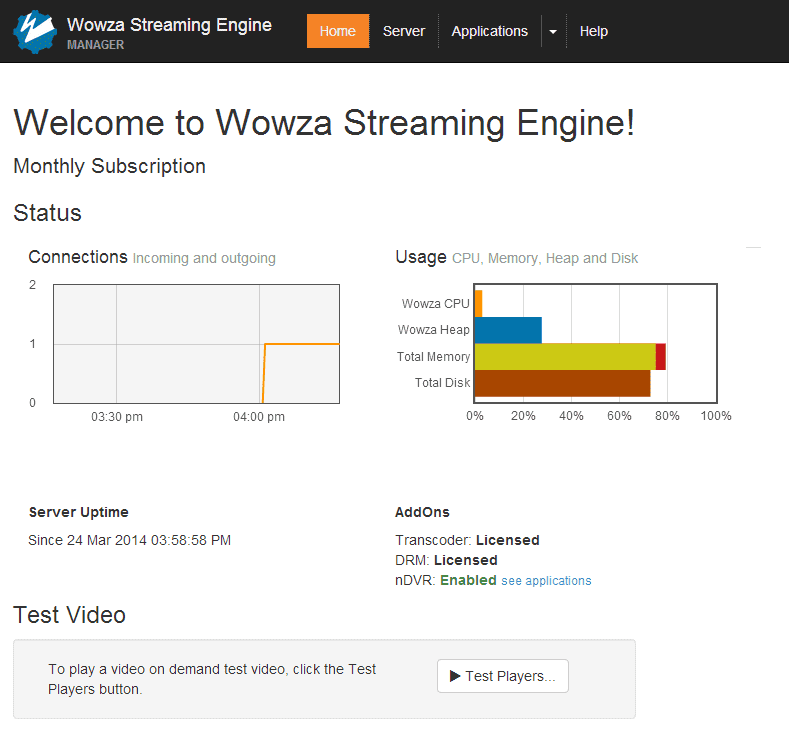
WebUIへの接続をした場合に最初に表示されるサマリー画面です
現在のライセンスの状態や接続状況、システムのCPU使用率からメモリ使用率、アドオンライセンスの状態などを確認する事が出来ます
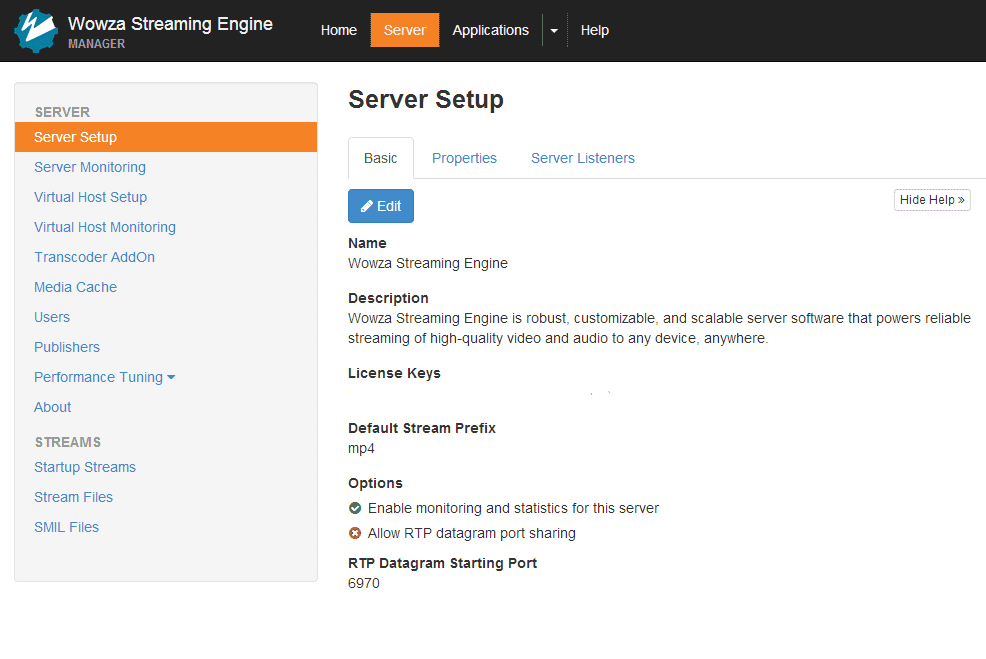
Serverをクリックすると、配信サーバーの状態を詳細に確認する事ができます
Server Monitoringでは現在接続されている状況やネットワーク使用率などを確認出来ます
また、WebUIへアクセス出来るアカウントの作成、及び各アカウントへの権限の設定を行ったり、特定のエンコーダーアプリケーションからの接続のみを設定したりすることも可能です
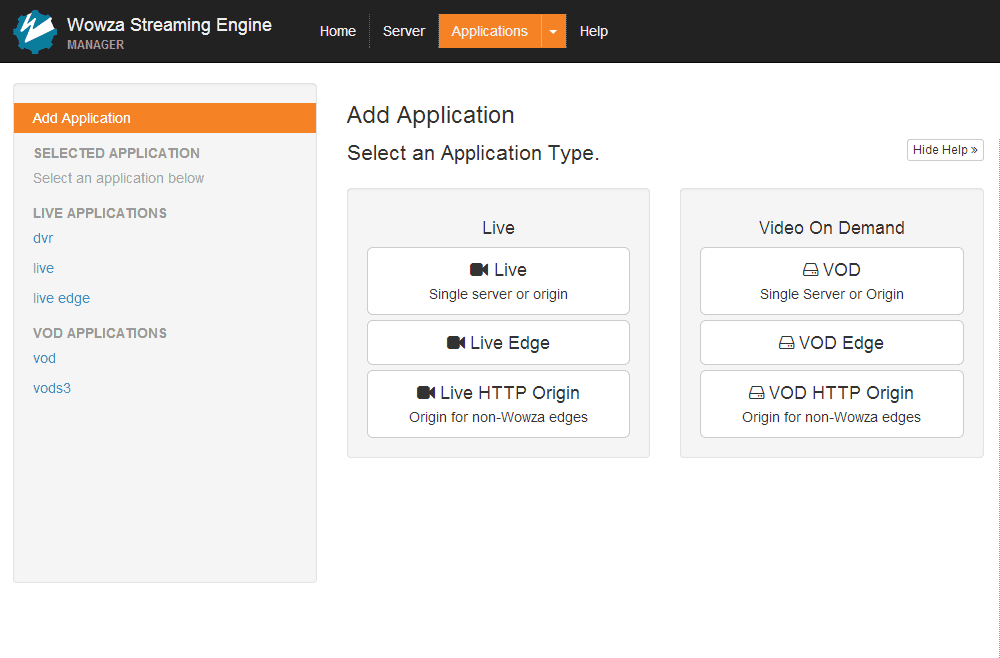
配信の設定を行う場合は、Applicationボタンをクリックします
liveやvodなどの配信設定の事をそれぞれアプリケーションと呼んでいます
各アプリケーションごとの設定を行う事も可能です
ここではdvrやlive、vodなどのアプリケーションが登録されています
追加方法はAdd ApplicationからSelect an Application Type以下から目的のアプリケーションを選択してください
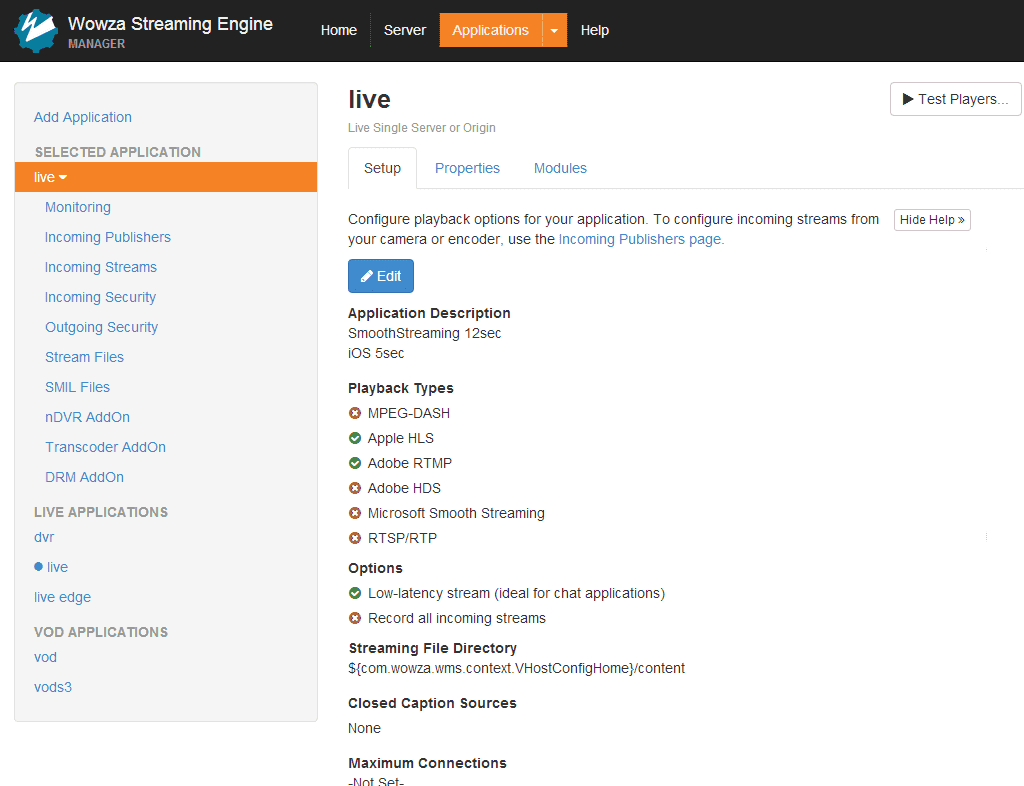
アプリケーションの設定変更を行う場合は、各アプリケーションをクリックしてください
別の画面に切り替わり、内容を編集する事が出来ます
WebUI上から設定する事が出来ないエキスパートモードに関しては、Wowza社の提供するサポートフォーラムをご参照ください