
 ホーム
ホーム必ず以下の手順に従って操作を実施してください
Auroraをバックアップする場合、以下のツール及び手順を実行してください
バックアップツールのダウンロード先は以下のリンクから取得できます
https://w3.dpsj.co.jp/2015/04/27/9750.html
1. バックアップ元のマシン上でAuroraDatabaseEditor.exeを起動し、 “Backup Database” を選択してExecuteをクリックしてください。バックアップしたデータベースファイルは移動先のマシンで使用します
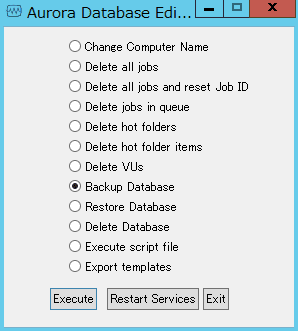
2. バックアップ元のマシン上のC:\inetpub\wwwroot\aurora\reportフォルダ内にあるフォルダを全てコピーしてバックアップしてください。データベースファイルと同様に外付けHDDなどに入れ、移動先のマシンにコピーできるようにしてください
3. バックアップ元のマシンをシャットダウンし、移動先のマシンを起動してAuroraをデフォルトの設定でインストールしてください( この際、お手元のライセンスキーは適用しないで下さい )
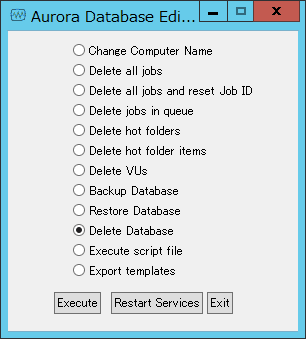
4. 先ほどバックアップ元のマシンでコピーしたC:\inetpub\wwwroot\aurora\reportフォルダ内のフォルダを全て移動先のマシンのC:\inetpub\wwwroot\aurora\reportフォルダにコピーしてください。コピー後にAuroraDatabaseEditor.exeを起動し、 “Delete Database”を選択してExecuteをクリックしてください
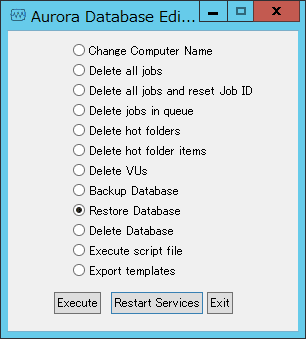
5. “Restore Database”を選択してクリックしてください。先ほどバックアップしたデータベースの.bakファイルを選択してください
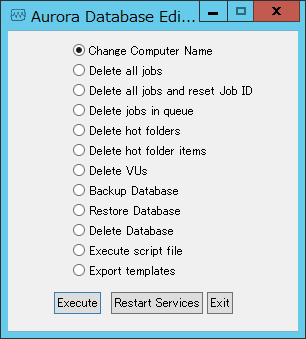
6. “Change Computer Name”を選択し、Executeをクリックしてください。新しいマシンにコンピューター名を入力してください
7. Auroraのライセンスをアクティベートします。新しいマシンで今までのライセンスキーを適用する場合は、ライセンスキー移行の手続きが必要となります為、弊社サポート窓口([email protected])までご連絡ください
8. Auroraコンソールにログインし、テンプレート、ホットフォルダ、ジョブの状態を確認してください