 ホーム
ホームMetus INGESTはTelnetのコマンドを使用してリモートアクセスを行う事が出来ます
本操作を実施するには、リモートアクセスを行う接続元PC内でTelnetクライアントが有効化されている必要があります
操作方法は以下の通りです
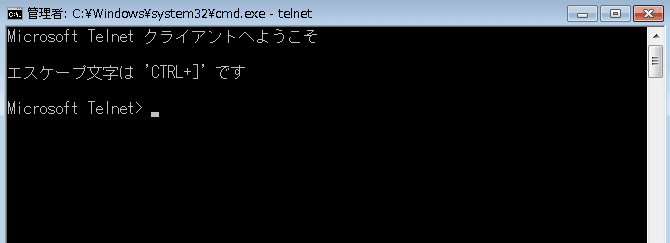
コマンドプロンプトを開き、telnetと打ち込んでからEnterを押してください
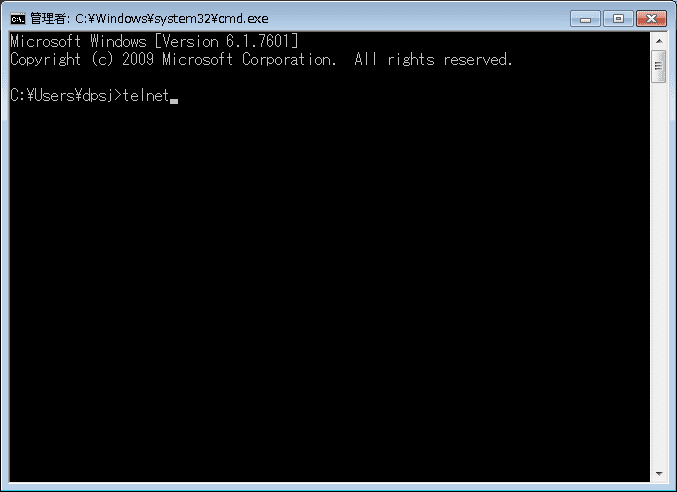
Telnetクライアントが起動します
接続するには、以下のコマンドを入力します
o ホスト名 ポート番号
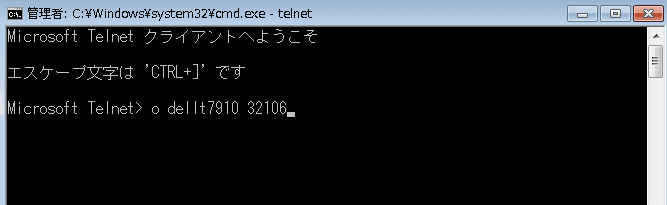
デフォルトのポート番号は32106です。ポート番号の変更を行う場合は、ツール>オプション>リモートコントロールから設定を変更する事が出来ます

実行すると、接続のステータスが表示されます。接続後は、何も表示されていないコマンドラインの画面が表示されます
これ以下の項目は、コマンドを実行した場合の例です
コマンドは、大文字小文字の判定はありません(参考例の画像内で大文字を打っているコマンドは、小文字でも動作します)
- Loadコマンド ・・・プロジェクトファイルを読み込む

- EncStatusコマンド ・・・エンコーダーの状態を表示する

- Preview on/offコマンド ・・・プレビューを表示/非表示にする

- startコマンド ・・・エンコードを開始する

- stopコマンド ・・・エンコードを停止する

- Listコマンド ・・・登録されているエンコーダーとプロファイルのリストを表示する

- setfileコマンド ・・・出力ファイル名を変更する
例:enc1というエンコーダーの出力ファイル名を全てtestに変更

ファイル名には2バイト文字を使用する事が出来ません
半角カタカナのみ使用する事が出来ます
リモートコントロールに使用する文字コードの変更をご参照の上、ご利用ください
Metus INGESTをリモートでコントロールする場合の文字コード設定
- saveコマンド ・・・プロジェクトファイルを保存する

- setfileコマンド ・・・特定のエンコーダーのプロファイル単位のファイル名を変更する場合
例:enc1というエンコーダーの1つ目のプロファイルの出力ファイル名を変更する

ファイル名には2バイト文字を使用する事が出来ません
半角カタカナのみ使用する事が出来ます
リモートコントロールに使用する文字コードの変更をご参照の上、ご利用ください
Metus INGESTをリモートでコントロールする場合の文字コード設定
- setfolderコマンド ・・・特定のエンコーダーのプロファイル単位の出力先フォルダ及びファイル名を変更する場合
例:enc1というエンコーダーの1つ目のプロファイルの出力先及びファイル名を変更

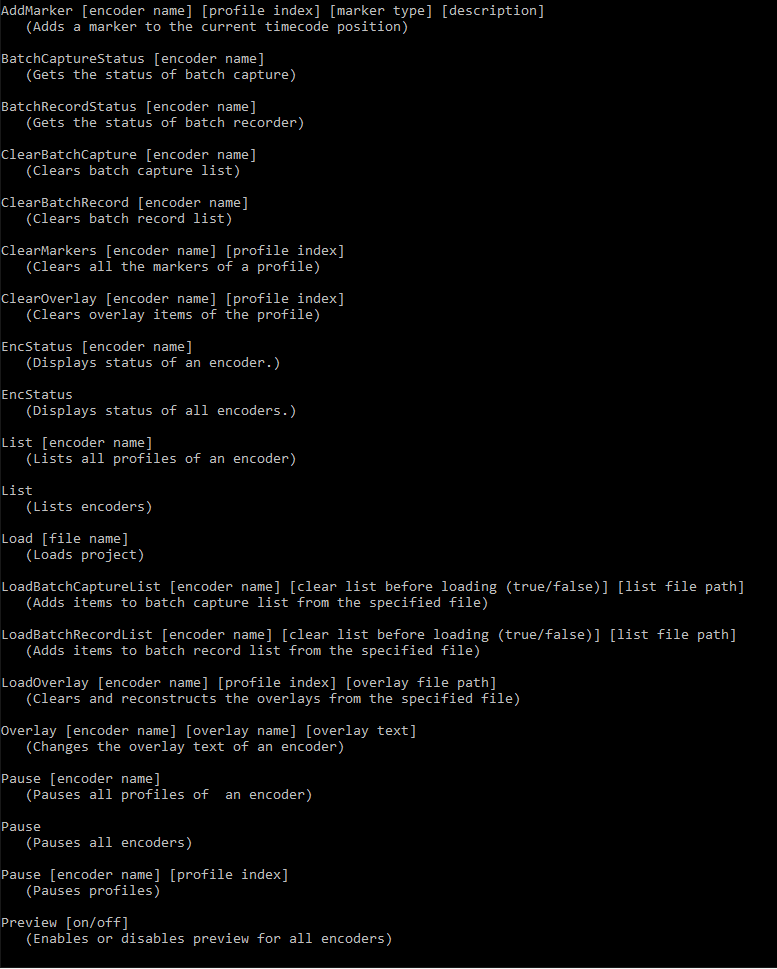
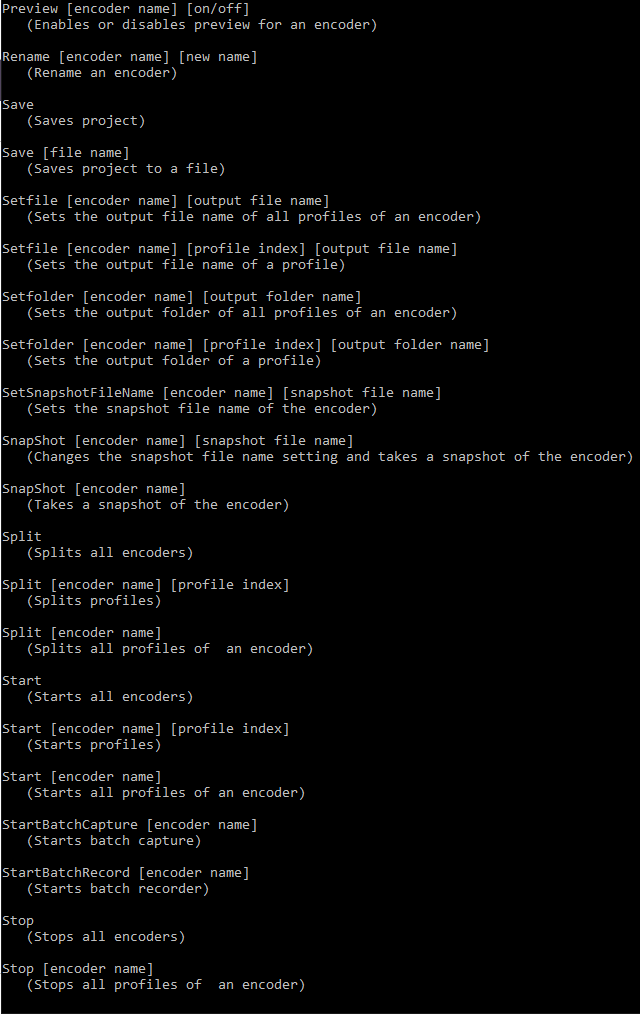
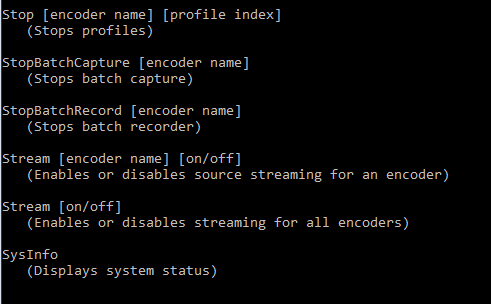
この他にもシステムの状態を確認したり一時停止を行う、出力中のファイルを分割するなど、豊富な機能があります
全てのコマンド一覧です