 ホーム
Wowza Streaming Engineライブストリーミング設定のチュートリアルです。
ここではエンコーダーからのRTMPをWowza Streaming Engineで受け取り、
Wowzaからの配信を再生確認するまでの流れを説明します。
実際の運用では必要に応じて変更を行ってください。
ライブストリーミングの設定をするにあたって、
Wowza Streaming Engineの管理者はUI(Wowza Streaming Engine Manager)か、
Application.xmlで設定する事が出来ます。
どちらも結果は同じになります。
Wowza Media Server™を利用されている方は、Application.xmlを編集する必要があります。
Wowza Streaming Engine Managerを利用しての設定
ここではWowza Streaming Engine Managerを利用してライブストリーミングの設定を行います。
インストール時に自動で作成される既存のLiveアプリケーションで説明を行いますが、
新規のLiveアプリケーションを作成した場合でも同様の設定で配信が行えます。
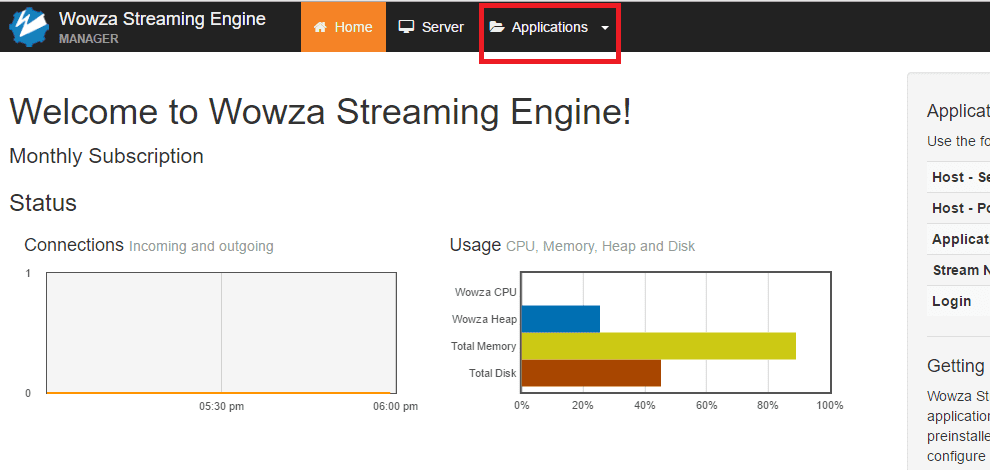
Streaming Engine Managerのウェルカムページで上部のApplicationsタブを選択します
Live アプリケーションの設定
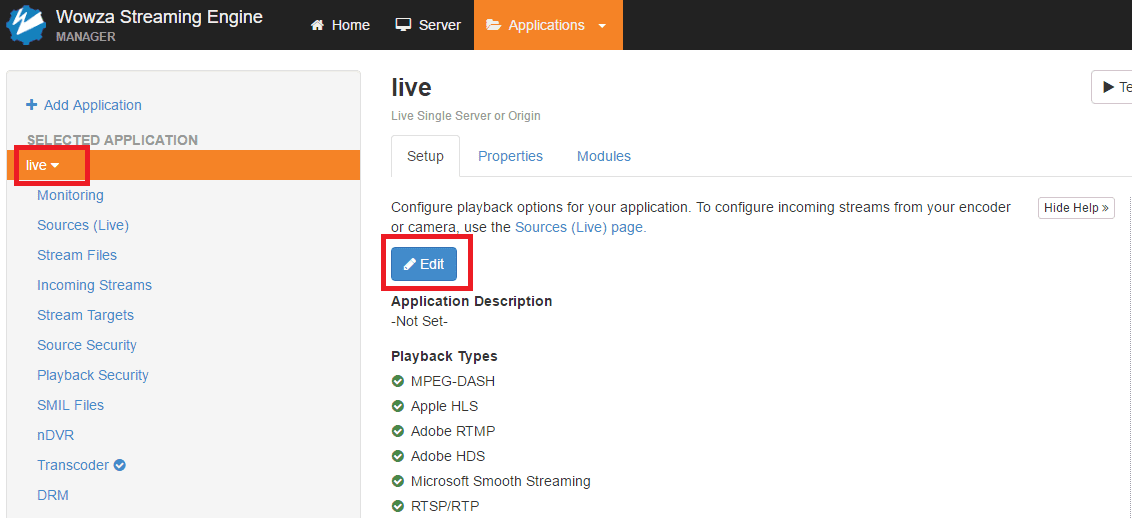
アプリケーションタブに入ると、左側のLiveをクリックし、右に表示されるEditボタンをクリックします。
(新しいLiveアプリケーションを作成したい場合は、
左メニューの一番上にあるAdd Applicationをクリックし、Liveをクリックしダイアログ通りに進めてください)
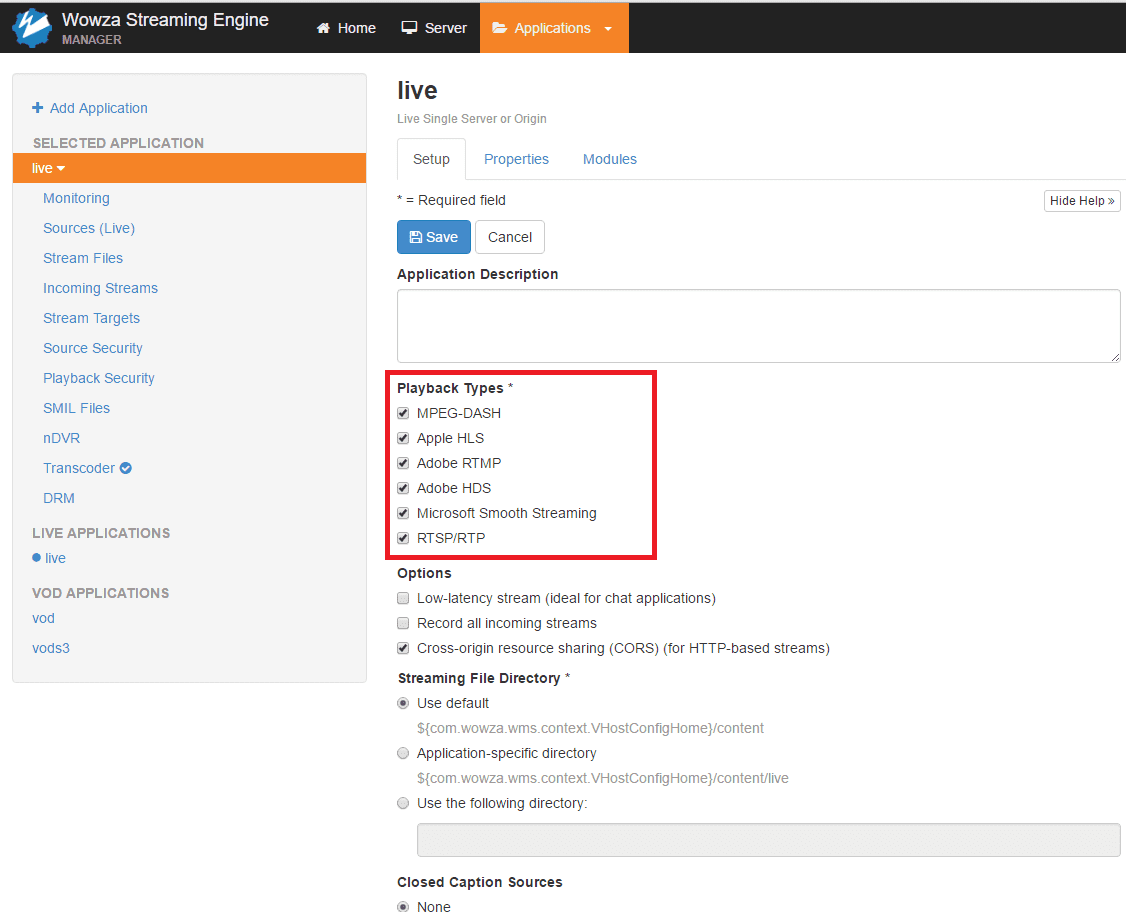
全てのPlayback Typesにチェックを入れSaveをクリックします。
設定を変更すると次のような画面が出るので、
Restart Nowをクリックしてアプリケーションをリスタートします。

再生時の認証設定
左のメニューよりPlayback Securityをクリックし、Editボタンをクリックします
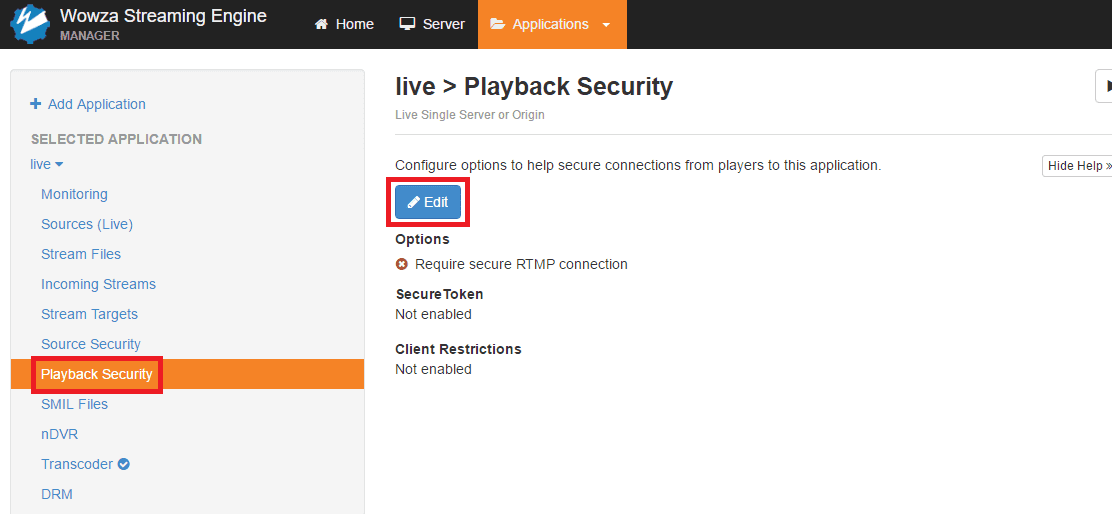
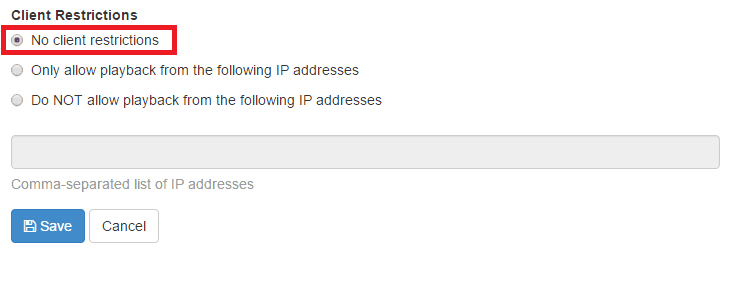
Client RestrictionsでNo client restrictionsを選択し、Saveをクリックします。
エンコーダー認証設定
左のメニューよりSource Securityをクリックし、Editをクリックします
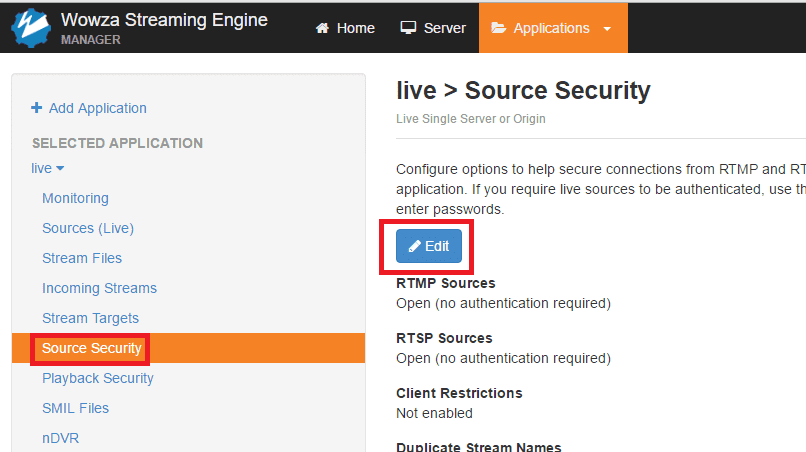
Source Securityページではエンコーダーから送られてくるストリームへの認証設定を行います。
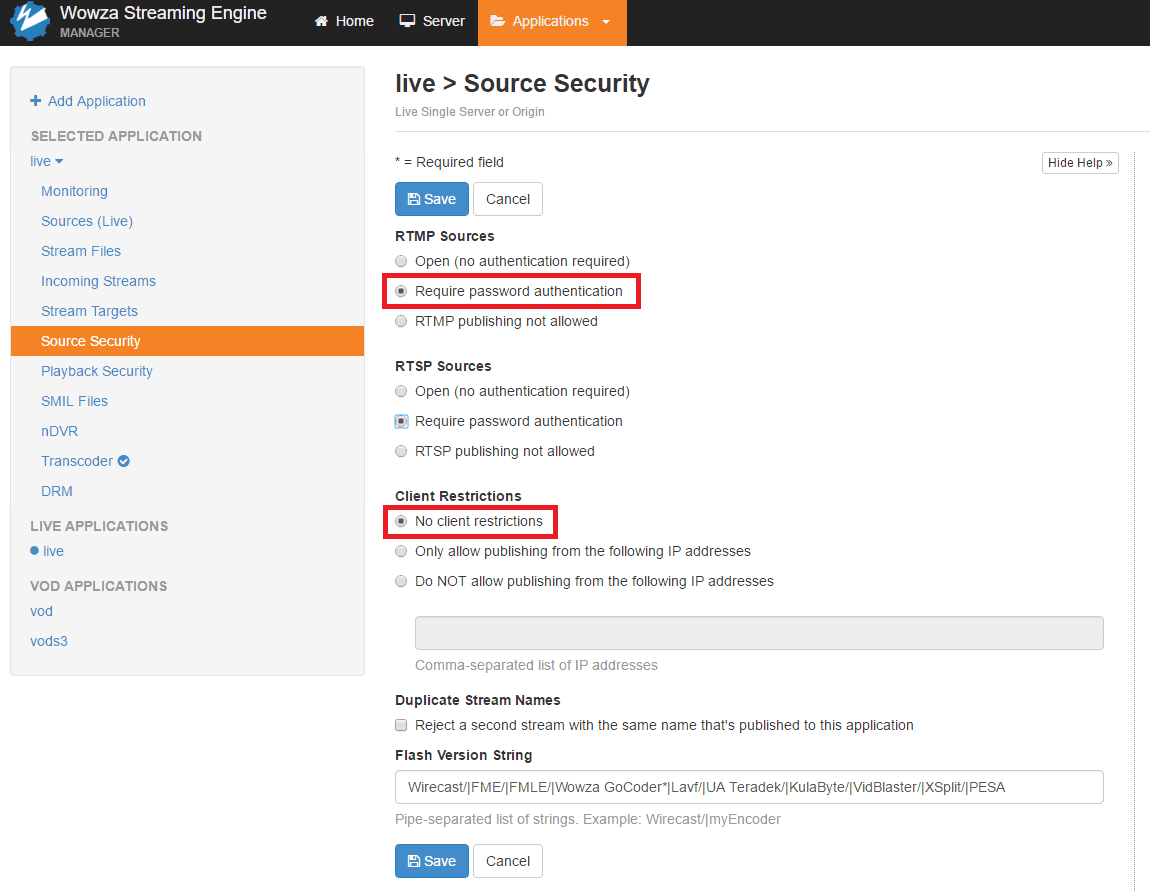
ここではRTMP SourcesでRequire password authenticationを選択します。(パスワードを必要とする設定)
Client RestrictionsではNo client restrictionsを選択します(RTMPストリームの配信元にIPの制限を掛けない)
選択が終わったらSaveをクリックします
次の画面が表示されますのでRestart Nowをクリックしてアプリケーションをリスタートします
ソースのユーザー名とパスワードを設定します
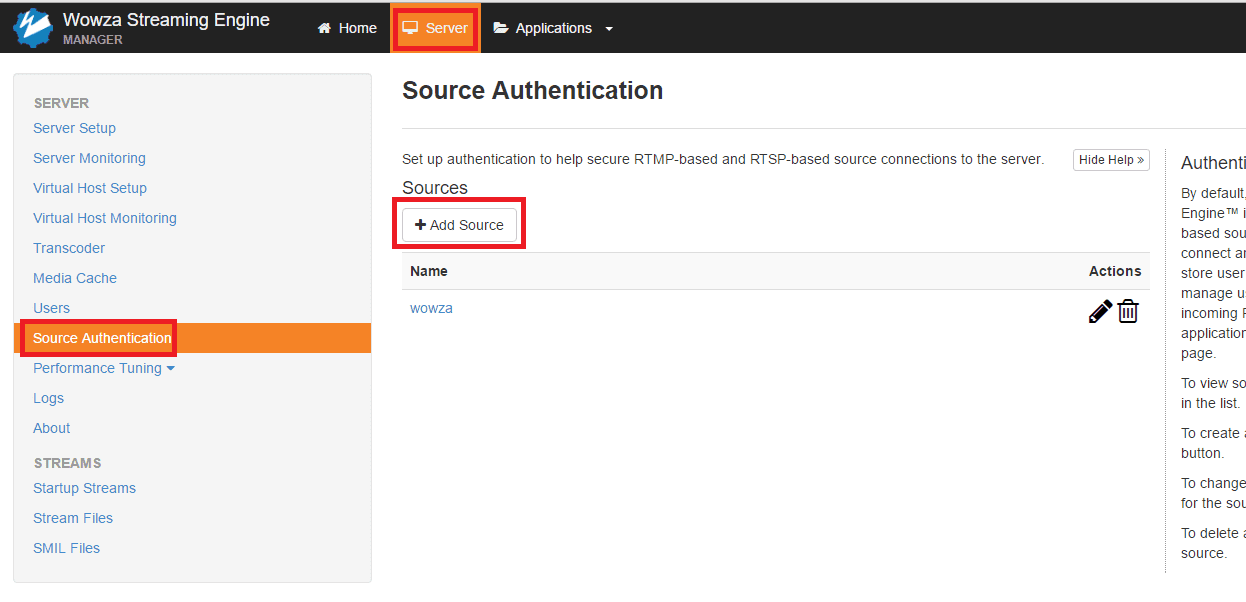
上部のメニューよりServerを選択し
左のメニューからSource Authenticationを選択し、右に表示されるAdd Sourceをクリックします。
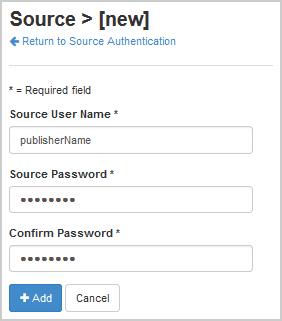
配信元のユーザー名とパスワードを設定し、Addをクリックして追加します
XMLを利用しての設定
ここではXMLを編集して設定する方法の紹介です、上部のWowza Streaming Engine Managerを利用して設定された方はこの設定は既に終わっていますのでスキップして下さい。
1.アプリケーションフォルダを作成します [install-dir]/applications/live
2.設定フォルダ[install-dir]/conf/liveを作成し、作成したフォルダに[install-dir]/conf/Application.xmlをコピーします
3.新しくコピーしたApplication.xmlに、次の変更を加えます(一部の設定は既にされている可能性もあります)
Streams/StreamTypeを変更
<StreamType>live</StreamType>
HTTPStreamersを変更
<HTTPStreamers>cupertinostreaming,smoothstreaming,sanjosestreaming,mpegdashstreaming</HTTPStreamers>
Streams/LiveStreamPacketizersを変更
<LiveStreamPacketizers>cupertinostreamingpacketizer, smoothstreamingpacketizer, sanjosestreamingpacketizer, mpegdashstreamingpacketizer</LiveStreamPacketizers>
RTP/Authentication/PlayMethodを変更
<PlayMethod>none</PlayMethod>
4.次のファイルを変更して、配信元のユーザー名とパスワードを変更します[install-dir]/conf/publish.password
次の例ではユーザー名をpublisherNameパスワードをpasswordと設定しています。
# Publish password file (format [username][space][password])
# username password
publisherName [password]
5.Wowza media serverを起動します。
配信の開始
エンコーダーに次の設定を行い、配信を開始して下さい
Server URL: rtmp://[wowza-ip-address]/live
ストリーム名: myStream
User: publisherName
password: [password]
[wowza-ip-address]はWowza media serverのIPアドレスと置き換えてください
[password]は設定したパスワードと置き換えてください
エンコーダーの設定は機器毎に変わりますので、詳細はご利用されているエンコーダーの説明書等をご確認下さい。
再生
Wowza Streaming Engine ManagerではTest Playerが利用できますので、Test Playerを利用して再生確認を行う手順を説明します。
上部メニューよりApplicationsをクリックし、右上に表示されるTest Playersをクリックします
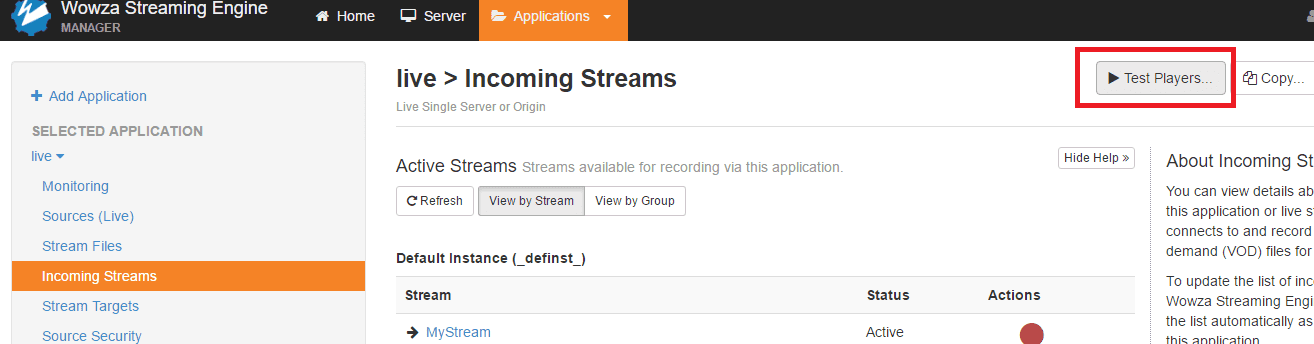
テストプレイヤーではタブ毎にそれぞれの再生方式で確認できます。(ブラウザによっては一部動作しない場合もあります)
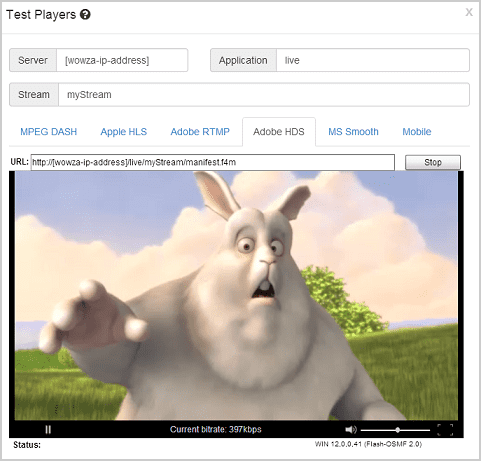
ServerにIPアドレスを、Applicationに設定したアプリケーション名を、Streamにストリーム名を入力し、Startボタンを押すと再生確認が行えます。
下の画像は、RTMPで受け取ったストリームをAdobe HDSプロトコルでの配信確認を行っている所です。