
 ホーム
Wowza Streaming EngineではStream Targets機能を利用して、Wowza Streaming EngineからYouTube Liveへストリームを送る事が可能です。
ここではその手順を紹介します。
ストリームを送るにはWowza Streaming Engine4.2.0以降のバージョンか、それ以前のバージョンではPush Publishing moduleが必要です
YouTube Liveイベントの設定
YouTube Liveでライブ配信するにはライブストリーミング機能が有効なYouTubeアカウントが必要です。
1.YouTubeのクリエイターツールのライブストリーミングを選択し、イベントを選択します
2.右上の新しいライブイベントボタンをクリックします
3.基本情報タブと詳細設定タブで必要な情報を入力します(タイトル、説明、公開情報等)
4.種類からカスタム(その他のエンコードオプション)を選択します
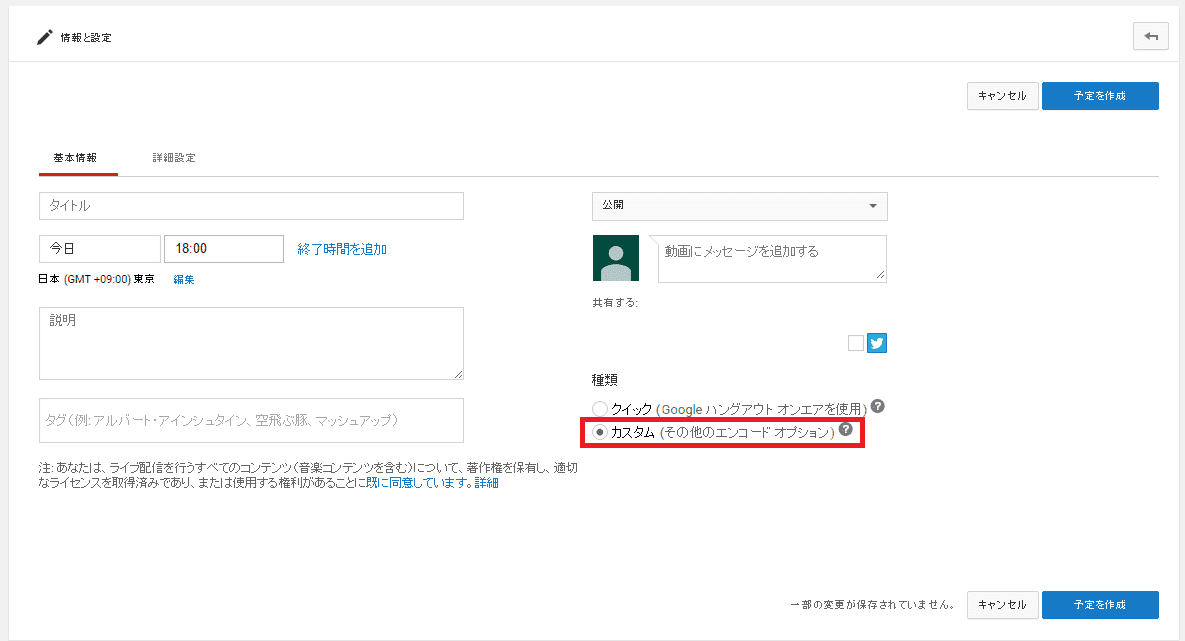
5.予定を作成をクリックします
6.取り込み設定のページが開くので、メインカメラタブで、取り込みの基本設定で今回のストリームにマッチする解像度、ビットレートを選択します
7.エンコーダーを選択でその他のエンコーダーを選択します。そうすると、下に表示される、ストリーム名とプライマリサーバーのURLをメモ帳等にコピーします(この情報は、Wowza Streaming EngineからYouTubeへ配信を行う際に必要になります)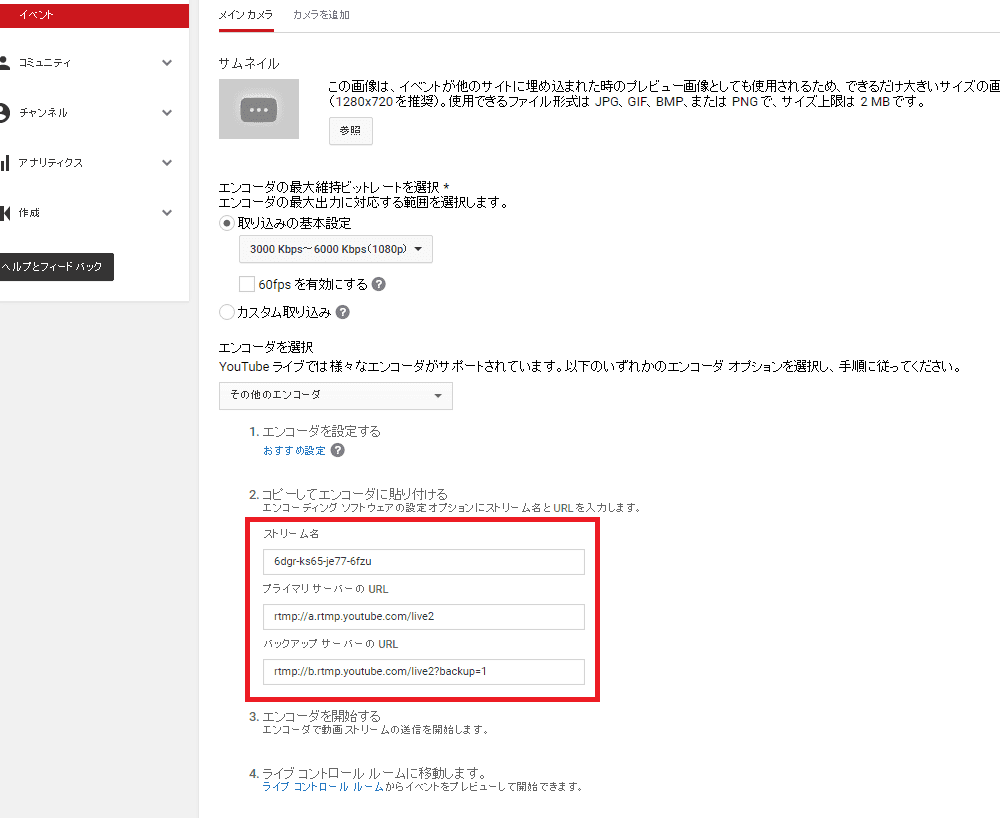
8.変更を保存をクリックします
Wowza Streaming Engineでライブストリーミングを受ける
次は、Wowza Streaming EngineからYouTubeへ配信するためのライブストリーミングをWowza Streaming Engineで受ける設定です。
1.Wowza Streaming Engine Managerにログインします、上部のApplicationsタブを選択し、左側に表示されるliveを選択します
(ここでは、Wowza Streaming Engineインストール時に自動で作成されるアプリケーション、liveを利用して説明します)
2.Sources(Live)をクリックします
3.カメラかエンコーダーを選択してWowza Streaming Engineへ配信を行います
Stream targetを作成してYouTubeへストリームを送信する
次は、先ほどの設定でWowza Streaming Engineで受け取ったストリームをYouTubeへ送る設定です
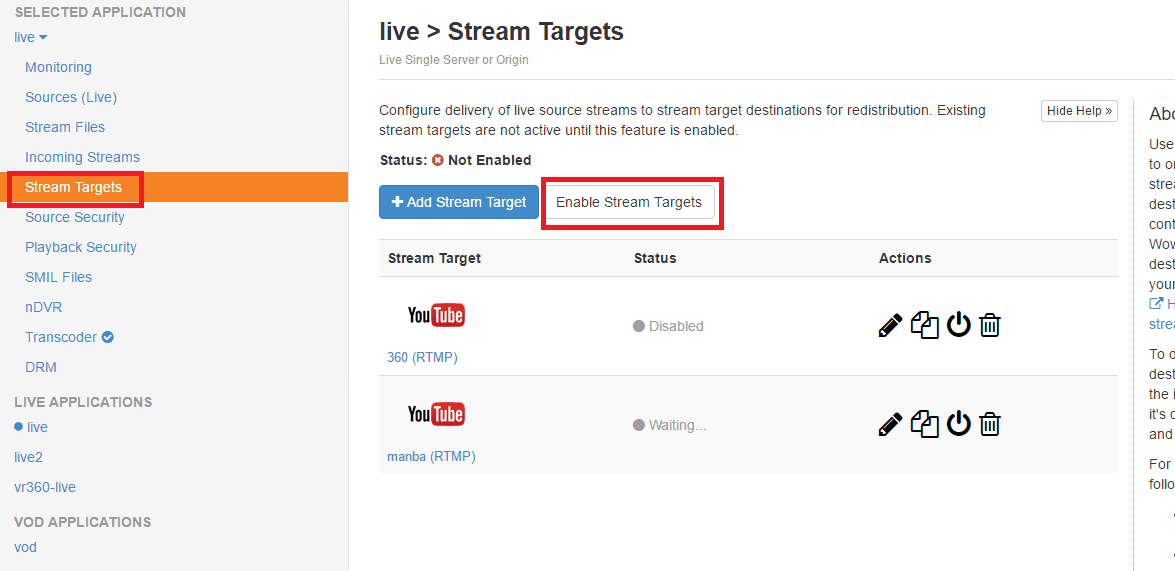
1.左のメニューより、Stream TargetsをクリックしAdd Stream Targetボタンをクリックします
2.Select Destinationページで、YouTube Liveを選択し、Nextをクリックします
3.Destination Optionsページが開きますが、そのままNextをクリックします
4.Configure Targetページで最初にYouTubeで取得した情報を入力していきます
Stream Target Name: Wowza Streaming Engine内でターゲットの設定を表示する際に利用されます
ユニークな名前を付ける必要があり、次の文字は使用できません(大なり 小なり < > コロン: クオーテーション ‘と” スラッシュ/ 円マーク(又はバックスラッシュ)\ パイプ | クエスチョンマーク? アスタリスク* ダブルドット .. チルダ~
Source Stream Name: このストリームをStream Targetで再配信します。 YouTubeへ再配信しようと思っているincoming streamに表示されているストリーム名を入れてください。
Destination Application Name:YouTubeで指定されているアプリケーションを入力して下さい。
例:YouTubeでプライマリーのURLとして表示されたURLがrtmp://a.rtmp.youtube.com/live2だった場合は、
Application Nameにはlive2と入力して下さい
Destination Application Instance:こちらの設定はYouTubeでは使用しません
Destination Host:YouTubeサーバーのアドレスを記入します
例:YouTubeでプライマリーのURLとして表示されたURLがrtmp://a.rtmp.youtube.com/live2だった場合は、
Hostにa.rtmp.youtube.comと入力して下さい。
Destination Port:RTMPでのコネクションはデフォルトで1935を利用します
Destination Stream Name:YouTubeでのストリーム名です、YouTubeの取り込み設定で発行された、先ほどのストリーム名を入力して下さい
5.Finishをクリックして下さい
Stream Targetの有効化
YouTubeへ配信をする為には、設定をしたアプリケーションのStream Targetが有効になっている必要があります。
左のメニューよりStream Targetsを選択し、Enable Stream Targetをクリックして上部に表示されるRestart Nowをクリックして下さい
そうすると下の画像のようにStatusがEnabledと表示されます。 これでStream Targetが有効化されました
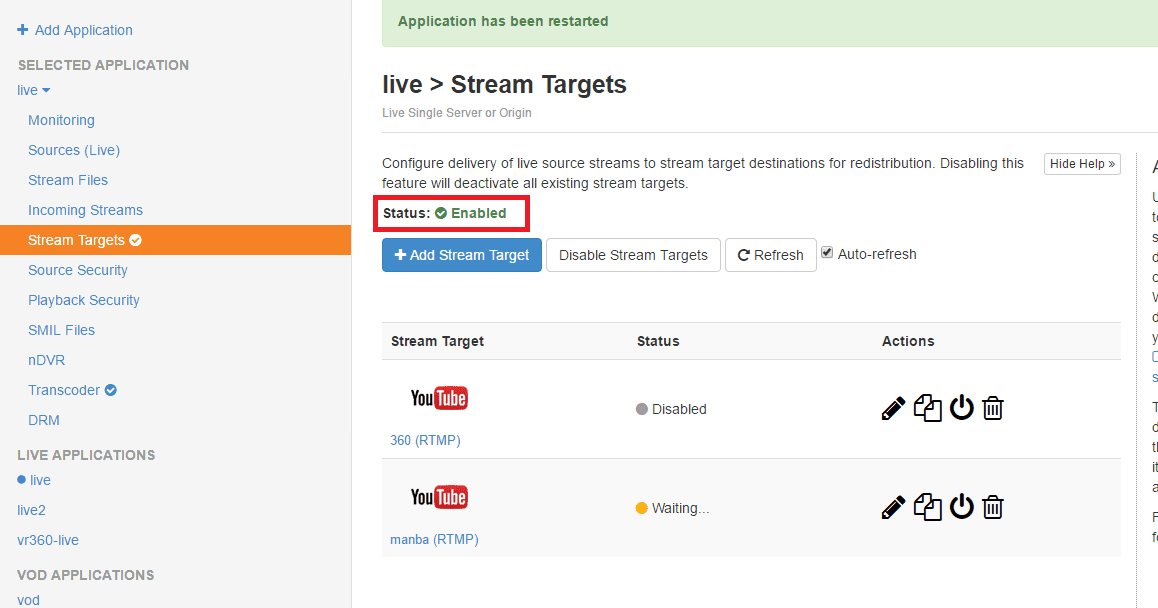
それぞれのStream Targetの設定は次のアイコンをクリックする事で、有効化、無効化する事が出来ます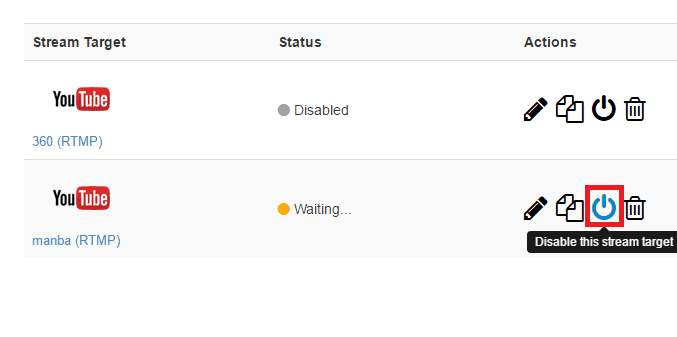
Stream Targetが有効化(enabled)の場合Statusの列にステータスが表示されます
Waiting:ターゲットは有効化されていますが、まだYouTubeへ対して配信を開始していません。理由は次の事が考えられます
ターゲットのソースストリームがWowza Streaming Engineに届いていない、Wowza Streaming EngineがYouTubeへ配信する設定の準備中
Active:Wowza Streaming Engineは正常にYouTubeへ配信を行っています
Error:Wowza Streaming EngineがYouTubeとの接続に失敗しました。
ターゲットの設定項目を確認して下さい。入力ソース、接続先のサーバーが原因の場合もあります。
Wowza Streaming Engineがインストールされているサーバーから外向けの1935ポートが閉じられている可能性もあります。
Stream Targetの数が100以下の場合は自動的にStream Targetのステータスを更新します。
Stream Targetが100を超えている場合は手動でRefreshボタンを押して更新して下さい。
設定が完了したら、YouTubeのコントロールパネルでストリームを受信できているか確認して下さい。