
 ホーム
Wowza Streaming Engineでは、受け取ったストリームをMP4,FLV形式で録画する事が出来ます。
Wowza Streaming Engine ManagerのGUIを利用する方法と、APIを利用する方法があります。
録画を開始、停止、監視等の操作を行うにはWowza Streaming Engine Manager、又はプログラム的に新しいLiveStreamRecordManager APIを利用する事が出来ます。
Wowza Streaming EngineはレガシーLiveStreamRecord URLsで監視や操作する事が出来ます。
対応フォーマット
MP4(QuickTime container)とFLV(Flash Video container)で録画できますが、対応したコーデックを利用する必要があります。
MP4
- Video
- H.264
- Audio
- AAC
- MPEG-1 Layer 3(MP3)
- Speex
FLV
- Video
- 次の資料のVideo Tagsセクションをご参照ください。Adobe Flash Video File Format Specification.
- Audio
- 次の資料のAudio Tagsセクションをご参照ください。Adobe Flash Video File Format Specification.
録画手順
入力ソースと録画ステータスの確認
録画のステータスの確認はIncoming Streamsページで行います。
Incoming Streamsページの開き方です
1.Wowza Streaming Engine に向けて配信を行ってください
2.Webブラウザよりhttp://[wowza-ip-address]:8088/enginemanager/Home.htmにアクセスしてログインして下さい
3.上部メニューのApplicationsタブをクリックして下さい
4.左側メニューのliveをクリックして下さい
5.左側のメニューに表示されたincoming streamsをクリックして下さい
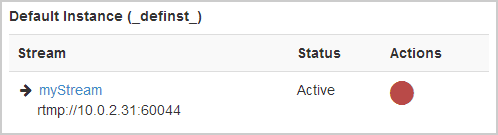
Wowza Streaming Engine でライブストリーミングを録画するには
録画の開始、停止、分割(split)はIncoming StreamsかIncoming Streams Detailsページで行えます。
ここでは例としてmyStreamをMP4形式で録画します。
1.Wowza Streaming Engine に向けて配信を行ってください
2.Incoming Streamsでライブストリーミングを正常に受信しているか確認して下さい。(上記の入力ソースと録画ステータスの確認を参照)
3.赤枠のRecordアイコンをクリックすると録画用ダイアログが開きます
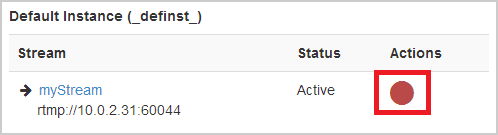
4.録画の設定を自由に変更して下さい。デフォルトでは1つのファイルとしてファイル名はストリーム名で保存される設定になっています。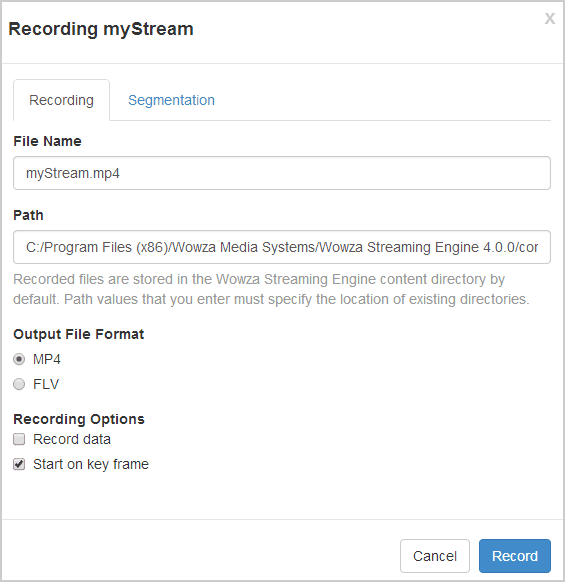
File Name 保存されるファイルの名前です。次の文字列はファイル名に利用できません(大なり、小なり< >コロン: クォーテーション ” と’ スラッシュ/ 円記号(バックスラッシュ)¥\ パイプ| クエスチョンマーク ? アスタリスク*ダブルドット.. チルダ~)
Path 保存先のフォルダ 物理パスを指定してください。デフォルトではWowza Streaming Engine のコンテンツフォルダが選択されています
次の文字列は利用できません(大なり、小なり< >コロン: クォーテーション ” と’ スラッシュ/ 円記号(バックスラッシュ)¥\ パイプ| クエスチョンマーク ? アスタリスク*)
Output File Format 録画するファイルのフォーマットをMP4かFLVから選べます。
Recording Options
–Record Data – もしライブストリームでmetadataを利用している場合、それも出力ファイルに含めます
–Start on keyframe – 録画開始後、最初のキーフレームから録画を開始します。
Segmentation タブ 録画時の分割設定を行います
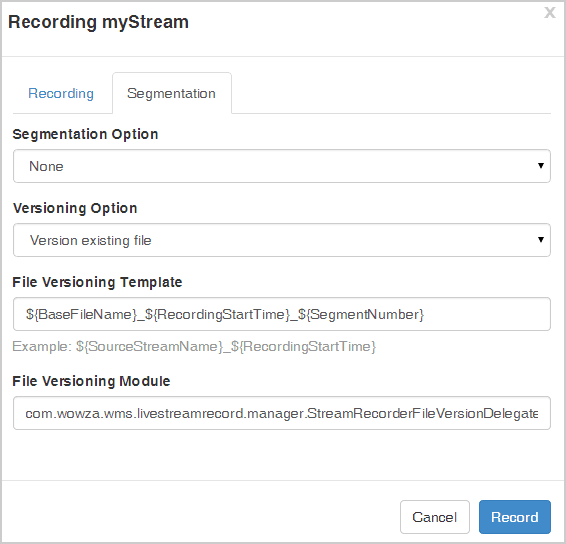
Segmentation Option この設定はどのようにファイルを分割していくかの選択が出来ます ファイルサイズ、時間、スケジュールが選べます
- None ライブストリーミングを1つのファイルに保存します(デフォルト設定です)
同じファイル名が存在した時用の、ファイルのバージョニングオプションをVersioning Optionsから選んでください- Append to existing file 今あるファイルに追記していきます
- Version existing file 新しいファイルとして録画を開始します(デフォルト設定)ファイル名のルールはFile Versioning Templateで指定します
- Overwrite existing file 同じ名前で新しく録画を開始します、このオプションは既にあるファイルと新しいファイルを置き換えます
- Segment by size ファイルの最大容量を指定して分割を行います(単位はmegabyte)最小で設定できる単位は1MBです
分割で新しく作成されるファイル名はFile Versioning Templateの設定に従います。 - Segment by duration -尺の長さでファイルを分割します Hours:Minutes:Secondsで指定できます
サポートされている最小の尺の長さは10秒です。
分割で新しく作成されるファイル名はFile Versioning Templateの設定に従います。 - Segment by schedule スケジュールに従い、ファイルの分割を行います
- Every hour on the hour 毎正時でファイルを分割します 1時、2時、3時…
- Advances アドバンスド設定で分割設定を詳細に指定できます。指定にはcrontab expression.とhttp://www.nncron.ru/help/EN/working/cron-format.htmを参考にして下さい。
- File Versioning Template 案dFile Versioning Module
File Versioning Templateで分割ファイルの命名ルールを定める事が出来ます、利用できる変数はこちらを参照して下さい。Defining filenames of recorded segments with template strings
独自のモジュールを開発して、ファイル名を作成したい場合はFile Versioning Moduleで指定して読み込む事が出来ます
5.Recordをクリックすると録画が開始します
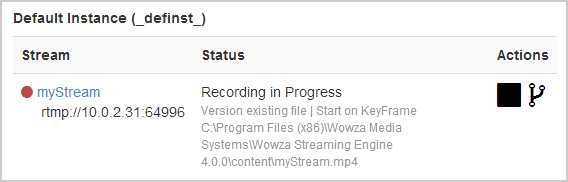
録画が開始すると、次の画像のように録画のステータスを確認する事が出来ます
録画の停止
録画を停止するにはRecording in Progressの隣にあるStop recording アイコンをクリックして下さい。
録画の分割
手動で現在の録画ファイルを分割するには、Recording in Progressの隣にあるSplit recordingアイコンをクリックして下さい。
より詳細な情報や、APIを利用して操作を行いたい場合はこちらをご参照ください
How to record live streams (Wowza Streaming Engine)