
 ホーム
Metus製品はUSBドングルにてライセンス管理を行っております
ライセンスを適用及び更新を行う場合は、以下の手順を実施してください
以下のリンク先より、Metus ドングルツールセットをダウンロードしてください
https://w3.dpsj.co.jp/members/download/metus
ダウンロード後、解凍してください
解凍後、以下のファイルが含まれている事をご確認ください
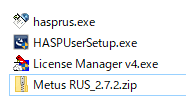
ファイルが含まれている事の確認後、以下の手順に従い、ライセンスの適用及び更新を実施します
1、ライセンスを更新する環境がリモートデスクトップで操作している端末の場合、この手順は正常に終了しません。必ずローカル環境で実施してください
2、ドングルをUSBポートに接続し、HASPUserSetup.exeを実行してドングルのドライバをインストールしてください
3、License Manager v4.exe を起動し、ウィザードに従いNextボタンをクリックし、全てデフォルトのままインストールをしてください。既にインストール済みの場合は、この操作を行う必要はありません
4、hasprus.exe を起動してください
5、Collect Information ボタンをクリックし、ステータスファイル(c2v)を保存してください
6、Metus RUS_x.x.x.zipを解凍し、MetusRus.exe を起動してください(Metus RUSはバージョンアップにより画像と異なる場合がありますが、そのままご利用ください)
7、IPアドレスの欄に127.0.0.1と入力し、Collect Information ボタンをクリックし、ステータスファイル(c2m)を保存してください。License not found(ライセンスが見つかりませんでした)と表示された場合は、この手順をスキップしてください
8、取得したc2vファイルとc2mファイルをMetus製品購入元に送ってください
9、送付されたファイルに従い、以下の2つのファイルが送られてきます
A、hasp license file (*.v2c)
B、metus license file (*.m2c)
10、上記v2cファイルとm2cファイルを使用し、以下の手順を実施してください
11、hasprus.exe を起動してください
Apply License Update タブをクリックしてください。続いてBrowse ボタンをクリックし、v2c ファイル を選択してください。続けてApply Update をクリックし、ライセンスを適用してください
12、Metus RUS.exe を起動してください
Apply License Update タブをクリックしてください。License Server(Name/IP)の欄に、ドングルが接続されているマシンのIPアドレスを入力してください。続いてBrowse ボタンをクリックし、m2cファイルを選択してください。続けてApply Update をクリックし、ライセンスを適用してください。適用後、結果のメッセージが表示されます
13、ドングルを使用出来る状態になりました