
 ホーム
Metus MAMおよびMetus MediaCubeはSonyのODAと連携する事が出来ます(ODAとMetus製品を連携するにはオプションライセンスが必要です)
連携方法は以下の通りです
1、ODAを接続するマシンに以下のソフトウェアをインストールしてください
Optical Disc Archive Software
ダウンロード先:http://www.sonycreativesoftware.com/jp/download/odasoftware
Optical Disc Archive File Manager
ダウンロード先:http://www.sonycreativesoftware.com/jp/filemanager
2、上記ソフトウェアをインストール後、以下の操作を実施してください
ODAが接続されているマシン上で、新規フォルダを作成してください(例:C:\Metus_MAM)
新規作成したフォルダに対して共有設定を行い、必要なアカウントからアクセス出来るように権限設定を行ってください
次に、C:\Program Files\Sony\ODAFileManager\ConfigTool.exeを実行し、オンラインもしくはオフライン認証を行い、ライセンスキーを適用してください
ここで使用するライセンスキーはソフトウェア提供元より提供されます。ソフトウェア提供元へお問い合わせください
ODAをPCに直接接続している場合は、DirectModeでセットアップを行ってください
また、Virtual PathとPhysical Pathは、先ほど作成したフォルダ(例:C:\Metus_MAM)のパスをPhysical Pathに入力し、Virtual Pathには分かりやすい任意のパスを入力してください
ここで入力したVirtual PathとPhysical Pathは、後程Metus MAMおよびMetus MediaCubeで使用する事が出来ます
ODAの操作はここまでです
3、次にODAClientTest.exeツールを起動してください
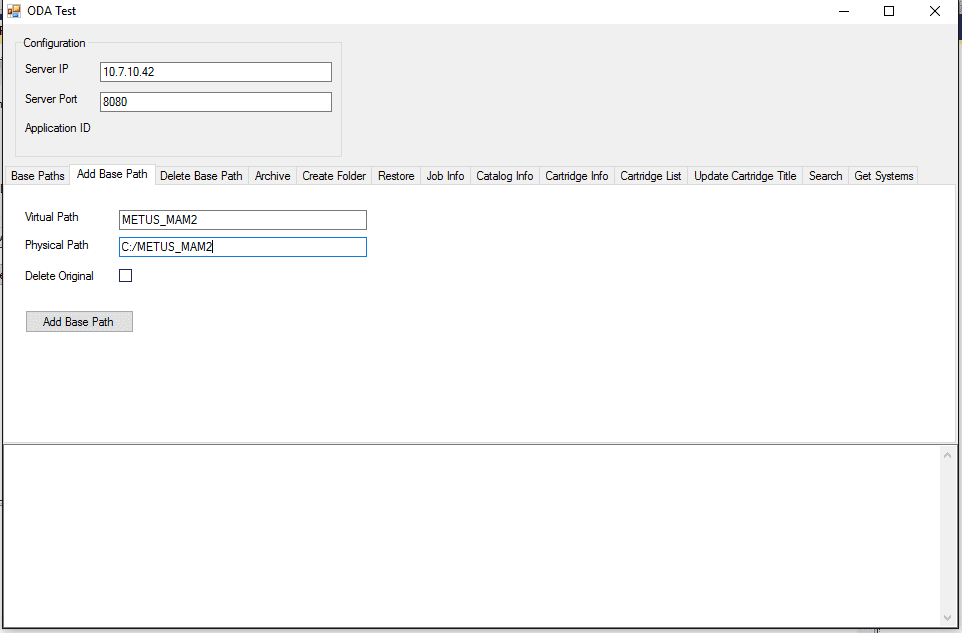
Server IPとPortにはODSのWebサービスに接続する為のIPアドレスとポート番号を入力してください。PCに直接ODAを接続している場合は、Server IPにはlocalhostもしくは自身に割り振られているIPアドレスを入力してください
Virtual PathとPhysical Pathに例としてMETUS_MAM2とC:/METUS_MAM2と入力してください
上記を入力後、Add Base Pathをクリックしてください
Pathが正常に追加されれば、ODAとの接続が完了しています
注意:先ほどODA上で設定したVirtual PathとPhysical PathをODAClientTest.exeツールで入力し追加しようとしても、同じ各Pathが既にデータベース上に登録されている旨のエラーメッセージが表示されます
注意:上記のVirtual PathとPhysical Pathは、各アーカイブプロジェクト毎に別のベースパスを作成する必要があります。同じベースパスを使い回すことは出来ません
3、次に、Metusソフトウェア内でODSまでの接続の設定を行います
以下の赤枠で囲われた箇所を参照し、SonyODAの設定を行います
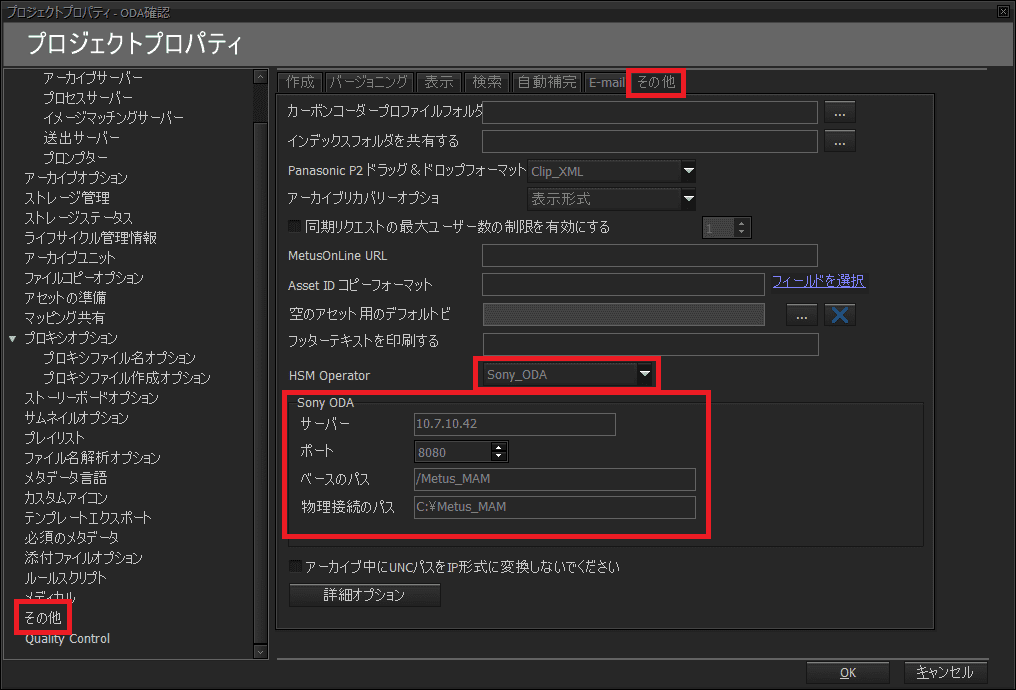
HSM Operatorのドロップダウンメニューから、Sony_ODAを選択してください
サーバー:Sony ODSのWebサービスへ接続するIPアドレスを入力してください
ポート:Sony ODSのWebサービスへ接続するポート番号を入力してください
ベースのパス:ODAもしくはODAClientTest.exeツールで登録したVirtual Pathを入力します
物理接続のパス:ODAもしくはODAClientTest.exeツールで登録したPhysical Pathを入力します
4、ODAをMetusソフトウェアに登録
Metus MAMおよびMetus MediaCubeにODAを登録する際は、HSMという単位で認識されます
HSMとして登録を行うには、アーカイブサーバーに対してリモートストレージの追加を行います
リモートストレージ追加をクリックします
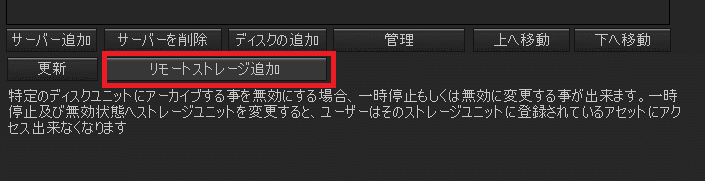
リモートストレージとして登録する為、ODAのドライブを予めネットワーク共有でアクセス出来るように共有設定を行ってください。その際、共有・セキュリティ設定共にEveryoneがフルコントロール出来るようにしてください
以下のように設定を行います
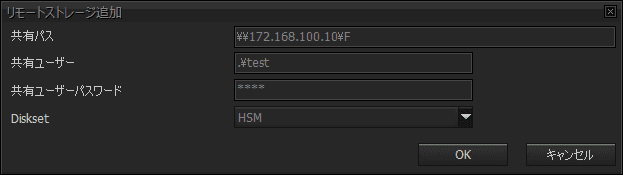
共有パス:ODSへネットワーク経由でアクセスする際に使用するパスを入力します
共有ユーザー:共有するユーザーをドメイン¥ユーザー名形式で入力します。ドメインが特に無い場合は、画像ファイルの様に.\ユーザー名で登録します
共有ユーザーパスワード:上記ユーザーのパスワードを入力します
Diskset:HSMを選択します
OKをクリックすると、ODAと正常に接続出来た場合は以下のように表示されます
