
 ホーム
Metus MAMではアーカイブ先としてAmazonS3を選択する事が出来ます
Amazon S3と連携をする場合は、以下の設定を行ってください
1、Amazon S3内にバケットを作成する(Amazon S3操作)
Amazon S3内に任意のバケットを作成してください。Metus MAMは、このバケットの中にファイルをアーカイブします
2、アクセスキーとシークレットキーを保存してください
Metus MAMとAmazon S3を連携する際、Amazon Web Servicesが発行するアクセスキーとシークレットキーが必要になります。お手元にご準備ください
3、Metus MAMでAmazon S3との連携の設定を行う(Metus MAM設定)
作成したプロジェクト内から設定を行います
上部ツールバーのプロジェクト > プロパティ > その他 > その他を開きます
HSM Operatorの欄を以下の画像を参考に、Amazon S3へ変更してください
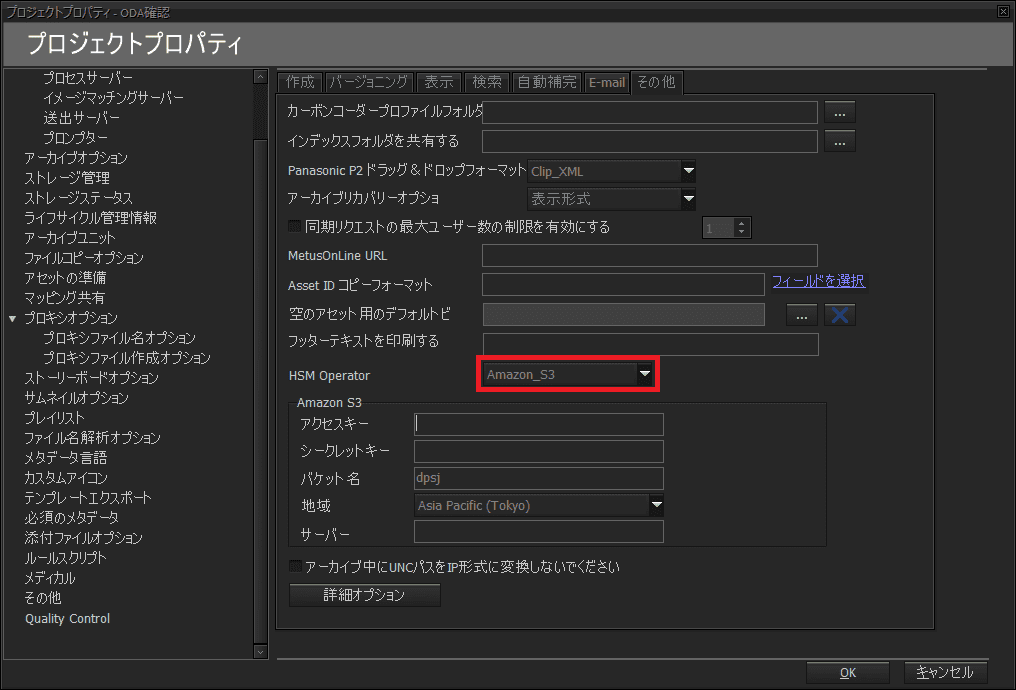
アクセスキーとシークレットキーの欄には、Amazon Web Servicesが発行しているそれぞれのキーを入力してください
バケット名には、先ほど作成したバケット名を入力してください(ここでは例としてdpsjとしています)
地域は、バケットを作成した所と同じ地域を選択してください(ここでは例としてAsia Pacific Tokyoにしています)
4、アップロード用フォルダの作成(Windows操作)
Metus MAMは、Amazon S3との繋ぎ込みを行う際に、一度ローカルストレージに書き出しをしてから順次Amazon S3へアップロードを行う仕様となっています
その為、アップロードを行うフォルダを作成する必要があります
フォルダの作成場所は任意ですが、例としてドキュメントフォルダ直下にAmazonS3というフォルダを作成します
作成したAmazon S3フォルダに対してWindowsの共有設定を行ってください。アクセス権は、Everyoneがフルコントロール出来る共有設定にしてください
次に、共有したフォルダのセキュリティ設定を変更してください。ここでもアクセス権がEveryoneがフルコントロール出来る設定にしてください
5、リモートストレージの追加(Metus MAM設定)
先ほど作成したAmazonS3アップロード用フォルダをMetus MAM内で使用出来るように設定します
上部ツールバーのプロジェクト > プロパティ > アーカイブサーバーを開き、リモートストレージの追加を選択してください
以下の図のように入力します
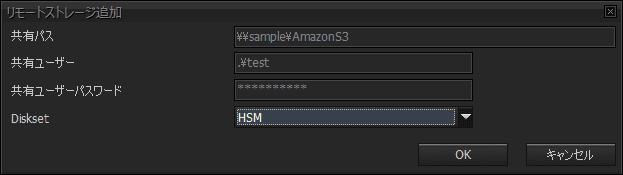
共有パスには、先ほど作成したフォルダまでのUNCパスを入力します
共有ユーザー、共有ユーザーパスワードにはMetus MAMがインストールされているWindowsのログインユーザー名とパスワードを入力してください
DisksetをHSMに指定します
OKを押して登録を行ってください
登録の際に、以下のメッセージが表示される場合があります。その場合は続行する為に、はいを選択してください
”共有リソースは既に接続されています。Metus MAMは入力されたユーザー名とパスワードでの再接続を確認できません。このまま継続しますか?”
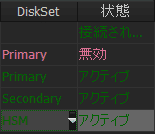
登録が成功すると、以下のように表示されます
また、Metus MAMデスクトップクライアントからAmazon S3へアーカイブするには、アーカイブしたいアセットを右クリックし、HSMユニットへ送るを選択してください
アーカイブが完了すると、アセットの表示が緑色から黄色へ変わります
なお、Amazon S3へアーカイブした場合、MetusMAMが消費しているデータ使用量が回復します。この挙動は、ODA並びにLTOで行った場合も同様です