 ホーム
ホームMultiStreamer DIG/IPでファイルをNASに出力するには
MultiStreamer DIG/IPは、NASにファイルを保存する事が可能です
ファイルを保存するには、WindowsやLinuxで使用されるネットワーク共有のCIFS(SMB)を保存先としてMultiStreamer DIG/IPの内部で登録を行います
MultiStreamer DIG/IPでCIFSを登録するには、以下の設定を行います
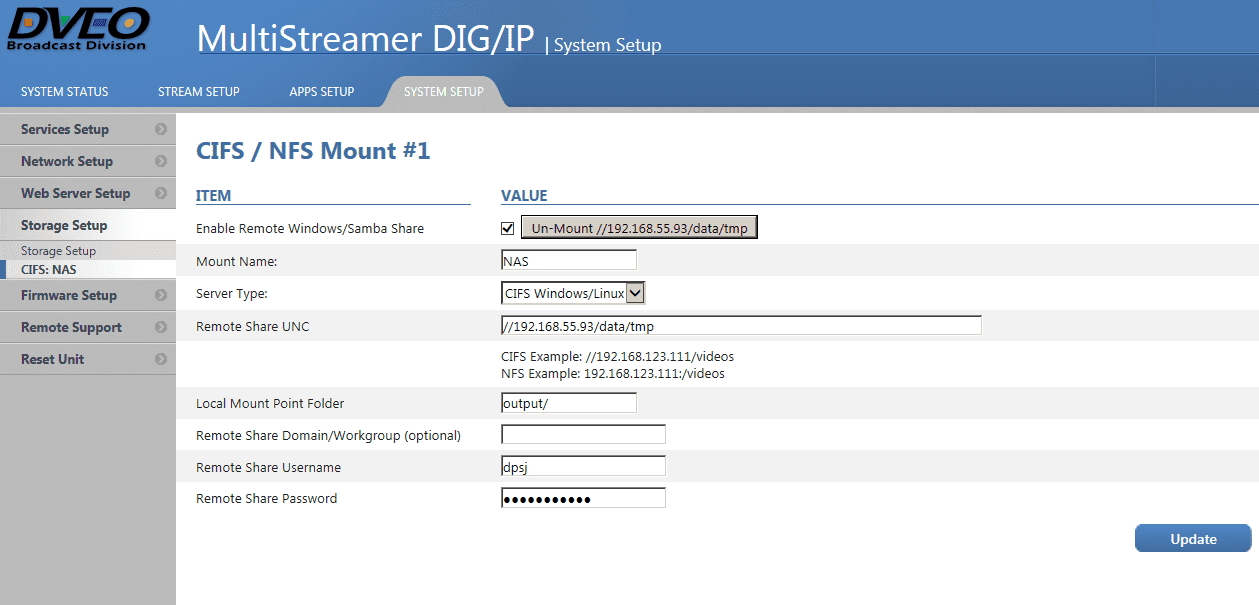
System Setup > Storage Setupを開き、CIFSをEnableにします
CIFSをEnableにすると、図のようにCIFSの選択肢が表示されるようになります
Mount Name : 表示される名前です。任意の名前を入力します
Remote Share UNC : 保存先として参照したいパスを指定します。ここでは192.168.55.93というIPアドレスが割り振られたNASの/data/tmpフォルダを保存先として指定しています
Local Mount Point Folder : MultiStreamer DIG/IPの中に上記フォルダまでのディレクトリのシンボリックリンクを作成します。output/等を入力してください
Remote Share Domain/Workgroup (optional) : ドメインを入力します。必須ではありません
Remote Share Username : Remote Share UNCで指定したパスへアクセスする際のユーザーを入力します
Remote Share Password : Remote Share UNCで指定したパスへアクセスする際のユーザーのパスワードを入力します
マウント後、出力先設定をエンコ―ド設定画面で行います
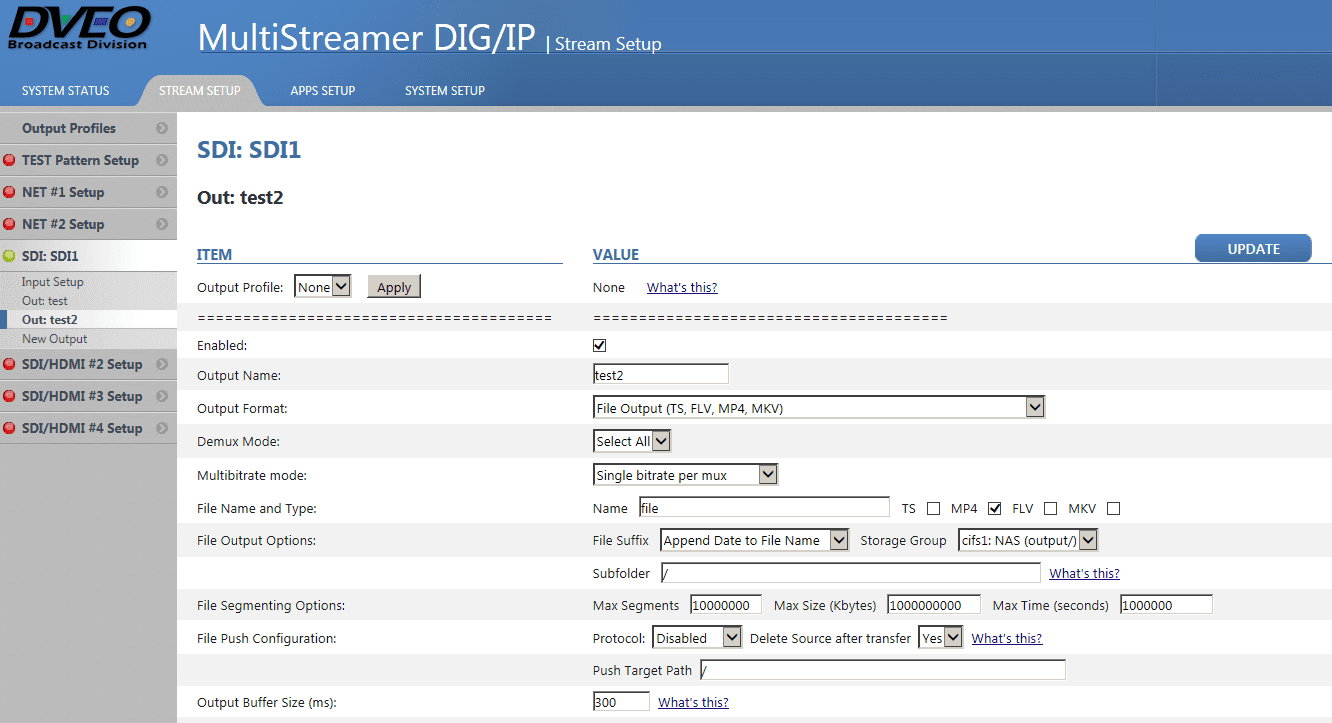
ファイル出力を行う場合は、Output FormatからFile Output(TS, FLV, MP4, MKV)を選択します
以下の項目を変更します
File Name and Type : Nameに出力するファイル名を入力してください。Name以後のTS、MP4、FLV、MKVはファイル出力を行う際のフォーマットの選択が行えますがTSとMP4以外は動作しません
File Suffix : 出力するファイル名に自動的に時間情報などが付加されます
Storage Group : 先ほど登録したcifsのマウントポイントを選択してください
Subfolder : /のままにしてください
以上でファイル保存先の設定を終了します
出力する際のエンコード形式は、ビデオがH.264、オーディオはAACを指定してください
DVEO製品のエンコーダーで音にノイズが乗ります
DVEO製品のエンコーダーMAMBA、Multistreamerで音にノイズが乗る場合、次の2点をご確認下さい。
問題が改善される場合があります。
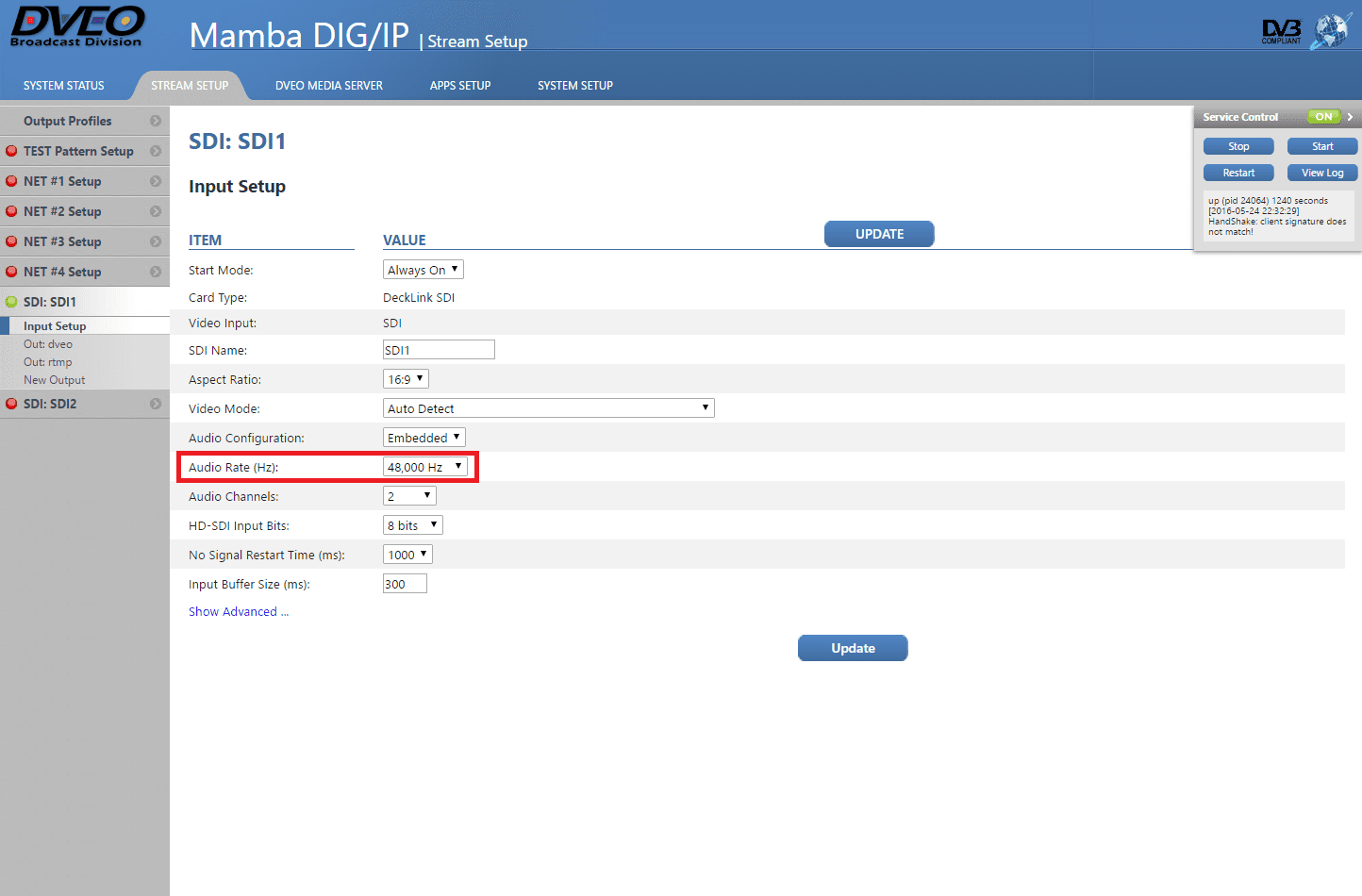
SDI Input設定の Audio Rate(Hz)が48.000Hzになっているかご確認下さい。
Input設定 参考画像1
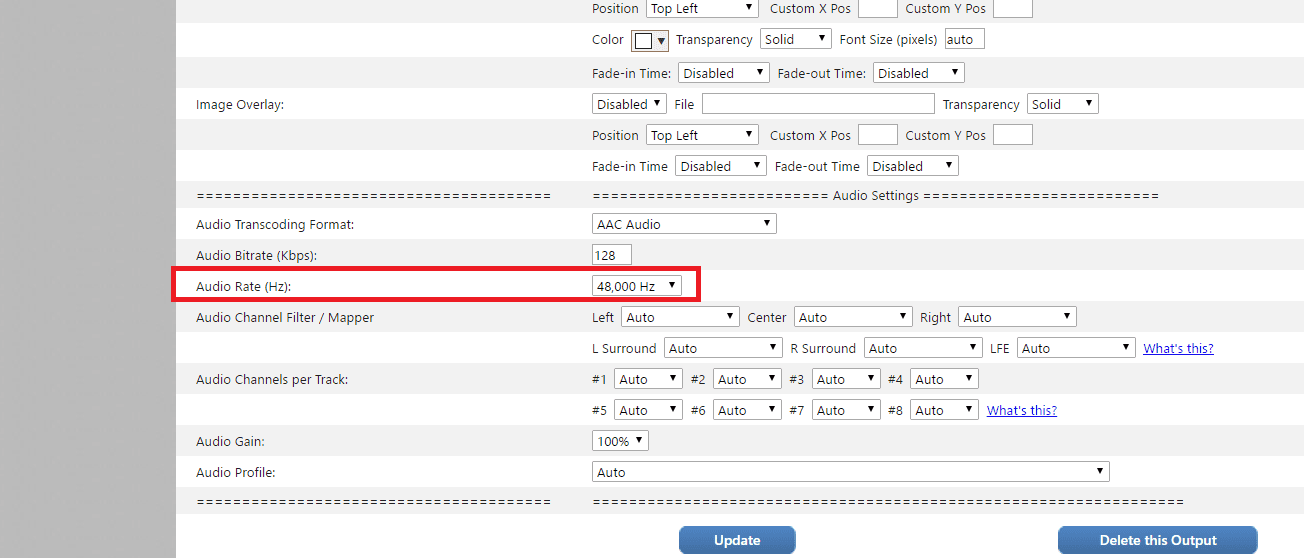
出力設定の Audio Rate(Hz)が48.000Hzになっているかご確認下さい。
Output設定 参考画像2
HLS出力を行うには
DVEO製エンコーダーではHLS( Apple HTTP Livestreaming )出力を行う事が出来ます
設定方法は以下の通りです
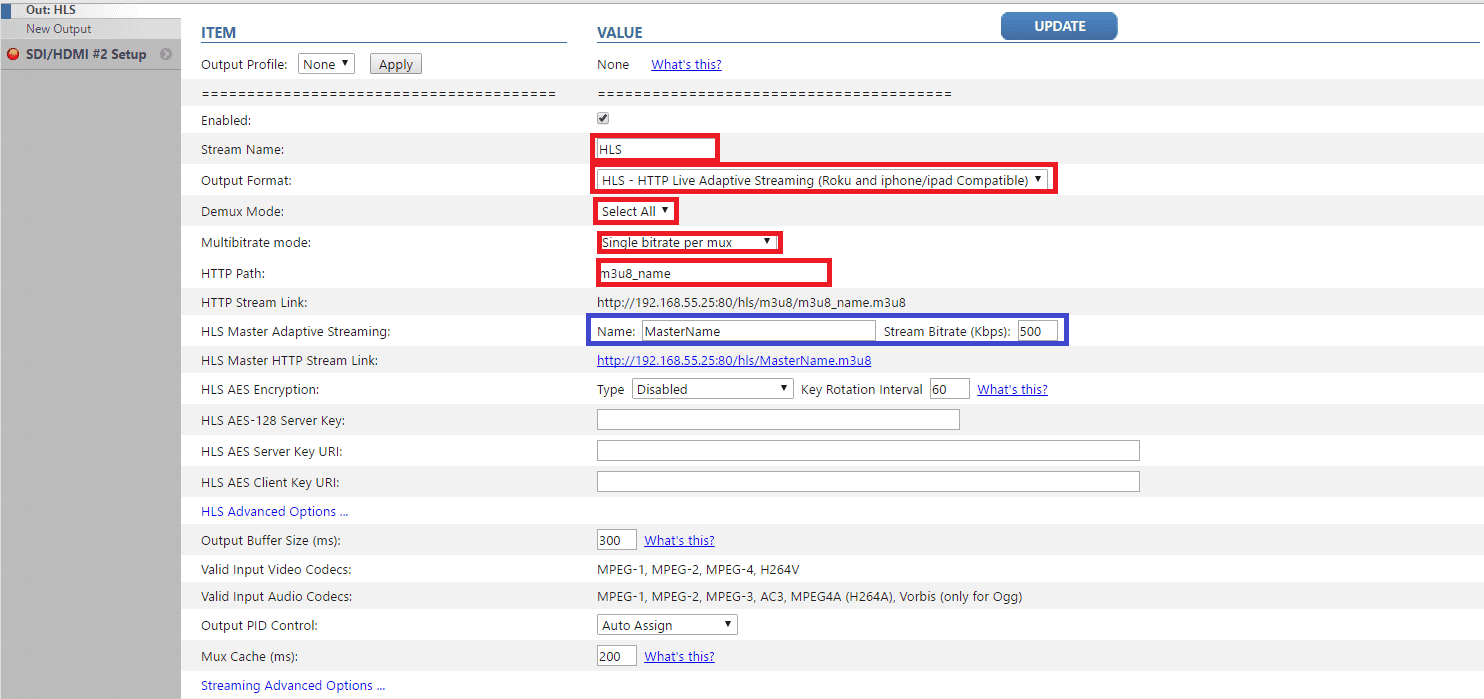
赤枠を参考に、出力設定を行ってください
青枠の内容は今回利用しませんが、入力しないと設定の保存が出来ないので、適当な値を入力します。
Video SettingsのVideo Transcoding FormatからMP4を選択し、目的の解像度、ビットレート等のトランスコード設定をします。
Audio SettingsのAudio Transcoding FormatからAACを選択し、ビットレート設定等を行います。
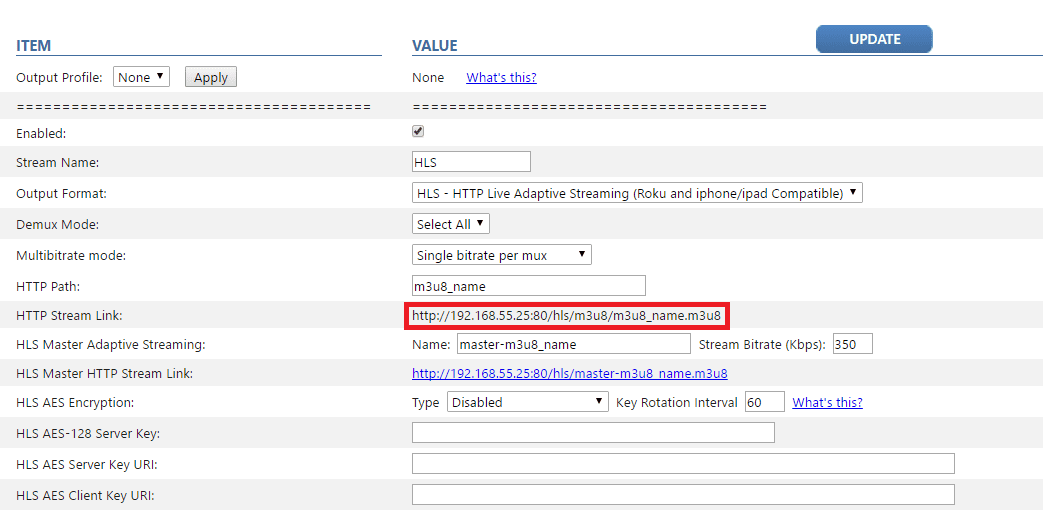
設定が完了し、UPDATEを押すと 「HTTP Stream Link:」に再生用のURLが表示されます。
今回の例では「http://192.168.55.25:80/hls/m3u8/m3u8_name.m3u8」が再生用のURLです。
「HLS Advanced Options …」より、HLSのPush配信の設定(WebDav、FTP)も行えます。
DVEO製品のIPアドレスを変更するには
DVEO製品全般のIPアドレスを変更する方法を記載します
注意:DVEO製品全般に対しての注意事項として、DHCPを使用しないでください。必ず固定IPアドレスを使用してください
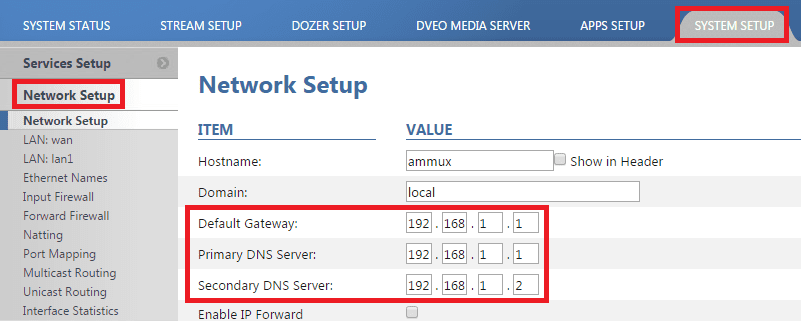
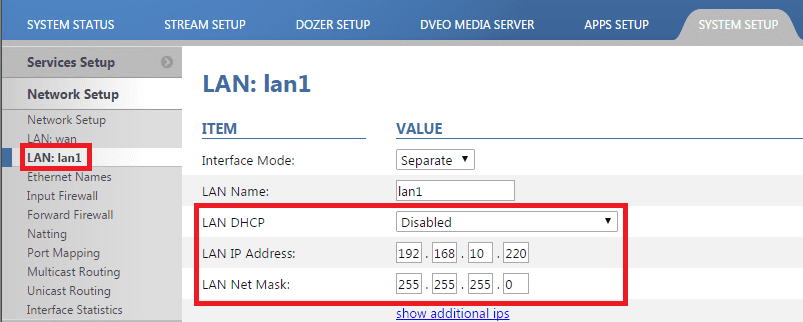
1、Webブラウザから製品にアクセスし、System Setupを開いてください。次にNetwork Setupを開いてください。Default Gatewayなどの設定を行う事が出来ます
2、Wanの設定を行う場合は、wanをクリックしてください。Wanの設定を行う事が可能です
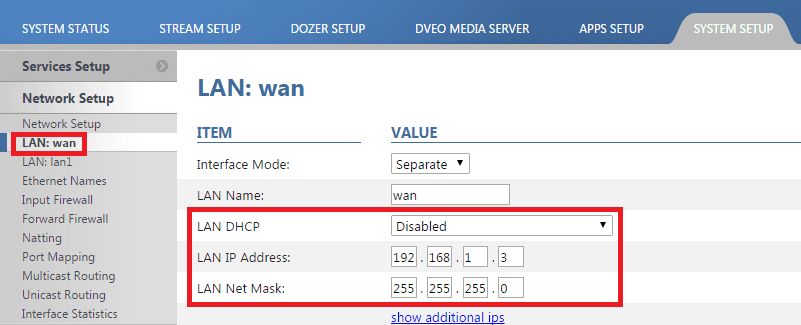
3、Lanの設定を行う場合は、lan1をクリックしてください。Lanの設定を行う事が可能です
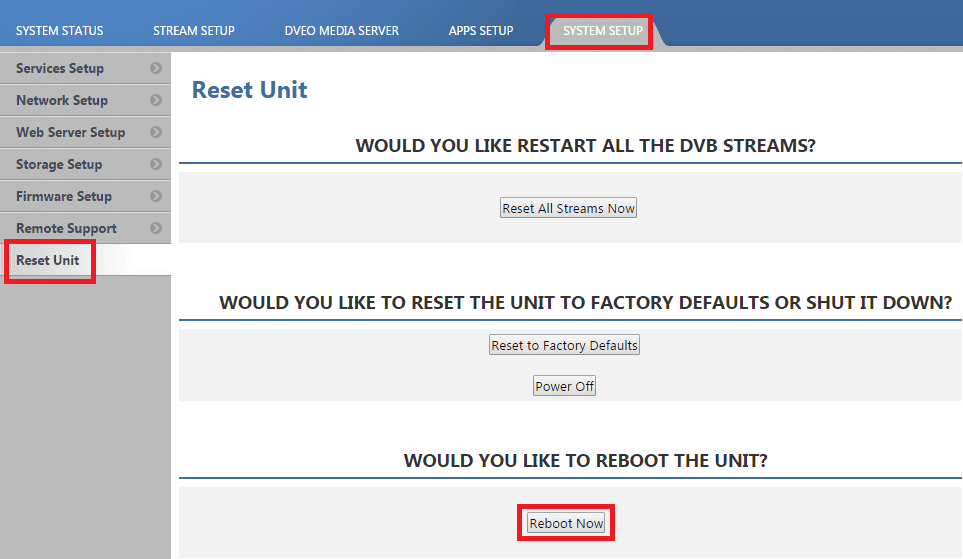
4、設定変更後、筐体を再起動してください。再起動を行う場合は、System Setupを開き、Reset Unit内のReboot Nowをクリックします
CDNやWebdavに出力する際の最大Segment数を変更するには
DVEO製エンコーダーで外部のCDNやWebdavストレージにHLS出力を行う場合、デフォルトの設定では出力されたSegmented TSファイルが全て保存され続けるようになっています
通常の用途では特に問題ありませんが、長時間出力し続けた場合に出力先のストレージ容量を圧迫する場合があります
この設定変更を行うには、以下の画像を参考に操作を行ってください

赤枠内のMax Segment Numberの数値を任意の数値に変更してください
例100
100に設定した場合、出力されるTSファイルが001~100.tsでループして出力されます
100.tsに到達すると、001.tsのファイルを上書き作成を行い、無制限にTSファイルが出力される事が無くなります
ダウンロード速度やストレージの性能により、少ない数値で安定しない場合があります。その際は、数値を増やしてください
HLSをABR出力するには
DVEO製エンコーダーを使ってHLSをABR出力する事が出来ます(ABR=Adaptive BitRate)
設定方法は以下の通りです
例:2レイヤーのHLSを出力する
1)1レイヤー目の作成
赤枠を参考に、出力設定を行ってください
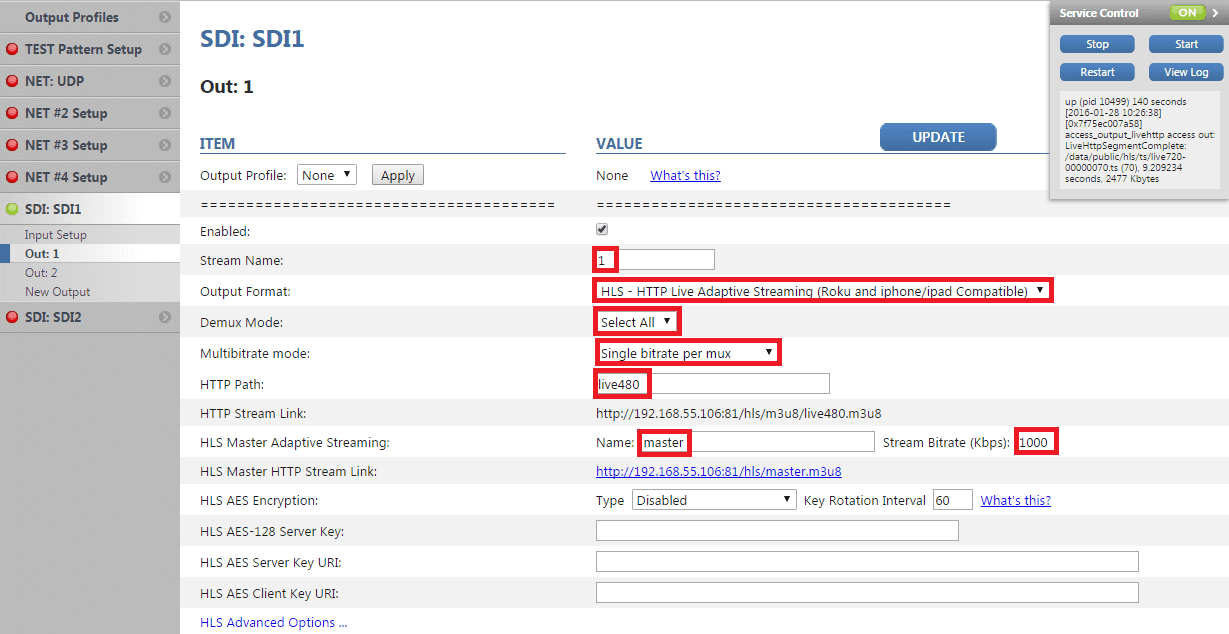
Stream Name、HTTP Path、HLS Master Adaptive Streamingには任意の英数字を入力できます
Stream Bitrate (kbps)の項目には、出力するビデオと同じビットレートの数値を入力してください
2)2レイヤー目の作成
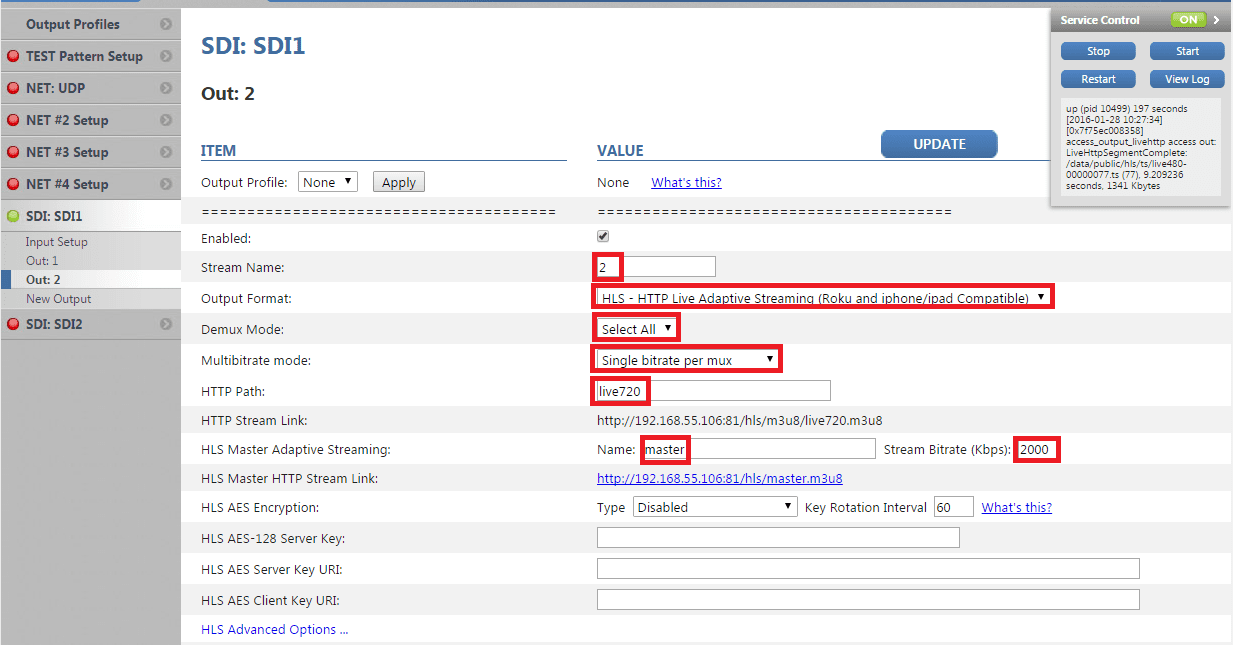
先ほどと同じように設定していきます
Stream Name、HTTP Path、HLS Master Adaptive Streamingには任意の英数字を入力できますが、以下の点に注意してください
– HTTP Pathは1レイヤー目とは異なる情報を入力してください(例: 出力解像度と同じ名前などにすると、分かりやすくなります)
– HLS Master Adaptive Streamingには、1レイヤー目と同じ情報を入力してください(例: 上記の例の場合、1レイヤー目と2レイヤー目にmasterと入力する事で、HLSが束ねられます)
Stream Bitrate (kbps)の項目には、出力するビデオと同じビットレートの数値を入力してください
3)設定を保存し、StartをするとHLSのABRの出力が開始されます
再生を行う場合は、HLS Master HTTP Stream Linkのリンクアドレスを使用してください
ビルトイン配信サーバー内でSegmented TSファイルの出力数を変更するには
DVEO製エンコーダーでHLS出力を行う場合、デフォルトの設定では出力されたSegmented TSファイルが全て保存され続けるようになっています
通常の用途では特に問題ありませんが、長時間出力し続けた場合に内部のストレージ容量を圧迫する場合があります
この設定変更を行うには、以下の画像を参考に操作を行ってください
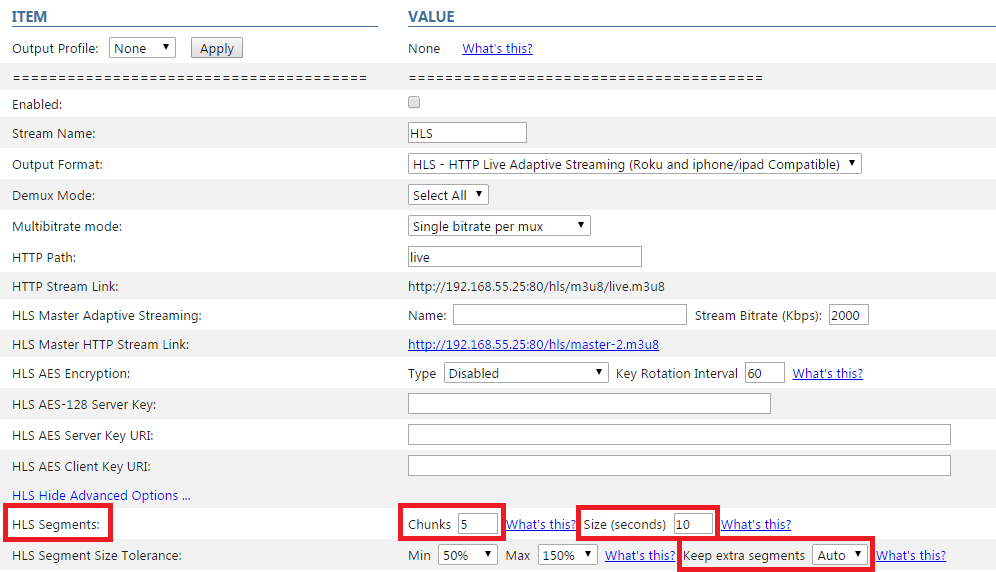
赤枠で囲ったHLS SegmentsのChunks及びSize (seconds)の数値とKeep extra segmentsの数値を変更を行います
Chunksは3以上の数値を入力してください
Sizeは10秒(推奨)を設定してください
Keep extra segmentsはAuto、10、20、30から選択を行ってください
上記の設定を変更した場合、以下の式に基づき、出力されるTSのファイルが変化します
Chunks数+Keep extra segmentsの数値-1=出力されるTSのファイル数
例:Chunksを3に設定し、Keep extra segmentsを20にした場合、出力されるTSのファイルは常に22個出力され続けることになります
スケジュール機能を使用するには
DVEO製エンコーダーには指定された時刻にエンコードを自動開始/停止する機能があります
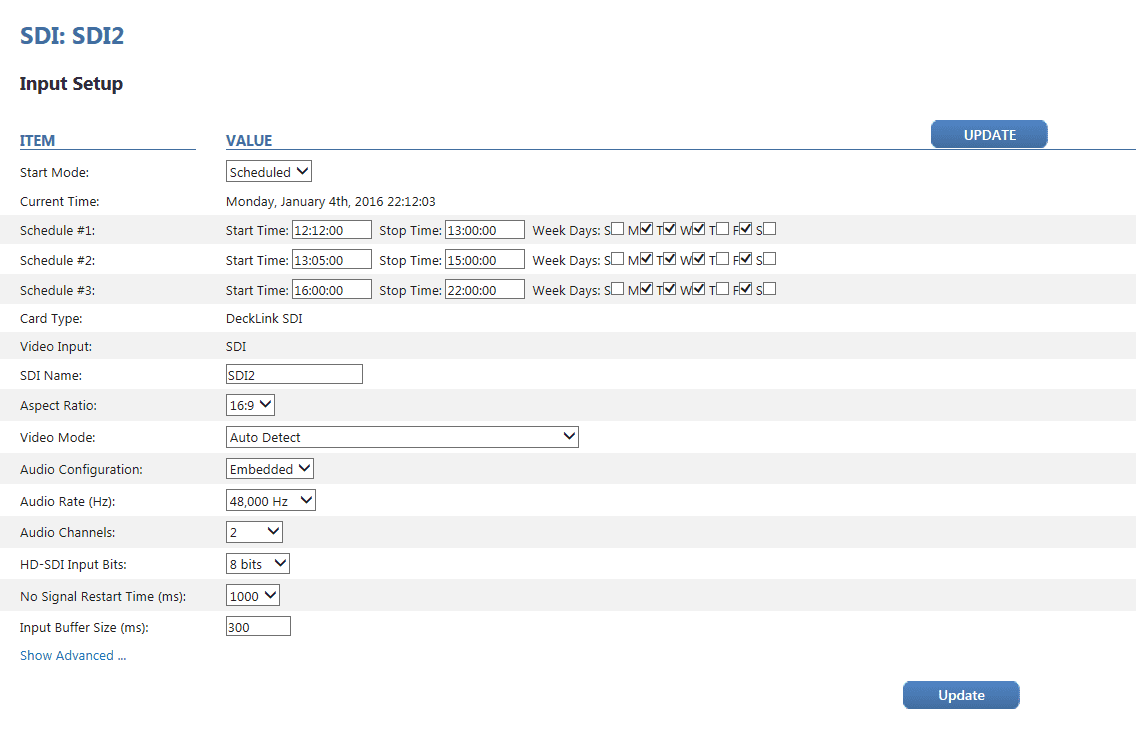
設定を行う場合は、Input Setup内のStart ModeをScheduledに変更し、テキストボックス内に以下のように数字を入力する事で、最大で3件までスケジュール予約を行う事が可能です
入力例:Start Time 12:00:00 Stop Time 13:00:00