
 ホーム
ホームファイル保存する際に、日付情報をつけて保存するには
SelenioFlex Liveでファイル保存を行う際にファイル名に日付情報をつけて保存する際は、ファイル名を以下の文字列にしてください
${safeStartDateTime}
例:\\sample\nas\${safeStartDateTime}.mp4
事前に保存先のNASへのアクセス設定をSystem > Network Shares設定より行ってください
SelenioFlex File/SelenioFlex LiveManager:ライセンスキー適用手順について
このFAQでは、License Serverへのアクセス方法とライセンスキーの適用方法を掲載しています
SelenioFlex File/LiveManagerはライセンス形態がフローティングライセンスキー形式です
License Serverと呼ばれるライセンスを管理しているサーバー経由でライセンスキーが配布され適用されます
1) License Serverへのアクセス方法
License Serverへのアクセスは、Webブラウザから行います
http://SelenioFlex File/LiveManagerマシンのIPアドレス:15080/consoleを開いてください
例:SelenioFlex File/LiveManagerマシンのIPアドレスが192.168.10.10の場合、http://192.168.10.10:15080/consoleを開きます
コンソールを開くと、以下のような画面が表示されます
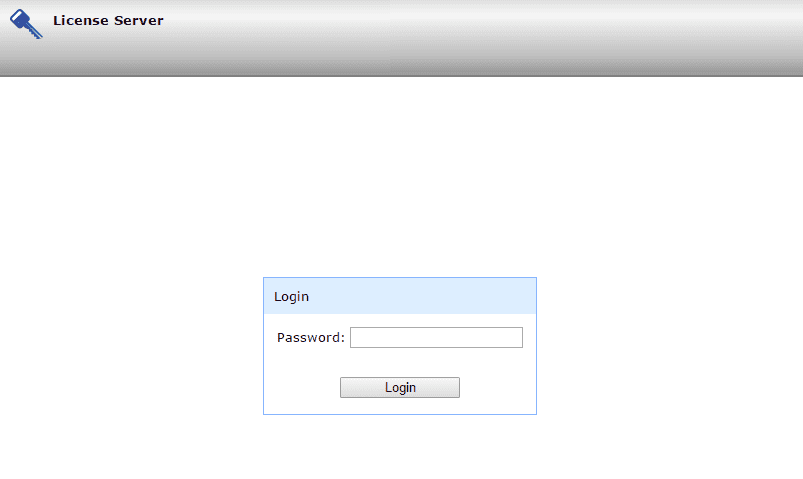
Passwordのテキストボックスにpasswordと入力し、Loginをクリックしてください
2) ライセンスキーの適用
ログイン後、ライセンスキーの状態を確認する事が出来る画面が表示されます
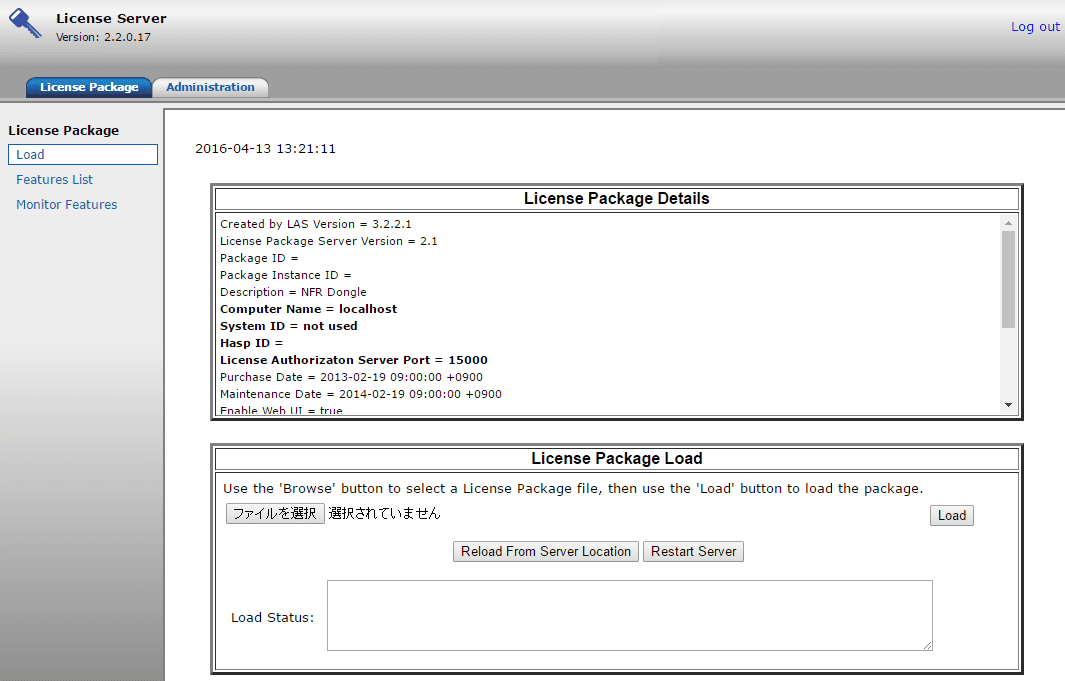
この画面からライセンスキーの適用を行います
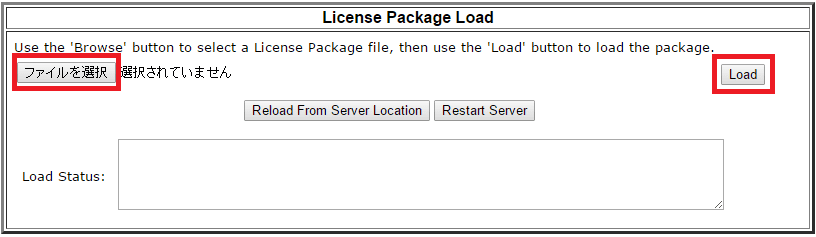
ファイル選択から、.pkgのライセンスキーファイルを選択してください
ライセンスキーファイルは、日本語名のフォルダなどが無い、Cドライブの直下などに置いてから選択してください
選択後、Loadボタンをクリックしてください。ライセンスキーが読み込まれます
ライセンスキーは1分未満で適用される為、その状態で少しの間お待ちください
これでライセンスキー適用の手順は終わりです
保守更新に伴いライセンスキーを新たに取得し、適用する場合も同様の手順で.pkgファイルを読み込みさせてください
フィールドがスワップしたように表示されます
出力されたファイルがインターレース保持の場合、フィールドがスワップされてしまう事があります
この場合、エンコーダーの出力設定と入力ソース設定のフィールドが異なっている場合に発生します
例:入力ソースが1920×1080 59.94iで出力のフォーマットがDVDの場合
Streamソフトウェアの出力プロファイルを右クリックし、プロファイル設定の調整をクリックします
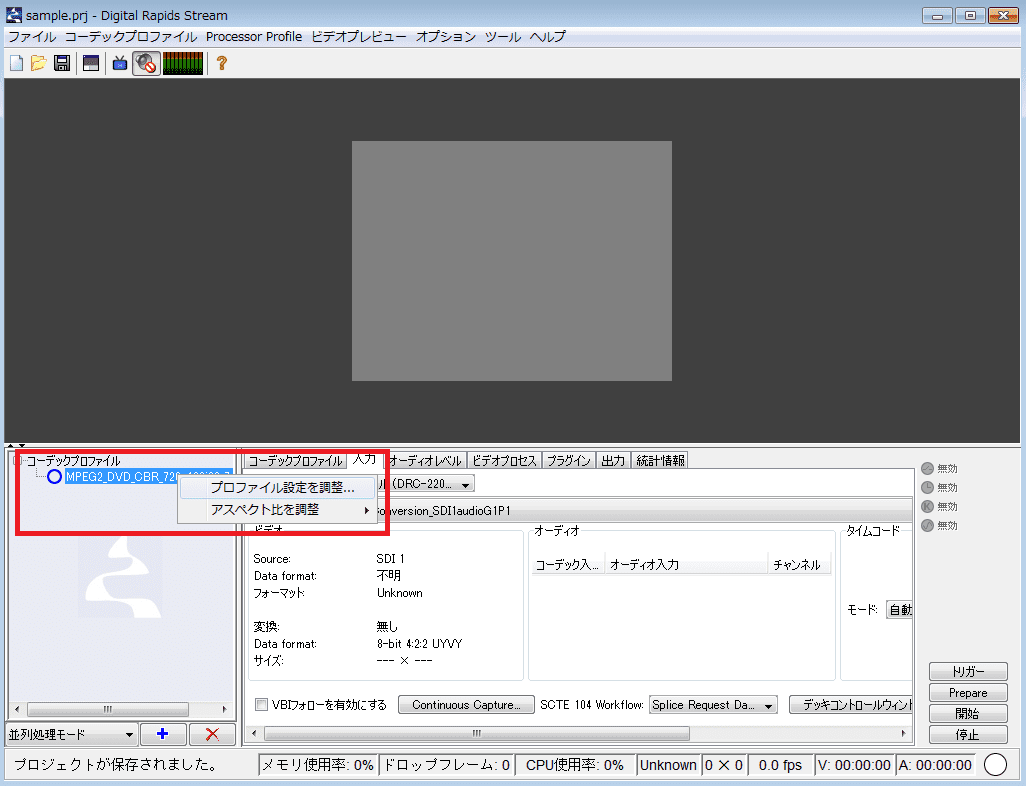
MPEG2コーデックの設定画面が表示されます。Settingsをクリックします
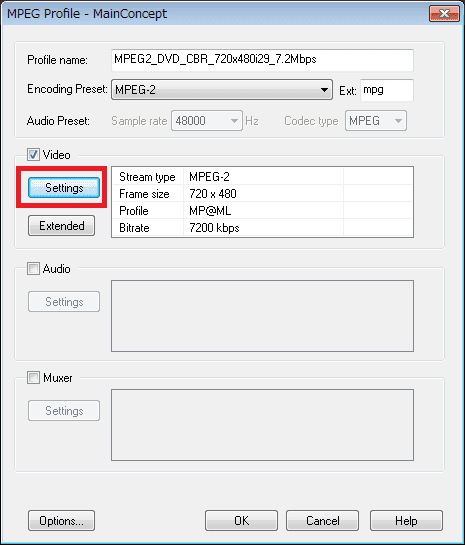
Field Orderの設定をBot Field FirstからTop Field Firstに変更し、右下の緑色のアイコンをクリックして設定を終了します
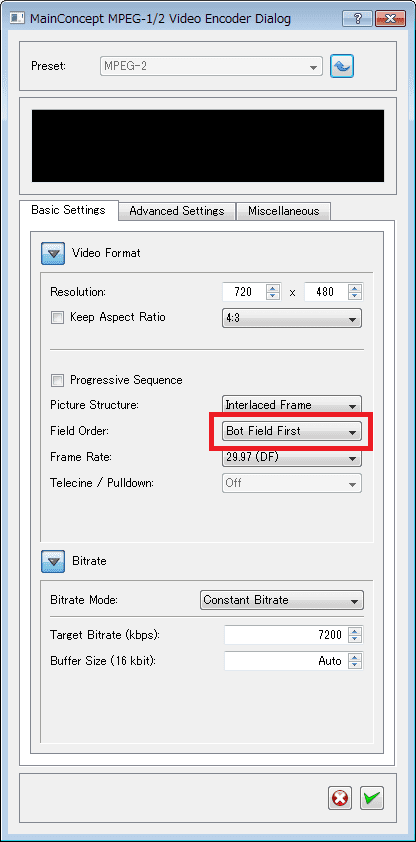
ひとつ前の設定に戻り、OKをクリックすると設定変更は完了です
変更した設定エンコードを行い、出力されたファイルの確認をしてください
出力ファイルに黒味が挿入されている場合
カメラやVTRからSDIケーブルで入力されたエンコーダーを使用してファイルの出力を行った際に、映像信号によっては黒いフレームが挿入された状態で出力される場合があります
この状態の切り分けを行う場合、以下の手順を実行してください
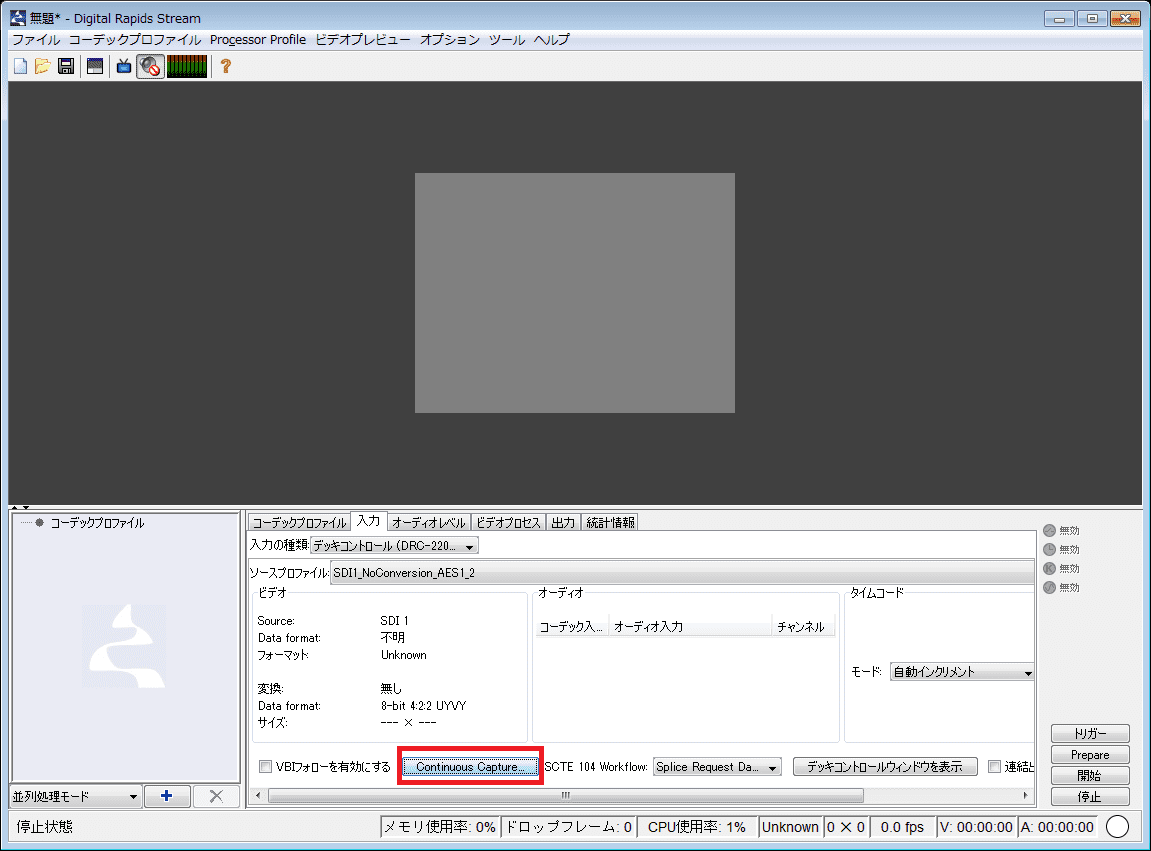
赤色の枠で囲われたContinuous Captureをクリックしてください
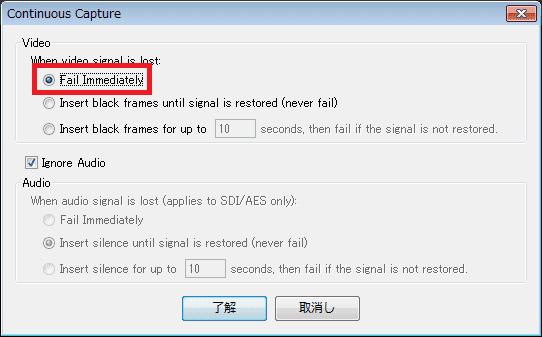
次に現在選択されている選択から、Fail Immediatelyに変更し、了解をクリックしてください
上記の設定変更を行う事で、信号が無くなった場合にエンコードが停止するようになります
信号が無くなるなどの症状が発生する場合は、信号を発生させている機材、あるいはSDIケーブルをご確認ください
Streamソフトウェアのバージョンを確認する方法について
使用しているStreamソフトウェアのバージョン確認を行うには、以下の操作を実行します
画像1を参考に、デスクトップ上にあるStreamソフトウェアのアイコンをダブルクリックし、Streamソフトウェアを起動してください
表示されている数字は、ソフトウェアのバージョンにより異なります
 (画像1)
(画像1)
ソフトウェアの起動後、画像2を参考に、赤枠の”?”マークをクリックしてください
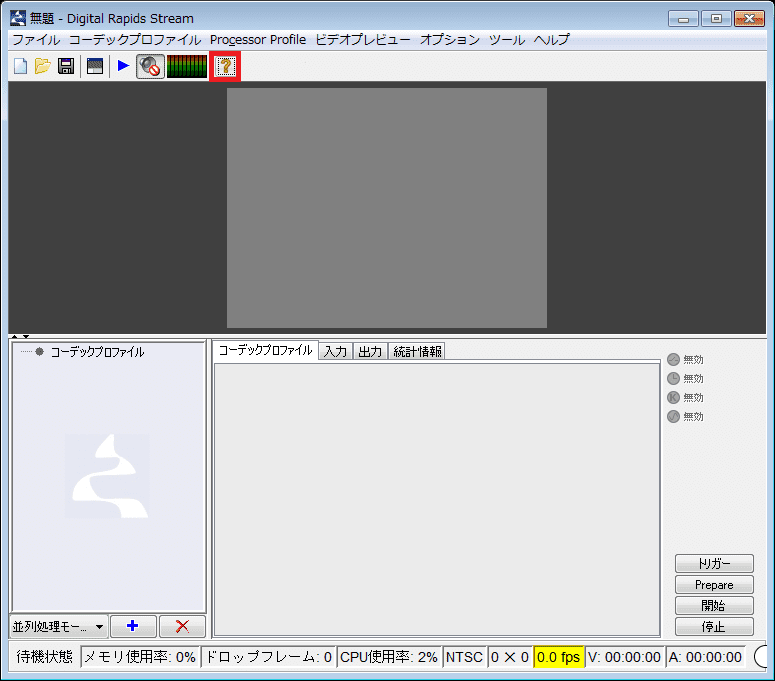
(画像2)
現在使用しているエンコーダーのバージョンやライセンス情報が記載されたスプラッシュウィンドウが、画像3のように表示されます
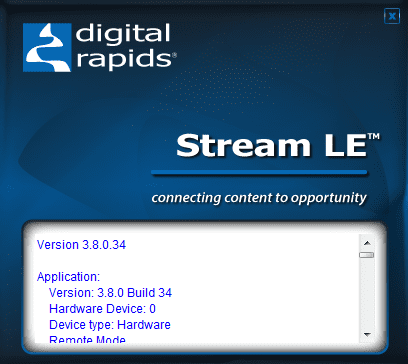
(画像3)
Versionから始まる白地の部分はドラッグ(選択)してバージョン情報やライセンス情報などをまとめてコピーして保存する事も可能です
SelenioFlex Live:ライセンス及びソフトウェアアップデート手順について
SelenioFlex Liveの筐体上のライセンスもしくはソフトウェアをアップデートをするには、以下の手順を実施します
1、WEBブラウザ越しにSelenioFlex Liveの筐体にアクセスします
アクセスする際にはSelenioFlex Liveの筐体のIPアドレスを使用します。使用するポートは背面にあるManagementのポートに設定されているIPアドレスを使用します(例:http://10.10.10.10)
2、アクセスするとSelenioFlex Liveシステムを管理するコンソールウィンドウが開きます。タブの中からSystemタブをクリックし選択してください
3、Systemタブ内のUpgradeを選択して下さい
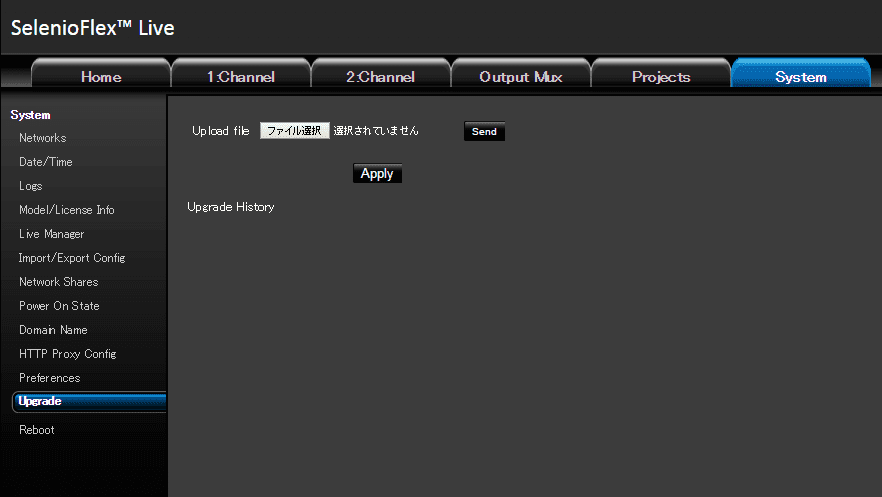
4、ファイル選択をクリックし、表示されるブラウズ画面からアップデータもしくはライセンスキーを選択してください。選択後、右隣にあるsendをクリックするとファイルがシステム上に送信されます
5、Applyをクリックすると適用する前のアラートが表示されます
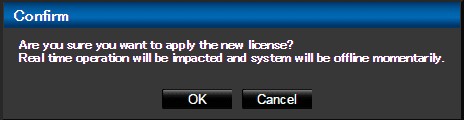
OKを押すと適用され、アップデート内容に従ってシステムの再起動を促される場合があります
その場合は再起動を実施してください
Streamソフトウェア:VTRからのインジェストの場合にドロップフレームが発生する場合の対処方
Streamソフトウェアを使用中にVTRからインジェストをしている際にドロップフレームが発生する場合、以下の項目をご確認ください
1、コーデックの設定を見直す
出力するコーデックの設定で画質を重視した設定の場合、エンコード中にメモリが上昇しドロップフレームが発生する場合があります
2、映像プレビューをオフにする
プレビューをオンにしている場合は、プレビューをオフにして見て下さい
音声を同期させる都合上、コーデックによってはメモリが上昇し、ドロップフレームが発生する場合があります
3、音声プレビューをオフにする
映像プレビューのオフで改善した場合、音声プレビューをオフにするだけでも効果が見込める場合があります
Streamソフトウェア:MPEG2コーデック使用上の注意事項
MPEG2ファイルを作成する際に、Mainconcept MPEGコーデックを使用してMPEG2ファイルを作成する場合、初期設定の状態はファイルトランスコード向けになっている為、VTRからのインジェストなどライブ入力信号をファイル化する際にエラーが表示される場合があります
以下の手順に従い、ライブ入力信号用に設定変更を行う事を推奨致します
コーデックプロファイルからMainconcept MPEG…を選択してください
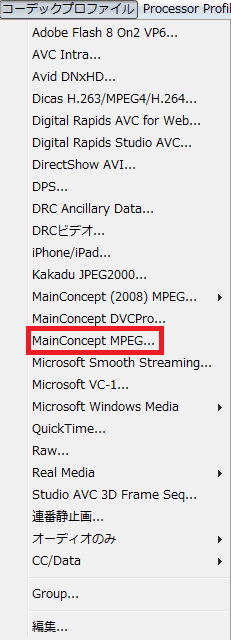
次に、Extendedを選択します
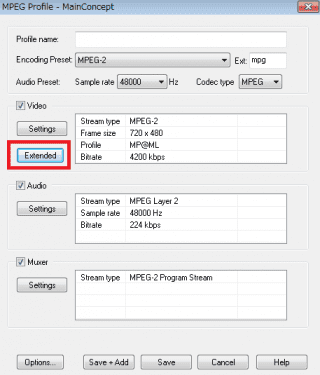
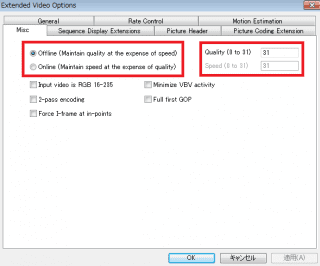
最後にOfflineからOnlineへ選択を変更してください。Qualityの数値は31が最高クオリティを示しており、31に近づけるほど画質は向上しますが、処理が重くなります
エンコードソフトウェアの起動時にポップアップウィンドウが表示されます
Streamソフトウェアのメンテナンス期限が切れると、メンテナンス期限が切れた旨のメッセージが表示されます

このメッセージはソフトウェアアップデート権を失効した事を意味しますが、そのまま了解を押してソフトウェアを起動することが可能です
また、起動後のソフトウェアの上部にMaintenace Expiredと表示されるようになります
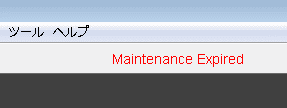
メンテナンスアップデートが切れている事を通知するメッセージですが、今まで通り使用する事が可能ですのでご安心ください
なお、こちらのメッセージを設定から消す事は出来ない仕様となっております為、悪しからずご了承ください
メッセージを消す場合は、メンテナンスアップデート権を新規にご契約いただく必要があります
ソフトウェアアップデート権の失効とは・・・
本ポップアップの表示は、製品ご購入後、ご契約を頂いているソフトウェアのメンテナンスアップデートの期間が過ぎると表示されます
そのままお使い頂く事が可能ですが、ソフトウェアのメンテナンスアップデートの期間を過ぎた日付にリリースされた最新のソフトウェアをご利用いただく事が出来ません
最新のソフトウェアへのアップデートを行う場合は、新たにメンテナンスアップデートをご契約頂く必要があります
DRC-500~1600ボードを使用して高解像度で入力する事は出来ますか
可能です
通常、SD解像度の720×480までの入力となりますが、シングルストリームモードで動作させる事で720x480以上の高解像度で入力する事が可能になります
DRC-500~1600の高解像度モード(シングルストリームモード)
高解像度モードで Stream ソフトウェアを開始した場合は、デフォルトの状態よりも多くのラインをキャプチャすることができます
これはたとえば、デフォルトの(NTSC用の)720×480ではなく720×486の解像度でキャプチャしたい場合に役立ちます
DRC-500 は 800×600、DRC-1000~1600 は 1024×768 までキャプチャすることができます
高解像度モードでボードを使用するためには、まずデスクトップなど任意の場所に Stream ソフトウェアのショートカットを作成し、ショートカットのプロ
パティにある“リンク先”の項目を次のように修正します。(インストール先を変更された場合はご注意ください)
” C:¥Program Files¥Digital Rapids¥Stream¥Stream.exe” -singlestream
編集されたショートカットから Stream ソフトウェアを起動します
出力プロファイルを作成するときに希望するフレームサイズを聞かれるようになります
BroadcastManagerのフェイルオーバー回数を変更出来ますか?
変更可能です
デフォルトのフェイルオーバー回数は10回までとなっています
BroadcastManagerのインストールされているディレクトリ内のconfフォルダ内にあるglobal.custom.propertiesをテキストエディタで開き、カスタマイズすることでフェイルオーバー回数を変更する事が可能です
ディレクトリ場所例:
C:Program FilesDigital RapidsMedia Managerconfglobal.custom.properties
具体的には以下の手順になります
1、global.custom.propertiesをテキストエディタで開き、以下の文字列を既存の文字列と同様の様式で追加します
mm.max.short.term.failovers=100
この設定例の場合、フェイルオーバーを100回実施するようになります
2、BroadcastManagerの筐体を再起動すると値が反映されるようになります
アプリケーションを起動した際にアラートのウィンドウが表示された場合の対処法を教えてください
内蔵のキャプチャーカードが配送中の振動などにより緩んでしまった場合などに以下のようなアラートウィンドウが表示される事があります。
1)”Device Error”
Digital Rapids製キャプチャボードがPCシステム上
で正しく認識されていない場合に出る警告メッセージです
2)”DRC-Stream is not authorised to run”
StreamソフトウェアのライセンスキーがハードウェアIDと適合しない場合に出る警告メッセージです
実際には、Digital Rapids製キャプチャボードがPCシステム上で正しく認識されていな
かったために、ハードウェアIDとの照合が不可となり、この警告メッセージが表示されます
※補足説明:ハードウェアIDはDigital Rapids製キャプチャボードのシリアル
番号と同義です
3)”Digital Rapids Flux Firmware Update”
Digital Rapids製キャプチャボードのファームウェアアップデートに関するメッセージです
内容的にはファームウェアアップデートが正しく完了した旨、および新しいファームウェアを有効
にするためにPCシステムを再起動しなければならない旨のメッセージが表示されます
通常はソフトウェアの更新により発生する場合がありますが、長期間電源コードが抜けていた場合にも表示される場合があります
※補足説明:「Flux」はPCI Express世代の同社製キャプチャボードのブランド
ネームです
1)や2)の場合は、ボードの抜き差しを行う事で症状が改善する場合が多いですが、念のため一度弊社にご連絡頂ければと思います
自動的にファイルを変換するソリューションはありますか?
はい。
DigitalRpaids製品で対応可能です。
具体的にはエンコードONEOPRO及びTranscodeManagerで対応します。
特にTranscodeManager2.0では、入力されるファイルの情報を元に、自動的に判別して目的のファイルへ変換する”ロジックブランチ”という機能があります。
例えば、入力ファイルがインターレースである場合のみ、インターレース解除を行う処理を実行し、プログレッシブファイルの場合はこのプロセスをスルーするという分岐をする事が可能です。
この他にもファイルのアスペクト比や音声チャンネル数を使って分岐を行う処理を組み込む事で、あらゆるファイルを1つのウォッチフォルダ(監視フォルダ)に投入する事で目的のファイルフォーマットへ変換する事が出来ます。
MPEG-DASHに対応していますか?
弊社取扱いのDigitalRapids製品及びWowzaMediaServerが対応しています
DigitalRapids製品の中では、現在TranscodeManager2.0が対応しており、VODファイルの作成を行うことが出来ます
また、ライブ配信を行う場合は、弊社のライブエンコーダ―とWowzaMediaServerを組み合わせる事でライブ配信を行う事が可能です
Flashストリーミングで接続出来ない場合、どうすれば良いですか?
一般的にFlashストリーミングを行う場合はRTMPと呼ばれるストリーミング用のプロトコルを用います。
このプロトコルは1935番のポートを使用して通信を行います。
通信が出来ない場合は、ルーター及び配信サーバーのファイアウォールの1935ポートを開け、通信出来る状態にしてください。
なお、接続先が動画共有サービス(Ustreamなど)やCDN(Akamaiなど)である場合は、対象サービスのサポート窓口までお問い合わせください。
プルダウン処理には対応していますか?
対応しています
以下の方法でプルダウン処理を行う事が出来ます
• Auto(自動で判別します)
• 2:3:3:2 Pulldown – トップフィールドファースト (23.976 to 29.97 fps)
• 2:3 Pulldown – トップフィールドファースト (23.976 to 29.97 fps)
• 2:3 Pulldown – ボトムフィールドファースト (23.976 to 29.97 fps)
• 2:2 Pulldown – ダブルフレーム (例 29.97 to 59.94 fps)
対応製品: Streamエンコーダ(要Stream FE)、Stream HDエンコーダ、エンコードONE PRO 2 STUDIO、DRC-Stream(要Stream FE)
複数のウォッチフォルダを同時に設定できますか?
同時に設定可能なウォッチフォルダ(※)の数は、製品によって異なります
※”ウォッチフォルダ”機能はStream FE(またはStreamPro/StreamEnterprise 2.0以降)およびStream Transcode Managerに含まれる機能です。ウォッチフォルダの設定を行ったコンピュータ上のフォルダまたは共有フォルダに映像ファイルをコピー/移動することで、映像ファイルの入力を感知して自動でトランスコード(ファイル変換)処理が行われます
- DRC-500~1600、およびDRC-5550/DRC-5650の場合:
1つのフォルダに対してウォッチフォルダの設定が可能です - DRC-2000およびDRC-2600の場合:
2つまでのフォルダに対して同時にウォッチフォルダの設定が可能です - Stream Transcode Managerの場合:
同時に設定可能なウォッチフォルダの数の制限はありません
LTCタイムコードエンコード(開始)トリガーとはどんな機能ですか?
LTCタイムコードエンコード(開始)トリガーは、LTCタイムコード入力信号に同期して、任意のタイムコードからエンコードを開始する機能です
各キャプチャーカードの挙動は以下の通りです
PCIカードの場合:
DRC-500~2600は、空いている音声入力端子の左チャンネルに入力します
DRC-5500は、SDI信号に付加されるLTC/VITCタイムコードを使用します。DRC-5500の場合はタイムコードトリガーによるエンコードの停止も可能です
PCI-Expressカードの場合:
DRC-4100~6550は、SDI信号に付加されるLTC/VITCタイムコードを使用します。DRC-4100~6550の場合はタイムコードトリガーによるエンコードの停止も可能です
StreamLE/FEで対応しています
※Stream 2.xからStream 3.xへのアップグレードについては、”FAQ:Stream LE 3.0やStream FE 3.0にアップグレードするには?”を参照してください
ポストエンコードコマンド機能とは何でしょうか?
ポストエンコードコマンド機能(※)とは、エンコード処理が完了した際に任意の外部プログラムあるいはバッチファイルを呼び出して実行する機能です
※ポストエンコードコマンド機能はStream FE(またはStreamPro/StreamEnterprise 1.5以降)に含まれる機能です
たとえば、エンコード処理の完了時に以下のような処理を行うことが可能です
- 事前に用意したメッセージを表示させる
- サウンドを鳴らす
- ファイルを再生する
- ファイルのコピーや移動、削除を行う
DRC-5500はDVI入力には対応していますか?
DRC-5500(DRC-5550/DRC-5650)はDVI入力には対応していません
DVIからキャプチャ/エンコードを行うには、DVIをDRC-Streamの各製品モデルの対応する映像入力信号に変換するコンバータ製品が別途必要になります。
ただしDVIをSD映像信号に変換してキャプチャ/エンコードした場合、解像度が落ちることにより画質は劣化します
DRC-Streamの機能・仕様の詳細については、「Streamシリーズ ハードウェア機能比較表」(PDF形式)を参照してください
DRC-5500はHDV入力やHDMI入力には対応していますか?
DRC-5500(DRC-5550/DRC-5650)は、HDV入力およびHDMI入力には対応していません
HDVやHDMIからキャプチャ/エンコードを行うには、HDVやHDMIをHD-SDIに変換するコンバータ製品が別途必要になります
DRC-Streamの機能・仕様の詳細については、「Streamシリーズ ハードウェア機能比較表」(PDF形式)を参照してください
DRC-5500はアナログ映像/音声入力やDV(IEEE1394)入力には対応していますか?
DRC-5500(DRC-5550/DRC-5650)は、アナログ映像/音声入力およびDV(IEEE1394)入力には対応していません
(HD/SD-SDI入力およびSDIエンベデッド・AES音声入力に対応)
アナログ映像/音声やDV(IEEE1394)からキャプチャ/エンコードを行うには、アナログ映像/音声やDV(IEEE1394)をSD-SDIに変換するADコンバータ製品が別途必要になります
DRC-Streamの機能・仕様の詳細については、「Streamシリーズ ハードウェア機能比較表」(PDF形式)を参照してください
DRC-5500はアナログHD映像入力には対応していますか?
DRC-5500(DRC-5550/DRC-5650)は、アナログHD映像入力には対応していません
アナログHD映像からキャプチャ/エンコードを行うには、アナログHD映像をHD-SDIに変換するコンバータ製品が別途必要になります
DRC-Streamの機能・仕様の詳細については、「Streamシリーズ ハードウェア機能比較表」(PDF形式)を参照してください
DRC-5500の動作確認済みHD VTR/カムコーダーは?
DRC-5500(DRC-5550/DRC-5650)との組み合わせで動作確認されている、または使用実績のあるHD VTR/カムコーダーには以下のものがあります
- Sony HDW-250(HDCAMポータブルVTR)
- Sony HDW-750(HDCAMカムコーダー)
- Sony HDW-F500(HDCAM VTR)
- Sony HDW-M2000(HDCAM、デジタルベータカム、ベータカムSX、MPEG IMX、ベータカムSP VTR)
- Panasonic AJ-HD2000(HD-D5 VTR)
- Panasonic AJ-HD1700(DVCPRO HD VTR)
3GPPや3GPP2 ファイルへのエンコードには対応していますか?
3GPPファイルへのエンコードは、コーデックオプション(3GPP/Mobile Encoder)を追加することで対応可能です
3GPP2対応に関しては、3GPP2で追加された新機能(QCELP音声など)には対応しておりません
Streamシリーズエンコーダの対応フォーマットについては「Streamソフトウェア・対応フォーマット」(PDF形式)を参照してください
MPEG-2エンコード出力は4:2:2フォーマットに対応していますか?
対応しています。4:2:2フォーマットはHigh Profileまたは422 Profileの選択時に利用可能です(MPEG-2コーデックプロファイルのAdvanced settings内で設定が可能)
※MPEG-2エンコード機能はStream FEおよびStream Transcode Managerに含まれている機能です(※2009年5月以前はDRC-500のみオプション対応、DRC-1000~2600はStream LEに標準搭載の機能でした)
Streamシリーズエンコーダが対応する出力フォーマットは?
Streamシリーズエンコーダが対応する出力フォーマットについては「Streamソフトウェア・対応フォーマット」(PDF形式)を参照してください
MPEG-2 UDPストリーミングについて
MPEG-2 UDPストリーミングは低遅延かつ高品質なビデオの配信に最適なストリーミング方式です。MPEG-2 UDPストリーミングには以下のメリットがあります。
- 低遅延: 典型的にはライブ入力からストリーム出力の間で1秒以下の遅延時間
- 非常に高品質なビデオが可能
- VGAモニタまたはTV 出力(NTSC またはPAL)による視聴に対し最適なビデオ配信
- 視聴者は様々なOS 環境で使用することのできるMPEG-2ソフトウェアプレイヤーを利用可能(VGA モニタで視聴する場合)
※MPEG-2 UDPストリーミングは、Stream FE(またはStreamPro/StreamEnterprise 2.0以降)に含まれている機能です
QuickTime 7には対応していますか?
対応しています(Stream 2.3から対応)
ただし、Stream LEでは、QuickTime H.264、AAC、AMRは非対応となります(要Stream FE(またはStreamPro/StreamEnterprise 2.5以降)またはStream Transcode Manager)
Stream 1.5~Stream 2.1の場合はQuickTime 7には対応していません(QuickTime 6.5をお使いいただくようになります)
Flash VideoやH.264(AVC)、MPEG-4、3GPPのライブストリーミングには対応していますか?
コーデックオプションの追加、またはモデルの選択(TouchStreamの場合)により対応可能です
Streamシリーズエンコーダの対応フォーマットについては「Streamソフトウェア・対応フォーマット」(PDF形式)を参照してください
Streamシリーズエンコーダに追加可能なコーデックオプションについては「Stream向けコーデックオプション」(PDF形式)を参照してください
RS-422 VTRコントロールに利用可能なケーブルは?
RS-422 VTRコントロール(※)には、Addenda社のPC RS232C-422変換 Windows用デッキコントロールケーブルを利用可能です(型番:RS-2/3など)
※RS-422 VTRコントロール(デッキコントロール)機能はStream FE(またはStreamPro/StreamEnterprise 1.5以降)に含まれる機能です
VOBファイルから別のフォーマットに変換できますか?
可能です(Stream 2.1以降で対応)。
ただし、市販のDVDビデオなど著作権保護のため暗号化されているVOBファイルは入力ファイルとして使用できません
オプションのStreamBOBの仕様は?
StreamBOBの仕様は以下の通りです
製品名: StreamBOB
DRC-1000~DRC-2600、およびTouchStream(デジタル対応モデル)に対応するブレークアウトボックス
ビデオ入力信号:
- コンポジット(BNC)×2
- YC(miniDIN4 ピン)×2
- コンポーネント(3BN)×2
- SDI(BNC)×2
オーディオ入力信号: - アンバランス音声(RCA)×4(ステレオ2系統)
- バランス音声(XLR)×4(ステレオ2系統)
- AES音声×2(ステレオ2系統)
- SDI音声×2(ビデオ入力用のSDI端子と兼用)
サイズ: 19×1.7インチ(483×42mm)
※DRC-500、DRC-5500、およびTouchStreamアナログ/HDTV対応モデルには接続・使用できません
※実際に利用できる入力信号の種類は、使用するDRC-Streamの仕様に依存します
※DV(IEEE1394)入力端子はありません
静止画オーバーレイ機能とは?
静止画オーバーレイ機能は、映像にロゴマークなどの静止画を挿入可能する機能です
ハードウェア処理による静止画オーバーレイ機能:
Streamシリーズエンコーダはハードウェア処理による静止画オーバーレイ機能を搭載しており、映像/音声信号をキャプチャ/エンコードしながら、企業ロゴ、テロップタイトル、ウォーターマークなどをリアルタイムで挿入することができます
BMP、PSD、およびTGA形式の静止画ファイルの場合はまた、静止画ファイル内に透明情報またはアルファ情報が含まれている場合は、背景映像上に合成して表示することが可能です
静止画オーバーレイ機能で読み込み可能な静止画の形式には以下のものがあります
- BMPFormat (.bmp)
- CineonFormat (.cin)
- CineonFormat (.dpx)
- FITSFormat (.fits)
- FLXFormat (.flx)
- HDRFormat (.hdr)
- IFFFormat (.iff)
- IPLFormat (.ipl)
- JpegFormat (.jpg)
- PICFormat (.si)
- PIXFormat (.als)
- PSDFormat (.psd)
- rlaFormat (.rla)
- SGIFormat (.sgi)
- SixRNFormat (.6rn)
- SUNFormat (.ras)
- TargaFormat (.tga)
- TiffFormat (.tif)
- VPBFormat(.vpb)
- YUVFormat(.yuv)
- YUVFormat(.piyuv10)
- DFTFormat(.dft)
ソフトウェア処理による静止画オーバーレイ機能:
Stream FE(またはStreamPro/StreamEnterprise 2.3以降)およびStream Transcode Managerの場合は、映像/音声ファイルをトランスコード(ファイル変換)する際にソフトウェア処理のビデオプロセスプラグイン機能により同様の処理が可能です
使用が推奨されるDirectXのバージョンは?
推奨されるDirectXのバージョンは、使用するOSによって異なります。以下をご参照ください。
Windows XP: DirectX 8.1以上が必要(Windows XPには標準でDirectX 8.1が含まれています)。DirectX 9またはそれ以上を推奨
Windows 2003 Server: DirectX 9またはそれ以上が必要
Streamシリーズエンコーダ製品の動作環境の詳細については、「Stream シリーズ 動作環境」を参照してください
対応している連番静止画ファイルの形式は?
連番静止画ファイルは以下の形式に対応しています(※)
※連番静止画の入出力機能はStream FE(またはStreamPro/StreamEnterprise 1.5以降)およびStream Transcode Managerに含まれる機能です
入力可能な連番静止画ファイルの形式:
- DFT Format(.dft)
- YUV Format(.yuv)
- VPB Format(.vpb)
- SUN Format(.ras)
- SixRN Format(.6rn)
- SGI Format(.sgi)
- rla Format(rla)
- Photoshop (.psd)
- PIX Format(.als)
- IPL Format(.ipl)
- Interchange File Format(.iff)
- HDR Format(.hdr)
- FLX Format(.flx)
- FITS Format(.fits)
- Cineon Images (.dpx)
- Cineon Images (.cin)
- Tagged Image File Format (.tif)
- Portable Network Graphics (.png)
- Targa Images (.tga)
- JPEG Files (.jpg)
- BMP Format (.bmp)
出力可能な連番静止画ファイルの形式:
- BMP Format
- Cineon Format (.cin)
- Cineon Format (.dpx)
- FITS Format(.fits)
- HDR Format(.hdr)
- IFFF Format (.iff)
- IPL Format(.ipl)
- JPEG Format (.jpg)
- PIC Format (.si)
- PIX Format(.als)
- rla Format(rla)
- SGI Format(.sgi)
- SixRN Format(.6rn)
- SUN Format(.ras)
- Targa Format (.tga)
- VPB Format(.vpb)
- YUV Format(.yuv)
- YUV Format(.piyuv10)
ビデオファイルの変換(トランスコード)を自動化するには?
ビデオファイルのフォーマット変換(トランスコード)を自動化したい場合、クリップリスト機能(※1)、およびウォッチフォルダ機能(※2)が便利です。
※1 クリップリスト機能はStream FE(またはStreamPro/StreamEnterprise 2.0以降)に含まれている機能です
※2 ウォッチフォルダ機能はStream FE(またはStreamPro/StreamEnterprise 2.0以降)およびStream Transcode Managerに含まれている機能です
クリップリスト機能:
クリップリスト機能(入力の種類にクリップリストを選択)は、リスト登録した複数のビデオファイルを一括でフォーマット変換します。ビデオファイルの登録後に開始ボタンをクリックすると、リスト上のファイルが順次フォーマット変換処理されます
ウォッチフォルダ機能:
ウォッチフォルダ機能(入力の種類にウォッチフォルダを選択)は、選択した任意のフォルダにコピーまたは移動されたビデオファイルを検出して、自動でフォーマット変換処理を行います。入力フォルダを選択して開始ボタンをクリックするとウォッチフォルダ機能が有効になります。その後、ウォッチフォルダ機能で選択したフォルダにビデオファイルをコピーまたは移動すると、順次フォーマット変換処理されます
ご参考:
より大規模なトランスコード処理が必要とされる場合は、Stream Transcode Managerの導入をお勧めします
ハードウェアが認識しない場合の切り分け手順
Streamシリーズエンコーダのハードウェア(DRCボード)が認識していないように思われる場合は、以下の手順でトラブルの切り分けを行ってください。
1) Help > About(またはヘルプ > 情報)を選択して、Hardware Device項目が表示されるか確認します:
2) (Hardware Device項目が表示されなかった場合、)デバイスマネージャでDRCデバイスが正しく認識されているか確認します:
マイコンピュータを右クリック > プロパティ > ハードウェア > デバイスマネージャを選択して、DRCデバイスが正しく認識されているか確認します。DRCデバイスが表示されていない場合や、項目名に!、?等が付いている場合はソフトウェアまたはハードウェアのトラブルである可能性があります。購入した販売代理店へお問い合わせください
3) ソフトウェアのレジストレーションの状態に問題が無いか確認します:
1)で、Hardware Device項目が表示された場合は、ソフトウェアのレジストレーションの状態に問題がある可能性があります。対応方法について、「Streamソフトウェアを起動した時に警告メッセージが現れる」のFAQを参照してください
4) ユーザーログインの問題ではないか確認します:
デバイスマネージャ上ではDRC デバイスが正しく認識されており、レジストレーションの状態に問題が無いにもかかわらず、Help Aboutで”Hardware ID”を確認することができない場合は、ユーザーログオンの問題(※)でないか確認してください。コントロールパネル上の「ユーザーアカウント」から「ユーザーのログオンやログオフの方法を変更する」を開き、「ようこそ画面を使用する」「ユーザーの簡易切り替えを使用する」の両方のチェックボックスを無効にしてください
※WindowsXP のユーザーの簡易切り替え機能を利用して2人以上のユーザーがログインしている場合、最初にログオンしたユーザーだけがハードウェアにアクセスすることができます
ハードウェアIDとは何でしょうか?
ハードウェアIDは、Streamシリーズエンコーダ内に組み込まれたDRC-Streamキャプチャボード固有の識別番号(=シリアルナンバー)です
ハードウェアIDは、製品のユーザー登録やソフトウェア機能の変更(アップグレード、オプション追加など)などの際に使用されます
以下の手順で、お使いのStreamシリーズエンコーダ上のハードウェアIDを確認することができます:
1) Streamソフトウェアのメインメニュー > Help > About(または、ヘルプ > 情報)を選択
2) Hardware Device配下の”0x”に続く16桁の番号がハードウェアIDです
例) 0x0234a234b234c234
エンコード処理中に音声をモニタリングできますか?
お使いのStreamソフトウェアのバージョンによって対応が異なります
Stream 1.5:
エンコード処理中、音声のモニタリングはできません(VUメーターによる確認のみ)
Stream 2.0~2.5:
映像/音声信号からキャプチャ/エンコードする場合、音声をモニタリングできます。ただし、(出力されたストリーム/ファイル内では正常に同期していても、)モニタリング時では音声が遅延して聞こえます
Stream 3.0(※):
映像/音声信号からキャプチャ/エンコードする場合、音声をモニタリングできます。単一のプロファイルの場合はモニタリング時に映像と音声が同期して再生されます。ただし、グループコーデック機能を使用したプロファイルについては、(出力されたストリーム/ファイル内では正常に同期していても、)モニタリング時では音声が遅延して聞こえます
※Stream 2.xからStream 3.xへのアップグレードについては、”FAQ:Stream LE 3.0やStream FE 3.0にアップグレードするには?”を参照してください
音声モニタリングの操作手順:
1) コーデックプロファイルリストエリア内で、(音声コーデックが含まれる)コーデックプロファイルを選択
2) オーディオプレビューボタンをクリック
2パスエンコードが失敗してしまいます
ライブ映像入力をキャプチャしながら同時に2パスエンコード処理を行うことは仕様上できません
その場合は、いったんマスターファイル(AVIやMPEG-2形式など)にキャプチャしてから、トランスコード(ファイル変換)処理を行うようにしてください
Stream LEをお使いの場合:
1) AVIやMPEG-2形式にキャプチャします
2) 入力の種類に”ファイル”を選択して、2パスエンコード(トランスコード)処理を行います
Stream FE(またはStreamPro/StreamEnterprise 1.5以降)をお使いの場合:
“バッチエンコード”機能(※)を使用して、マスターファイルへのキャプチャからトランスコード処理までの一連の処理を自動で行うことができます。バッチエンコード機能の操作手順についてはStreamユーザーガイドを参照してください
※“バッチエンコード”機能はStream FE(またはStreamPro/StreamEnterprise 1.5以降)に含まれる機能です
StreamEnterpriseの遠隔制御機能を有効にするには?
以下の手順で、StreamEnterpriseの遠隔制御機能(※)を有効にすることができます
※StreamEnterpriseの遠隔制御機能が利用できるのはStream 1.5およびStream 2.3~2.5です。Stream 2.0~2.1およびStream 3.0は遠隔制御機能に対応していません
1) リモートマシン上のプログラムの開始:
リモートマシン上では、StreamEnterpriseソフトウェアが実行されている必要があります。リモートマシン上で、スタート プログラム Digital Rapidsフォルダにある、以下の3つのプログラムを開始します
Stream Encoder Process
StreamServer
DR Batch Processor
システムトレイ内に3つのDigital Rapidsアイコンが現れます。これでシステムが“リモートモード”となり、遠隔制御を行う準備ができたことになります
2) 「Stream Encoder Process」の開始時に自動的にデバイスが選択されるようにする:
「Stream Encoder Process」の開始時に「Hardware Selection」ウィンドウが現れ、デバイスの選択を求められることがあります。自動的にデバイスが選択されるようにするには、以下の作業を行ってください
例)「Stream Encoder Process」の開始時に自動的に「device 0」が選択されるようにしたい場合:
1) 「Stream Encoder Process」のショートカットを右クリックしてプロパティを開きます。
2) 「リンク先」に記載されているパスを以下のように変更します。
C:Program FilesDigital RapidsStreamencoder.exe -remote
↓
C:Program FilesDigital RapidsStreamencoder.exe -remote -device 0
備考: 遠隔制御機能の利用方法
StreamEnterpriseの遠隔制御機能は、TelnetまたはJavaベースのクライアントソフトウェアによる、エンコード作業の遠隔制御および遠隔モニタリングを可能にします
StreamEnterpriseの遠隔制御機能については、Streamシリーズ販売店またはDPSJへお問い合わせください
Stream LE 3.0やStream FE 3.0にアップグレードするには?
Stream LE 3.0やStream FE 3.0を使用したい場合、現在お持ちのソフトウェアグレードによって、アップグレード方法が異なります。Streamソフトウェアのバージョンおよびソフトウェアグレードは、メインメニュー > Help > About(またはメインメニュー > ヘルプ > 情報)で確認できます
Stream LE 2.xの場合:
Stream LE 2.xからStream LE 3.0への有料アップグレードが用意されています。Stream LE 3.0へのアップグレード後、Stream LE 3.0からStream FE 3.0へのアップグレードも可能です。詳しくは購入元の販売代理店またはDPSJ へお問い合わせください
StreamPro/StreamEnterprise 2.xの場合:
StreamPro/StreamEnterprise 2.xからStream FE 3.0への有料アップグレードが用意されています。詳しくは購入元の販売代理店またはDPSJ へお問い合わせください
※Stream 1.xをお使いの場合は、アップグレードの方法について購入元の販売代理店またはDPSJ へお問い合わせください
Real Helixエンコードの速度が遅い
Real Helixコーデックは、デフォルトではシングルCPUコアで動作するモードとなっています。マルチCPUまたはマルチコアCPU構成のエンコーダマシンの場合はこの設定を解除することでパフォーマンスを向上させることが可能です(※)
※ シングルコア・シングルCPU 構成のシステムをお使いの場合はこの設定を変更する必要はありません
設定の解除は、以下の手順で行います
1) メインメニューから”ツール” > “Real Media – Helix” > “設定” を選択します。”Helix の設定”
ウィンドウが開きます
2) ”Helix エンコーダをシングルプロセッサしか使用しないよう制限”チェックボックスを無効にして、“了解”をクリックします
QuickTimeプロファイルの使用時にエラーが発生する
QuickTimeプロファイルの使用時にエラーが発生する場合は、QuickTime Plyayerが正常にインストールされていない可能性があります(QuickTimeプロファイルを使用するには、エンコーダシステムにQuickTime Playerがインストールされていなければなりません)
QuickTime Playerが正常にインストールされていない場合に発生するエラーメッセージの例:
「Failed to initialize QuickTime」
「Failed to initialize video compressor」
「Failed to initialize audio compressor」
「Failed to create the QuickTime encoder」
対処法としては、Stream 2.3以降のバージョンをお使いの場合は、QuickTime Player 7をインストールしてください
Stream 2.2以前のバージョンをお使いの場合は、QuickTime Player 6.5をインストールしてください
同時に複数のライブカメラまたはVTRからのエンコードはできますか?
以下の条件の場合は可能です
- 同時2系統入力に対応するDRC-Stream(DRC-2000、DRC-2500またはDRC-2600)を搭載するエンコーダシステムの場合
- 1台のエンコーダシステムに複数のDRC-Streamを搭載するエンコーダシステムの場合
※コーデックオプションを追加する場合、入力系統の数と同数のライセンスが必要になります
あわせて、RS422 VTR制御も行いたい場合は、Stream FE(またはStreamPro/StreamEnterprise 1.5以降)に含まれるデッキコントロール機能を利用可能です
※Stream FE(またはStreamPro/StreamEnterprise)はエンコーダシステムに搭載されるDRC-Streamの数と同数のライセンスが必要になります
※デッキコントロールケーブル(オプション)は制御を行うVTRの台数分必要になります(エンコーダシステム上のRS-232Cポート(シリアルポート)も同数必要)
音声のみの配信には対応していますか?
音声のみの配信にも対応可能です。以下の音声コーデックによる出力が可能です
ライブストリーミングの場合:
Windows Media Audio、RealAudio、MP3 via Flash RTMP(※1)
ファイルベースエンコード(ファイル化)およびトランスコード(フォーマット変換):
Windows Media Audio、RealAudio、WAV、AIFF、AES、MP3(※2)、AAC(※3)、FLA(※4)Dolby Digital(※5)、Dolby Digital Plus(※5)
※1)MP3 via Flash RTMPはOn2 VP6 File+Live Encoderオプションに含まれる機能です(Stream 2.3からオプション対応)
※2)MP3音声はThomson MP3 Encoderオプションに含まれる機能です(Stream 2.5からオプション対応)
※3)AAC音声はAAC Audio Encoderオプションに含まれる機能です(Stream 2.4からオプション対応)
※4)FLA音声はOn2 VP6 File EncoderまたはOn2 VP6 File+Live Encoderオプションに含まれる機能です(Stream 2.3からオプション対応)
※5)Dolby Digital Plus音声はDolby Digital Plus StereoまたはSurroundに含まれる機能です(Stream 3.0からオプション対応)
また、音声に関して以下の機能を備えています
- 最大2ステレオ(4モノラル)
- 48KHz/24ビットサンプリング
- 7バンド・パラメトリック・イコライザ(※)
- ボリューム調節
- 高音/低音調節(※)
- ダイナミックレンジ圧縮/伸張(※)
- サンプリングレート変換
※)SDモデル(DRC-500~DRC-2600ボード)の場合のみ利用可能
DVDオーサリング用のエンコードを行うには?
エンコード出力ファイルをサードパーティ製DVDオーサリング製品で利用したい場合、MPEG-2エンコード機能(※)をお持ちの場合は以下の手順でDVDオーサリング用エンコードを行うことができます
※MPEG-2エンコード機能はStream FEに含まれている機能です(※2009年5月以前はDRC-500のみオプション対応、DRC-1000~2600はStream LEに標準搭載の機能でした)
1) プロジェクト内に、映像のみのMPEG-2 DVDとWave音声の2つのコーデックプロファイルを追加して、エンコード時にMPEG-2映像ファイルとWave音声ファイルが別々に出力されるようにします。DVDオーサリング用のサンプルのコーデックプロファイルも利用可能です(コーデックプロファイルリストの下の+ボタンをクリック > NTSCフォルダ > NTSC_DVD_Profilesフォルダ)
2) エンコード出力したMPEG-2映像ファイルとWave音声ファイルを、サードパーティ製DVDオーサリングツールに入力してオーサリング作業を行います(多くの場合、DVDオーサリングツールで音声のエンコードが可能です)
DRC-Streamとは何でしょうか?
“DRC-Stream(DRCストリーム)はDigital Rapids Streamシリーズ エンコーダ製品に搭載される、ハードウェア処理による映像/音声プロセス機能を搭載した高品位キャプチャボードです。開発・製造元はカナダ・デジタルラピッド社です(日本国内総代理店はDPSJ)
DRC-Streamボードの主な特長:
- 放送レベルのキャプチャ技術を背景にした高品質な映像/音声のキャプチャ
- ハードウェア処理による映像/音声プロセス機能を搭載し、通常はソフトで処理するインターレース解除やノイズリダクション等をハードウェアでリアルタイムに処理することが可能
- ハードウェア処理による静止画オーバーレイ機能を搭載し、企業ロゴ、テロップタイトル、ウォーターマークなどをリアルタイムで挿入可能
- 専用エンコードソフトウェア“Streamソフトウェア”(※)が標準で付属し、別途ソフトウェアを用意することなく様々なコーデックによるライブストリーミングやファイルベースエンコード(ファイル化)、トランスコードなどに対応
※)Streamソフトウェアについては”FAQ:Streamソフトウェアとは何でしょうか”をご覧ください - 汎用的な規格であるWDM(Windows Driver Model)に対応しており、Streamソフトウェア以外にも各種のWDM対応ソフトウェア(Microsoft Windows Mediaエンコーダ、Adobe Flash Media Encoderなど)を利用可能(※)
※)SDモデル(DRC-500~DRC-2600ボード)の場合のみ利用可能 - 開発用SDKが用意されており、OEM向け開発が可能(別途NDA締結が必要)
DRC-Streamの機能・仕様の詳細については、「Streamシリーズ ハードウェア機能比較表」(PDF形式)を参照してください
DRC-Streamの動作環境については、「Stream シリーズ 動作環境」を参照してください
DRC-Streamの動作確認済みPC、サーバーについては、「Streamシリーズ 動作確認済み PC/サーバー一覧表」(PDF形式)を参照してください
Streamソフトウェアとは何でしょうか
Streamソフトウェアは、Streamシリーズ製品向けの専用エンコードソフトウェアです
Streamシリーズエンコーダ製品をお使いになる場合、エンコード作業に関わる主な設定、操作はこのStreamソフトウェアのインターフェースを使用して行います
Streamソフトウェアには基本的なエンコード機能に対応する”Stream LE”と、より高度な機能を備えた”Stream FE”の2種類のソフトウェアグレードが用意されています
※Stream 3.0から、Stream2.5より以前のStreamProとStreamEnterpriseの2つのソフトウェアグレードは統合されてStream FEになりました
Stream LE (標準)の特長:
- Digital Rapids DRC-Streamハードウェア(DRC-500~DRC-2600)に標準搭載
- 対応コーデック: Windows Media/VC-1・AVI・QuickTime・RealVideo/RealAudio
- 映像信号/音声信号(マルチチャンネル)からキャプチャ/エンコード
- ライブストリーミングおよびファイルベースエンコード(ファイル化)出力
- 映像/音声素材ファイルの変換(トランスコード)
- ハードウェア処理による映像/音声プロセス機能のコントロール
- メタデータ入力
- コーデック単位のログ出力
- 日本語インターフェース、直感的な操作画面、ユーザーガイド、クイックスタートガイドが付属
- エンコード前にプレビュー画面でチェックできる
- 映像にロゴマークなどの静止画を挿入可能
- 有料オプションの追加により対応コーデックや機能の拡張が可能、など
Stream FE (標準)の特長:
- Digital Rapids DRC-Streamハードウェア DRC-5500に標準搭載
- Stream LEから有料アップグレード可能
Stream LEのすべての機能・特長に加えて、以下の機能を搭載 - 対応コーデック: MPEG-1・MPEG-2・MP3音声
- RS422 VTR制御によるバッチキャプチャ/エンコード
- バッチエンコード(キャプチャ後にマスターファイルから自動トランスコード)
- 連番静止画ファイル入出力
- クリップリスト(複数の映像/音声素材ファイルを個別または連結して変換)
- ウォッチフォルダ(フォルダ監視による自動トランスコード)
- ソフトウェア処理による映像/音声プロセス機能のコントロール
- 電子メール通知
- FTP転送
- グループコーデック(任意の映像/音声/多重化の組み合わせによるエンコード)
- メディアファイルの暗号化/復号化
- MPEG-2低遅延ライブストリーミング
- DVD出力(メニューなしまたはデッキキャプチャ点によるチャプタ)
- Stream FE専用の有料オプションコーデックの追加による対応コーデックの拡張が可能
- Stream Broadcast Managerクライアント、など
Stream LEとStream FEの機能の詳細については、「Streamソフトウェア機能比較表」(PDF形式)を参照してください
ウォッチフォルダに入力した映像ファイルがトランスコードの完了後に自動で削除されるようにできますか?
可能です
※”ウォッチフォルダ”機能はStream FE(またはStreamPro/StreamEnterprise 2.0以降)およびStream Transcode Managerに含まれる機能です。ウォッチフォルダの設定を行ったコンピュータ上のフォルダまたは共有フォルダに映像ファイルをコピー/移動することで、映像ファイルの入力を感知して自動でトランスコード(ファイル変換)処理が行われます
タイムコードを保持させたエンコードは可能ですか
デッキコントロール(RS422 VTR制御)機能(※1)を使用する場合は可能です。タイムコードの保持が可能なコーデックは、Windows Media、MPEG-2(※2)、QuickTime、H.264(※3)、MXF(※4)などです
※1 デッキコントロール機能はStream FEに含まれている機能です
※2 MPEG-2エンコード機能はStream FEに含まれている機能です(※2009年5月以前はDRC-500のみオプション対応、DRC-1000~2600はStream LEに標準搭載の機能でした)
※3 H.264はDigital Rapids Studio AVC Encoderオプションに含まれている機能です
※4 MXFはMXF Import/Exportオプションに含まれている機能です(タイムコードの保持が可能かどうかはMXF内で使用するコーデックに依存します)
映像ファイルからトランスコード(ファイル変換)を行う場合、入力ファイルのタイムコードを保持することはできません。(タイムコードの保持に対応したコーデックの場合、)コーデックプロファイル内で開始タイムコードを手動で設定することは可能です
エンコードと同時に自動でファイルをFTP転送できますか?
可能です。
FTP配信機能(※)を有効にすることで、エンコードまたはトランスコードで生成されたファイルを自動で1つまたは複数のFTPサーバーへの転送(アップロード)が可能になります
※FTP配信機能はStream FE(またはStreamPro/StreamEnterprise 2.0以降)に含まれる機能です
ただし実際にFTP転送が行われるのはエンコード処理の完了後となります。エンコード処理中にFTP転送を行うことはできません
複数のクリップから1つのファイルに連結して出力できますか?
“連結出力”機能(※)を使用すれば可能です
※“連結出力”機能はStream FE(またStreamPro/StreamEnterprise 2.0以降)に含まれる機能です
“連結出力”機能を使用すれば、以下の方法で複数の映像クリップを1つのファイルに連結して出力することができます
- デッキコントロール(RS422 VTR制御)機能(※)を使用する
映像テープ上で任意の複数のイン・アウト点を指定し、“連結出力”機能を有効にしてデッキコントロール機能によるバッチキャプチャ(ファイルベースエンコード)を行うことで、1つのファイルに連結して出力することができます
※デッキコントロール機能はStream FE(またはStreamPro/StreamEnterprise 1.5以降)に含まれる機能です - “クリップリスト”機能(※)を使用する
ハードディスク上にある任意の複数のクリップを選択し、“クリップリスト”機能内の“連結出力”機能を有効にしてバッチトランスコードを行うことで、1つのファイルに連結して出力することができます
※“クリップリスト”機能はStream FE(またはStreamPro/StreamEnterprise 2.0以降)に含まれる機能です
ライブ映像入力からの2パスエンコードはできますか?
ライブ映像入力をキャプチャしながら同時に2パスエンコード処理を行うことはできません
2パスエンコード処理を行う場合は、いったんマスターファイル(AVIやMPEG-2形式など)にキャプチャしてから、トランスコード(ファイル変換)処理を行うようになります。この場合に映像のキャプチャからトランスコード処理の完了までにかかる時間は、エンコーダシステムのCPU速度や設定内容などにより、一概に言えません
ご参考:
“バッチエンコード”機能(※)を使用することで、マスターファイルへのキャプチャからトランスコード処理までの一連の処理を自動で行うことができます
※“バッチエンコード”機能はStream FE(またはStreamPro/StreamEnterprise 1.5以降)に含まれる機能です
テレシネされた映像素材から24fpsに変換してエンコードできますか?
インバーステレシネ(逆テレシネ)処理を行うことで、テレシネされたインターレース/29.97fpsの映像素材からプログレッシブ/24fps(23.976fps)に変換してエンコードすることができます
ただし24/30fps混合の場合など、映像素材の状態によっては完全なインバーステレシネ処理ができない場合もあります
Streamシリーズエンコーダでは以下のインバーステレシネ処理を利用可能です
- インバーステレシネ・プラグイン:
Stream FE(またはStreamPro/StreamEnterprise 2.4以降)をお使いの場合は、インバーステレシネ・プラグイン(※)を使用して、テレシネされたインターレース映像素材からソフトウェア処理による逆テレシネ処理を行うことができます
※インバーステレシネ・プラグインはStream FE(またはStreamPro/StreamEnterprise 2.4以降)に含まれる機能です - コーデックに搭載されるインバーステレシネ機能:
使用するコーデックによっては、詳細設定内で逆テレシネ処理を利用可能な場合があります(Windows Mediaなど) - ハードウェア・フレームレート変換機能(DRC-5550/DRC-5650の場合のみ):
DRC-5550/DRC-5650を搭載するStreamシリーズエンコーダをお使いの場合は、ライブ映像入力からのエンコードの場合に、ハードウェア処理によるフレームレート変換機能でプログレッシブ/24fps(23.976fps)にすることが可能です
出力ファイル名に連番を付加することはできますか?
可能です
出力ファイル名に自動的に連番を付加したい場合は、出力ファイル名フィールド内で以下のシステムタグを使用します
%FILENAME.NUMBER.#%
または
%N.#%
(#は桁を表す0を含む開始番号)
たとえば、出力ファイル名フィールド内に OutputMedia-%FILENAME.NUMBER.0001% と入力した場合は、
1回目: OutputMedia-0001
2回目: OutputMedia-0002
3回目: OutputMedia-0003
のように、エンコード処理が行われる度に出力ファイル名に自動で連番が付加されます
システムの再起動後に自動でエンコード処理を開始することはできますか?
可能です
システムの再起動後に自動でエンコード処理を開始する設定を行いたい場合は、”パーシステント ストリーミング”モードを使用します。とくに大規模なライブストリーミング用途などの場合は、”パーシステント ストリーミング”モードを利用することで運用管理を省力化できます。また、障害発生時はシステムを再起動するだけで復旧作業が可能です
”パーシステント ストリーミング”モードを使用する場合は、メインメニュー > ツール > パーシステント ストリーミング を選択して、現在使用中のプロジェクトを追加します
ご参考:
より高度なエンコーダの管理を行いたい場合は、SelenioFlex Live Managerの導入をお勧めします
出力ファイル名に日付や時刻の情報を付加できますか?
可能です
出力ファイル名に日付や時刻の情報を付加したい場合は、出力ファイル名フィールド内で以下のシステムタグを使用します
エンコード開始時の日付情報(Y_M_D)を付加: %D_%
エンコード開始時の時刻情報(H_M_S)を付加: %T_%
たとえば、出力ファイル名フィールド内に OutputMedia-%D_%-%T_% と入力した場合は、
OutputMedia-2008_02_08-17_57_44
のように出力ファイル名に自動で日付や時刻の情報が付加されます
イベントログに”SideBySide”エラーが記録される
この問題は、エンコーダシステムにVisual C++ ライブラリのランタイム コンポーネントがインストールされていない場合に発生します。Streamソフトウェアのバージョンが2.4.0.b49の場合、このコンポーネントは別途インストールを行う必要があります。(それ以外のバージョンの場合はStreamソフトウェアインストーラにこのコンポーネントも含まれており問題は発生しません)
問題を解決するには以下の方法があります。
1)Visual C++ ライブラリのランタイム コンポーネントをインストール
以下のリンク先からMicrosoft社から無償配布されているVisual C++ ライブラリのランタイム コンポーネント(Microsoft Visual C++ 2005 再頒布可能パッケージ (x86))をダウンロードしてインストールします。
Microsoft Visual C++ 2005 再頒布可能パッケージ (x86)
2)Streamソフトウェアを最新のバージョンにアップデート(※)
※Stream 2.xをお使いの場合は、Stream 2.5.2.b63が最新のバージョンになります
最新のバージョンのStreamソフトウェアは以下のリンク先にあります。
Windows Media Player 11をインストールしても問題ないか?
最新のStreamソフトウェア(Stream 2.3以降)はWindows Media Player 11をサポートしており、基本的に問題はありません。Windows Media Player 11へのアップグレードおよび使用上の注意については、以下をご覧ください。
- Windows Media Player 11はWindows XP(およびWindows Vista)をサポートしていますが、Windows 2000やWindows Server 2003はサポートしていません
(Windows Media Playerの動作環境については詳しくはマイクロソフト様のホームページにてご確認ください) - Windows Media Player 11へのアップグレードを行うには、先に最新のStreamソフトウェアのインストールを行い(インストールの際は[Upgrade toWindows Media 9.5]をチェックすること)、その後にWindows Media Player 11へのアップグレード(インストール)を行います
- Windows Media Player は Windowsオペレーティング システムの1機能であるため、完全に削除することはできません。Windows Media 9.5 へのアップグレードを選択したり新しいバージョンのWindows Media Playerへのアップグレード(インストール)を行った場合、アップグレードを実施する前の状態に戻すには、Windows の[システムの復元]機能を使用するかまたはシステムのリカバリを行わなければなりませんので注意が必要です
- Windows Media Player 11へのアップグレード後、Streamシリーズで行うWindows Mediaエンコードで選択できるプロファイルが変更・追加されます:
音声プロファイル: Windows Media Audio 9.2、Windows Media Audio 10 Professionalが追加されます
(従来のWindows Media Audio 9または9.1は選択できなくなります)
映像プロファイル: Windows Media Video 9 Advanced Profile (VC-1)が追加されます
外部同期を入力するには?
DRC-500~DRC-2600の場合:
入力タブにある”外部ビデオ同期を使用”チェックボックスを有効にします。ビデオ入力信号に同期するようになります
DRC-5500(DRC-5550/DRC-5650)の場合:
リファレンス信号を、DRC-5550/DRC-5650ボード上のリファレンス入力端子(BNCコネクタ、「REF」と表記)に接続します。Streamソフトウェア上ではとくに外部同期に関する設定項目はありません
静止画オーバーレイの切り替えが反映されません
静止画ファイル名に半角英数字以外の文字が使用されている場合、選択した画像が表示されない場合があります。その場合はファイル名を半角英数字だけにするようにしてください
レジストレーションキーとは何でしょうか?
レジストレーションキー(レジストレーションファイル)は、Streamシリーズエンコーダ上で、Streamソフトウェアを使用するためのソフトウェアキー、ライセンスキーです
レジストレーションキーは、製品をご購入後に「レジストレーション申込用紙」に必要事項を記入していただき、DPSJに郵送またはFAXしていただくと、Eメールまたは郵送(※)にてお送りいたします
※郵送の場合は郵送費実費を承ります
レジストレーションファイルの登録は以下の手順で行います:
1) Streamソフトウェアのメインメニュー > Help > About(または、ヘルプ > 情報)を選択して、Hardware Device配下のID番号(”0x”で始まる番号)を確認します。”0x”に続く16桁の番号がハードウェアID番号(シリアルナンバーと同じ)です
2) ハードウェアID番号に対応するファイル名のレジストレーションファイルをStreamシリーズエンコーダのシステム上でダブルクリックして実行します
ご注意:
レジストレーションキーは、システムの再セットアップなどの際に必要になることがありますので大切に保管してください
MPEG-2ビデオの品質を向上させるには?
MPEG-2コーデックプロファイル上のVideoエリア内にある”Encoder quality”欄の数値(デフォルト値は30、最大値は50)を大きくすると、エンコードしたMPEG-2ビデオの品質が向上する場合があります
ただし、エンコード時のCPU使用率が増加するため、ドロップフレームが発生しやすくなり注意が必要です
ハードウェアが認識しない場合の切り分け手順
Streamシリーズエンコーダのハードウェア(DRCボード)が認識していないように思われる場合は、以下の手順でトラブルの切り分けを行ってください。
1) Help > About(またはヘルプ > 情報)を選択して、Hardware Device項目が表示されるか確認します:
2) (Hardware Device項目が表示されなかった場合、)デバイスマネージャでDRCデバイスが正しく認識されているか確認します:
マイコンピュータを右クリック > プロパティ > ハードウェア > デバイスマネージャを選択して、DRCデバイスが正しく認識されているか確認します。DRCデバイスが表示されていない場合や、項目名に!、?等が付いている場合はソフトウェアまたはハードウェアのトラブルである可能性があります。購入した販売代理店へお問い合わせください
3) ソフトウェアのレジストレーションの状態に問題が無いか確認します:
1)で、Hardware Device項目が表示された場合は、ソフトウェアのレジストレーションの状態に問題がある可能性があります。対応方法について、「Streamソフトウェアを起動した時に警告メッセージが現れる」のFAQを参照してください
4) ユーザーログインの問題ではないか確認します:
デバイスマネージャ上ではDRC デバイスが正しく認識されており、レジストレーションの状態に問題が無いにもかかわらず、Help Aboutで”Hardware ID”を確認することができない場合は、ユーザーログオンの問題(※)でないか確認してください。コントロールパネル上の「ユーザーアカウント」から「ユーザーのログオンやログオフの方法を変更する」を開き、「ようこそ画面を使用する」「ユーザーの簡易切り替えを使用する」の両方のチェックボックスを無効にしてください
※WindowsXP のユーザーの簡易切り替え機能を利用して2人以上のユーザーがログインしている場合、最初にログオンしたユーザーだけがハードウェアにアクセスすることができます
Streamソフトウェアを起動した時に警告メッセージが現れます
・以下のメッセージが表示される場合(Stream 1.5~2.5):
「You have XXday(s) remaining in yore grace periad. Please register your software」
以下の可能性があります
1) ソフトウェアのレジストレーション(登録)作業がされていない
2) Streamソフトウェアのバージョンが新しく(Stream 2.0~2.5)、レジストレーションファイルが古い(Stream 1.5またはそれ以前)
3) レジストレーションファイルが新しく(2008年4月13日以降に発行)、Streamソフトウェアのバージョンが古い(Stream 2.4またはそれ以前)
1)の場合は、”FAQ:レジストレーションキーとは何でしょうか?”を参考にレジストレーション作業を行ってください
2)の場合は、新しいレジストレーションファイルを入手してください(製品購入元の販売代理店またはDPSJへお問合せください)
3)の場合は、”Stream2.4 以下用レジストリキー・パッチ”をダウンロードして、圧縮ファイル内の実行プログラム”AuthKeyPatch.msi”をダブルクリックして実行してください
・以下のメッセージが表示される場合(Stream 3.0):
「DRC-Stream is not authorized to run. Your product ID is 0x~」
以下の可能性があります
1) ソフトウェアのレジストレーション(登録)作業がされていない
2) レジストレーションファイルがStream 3.0に対応していない
1)の場合は、”FAQ:レジストレーションキーとは何でしょうか?”を参考にレジストレーション作業を行ってください
2)の場合は、Stream 3.0有料アップグレードを購入していない場合は有料アップグレードを購入することによりStream 3.0に対応したレジストレーションファイルを入手することができます。有料アップグレードの購入について製品購入元の販売代理店へお問合せください
エンコード設定はどのように保存されるのでしょうか?
Streamソフトウェアのエンコード設定は、各設定ごとには個々のプロファイル(XMLファイル)として保存され、全体の設定としてはプロジェクトファイル(PRJファイル)に保存されます
Stream Transcode ManagerやStream Broadcast Managerの場合、このようにStreamソフトウェア上で作成、保存したプロジェクトファイルをエンコードタスクに割り当て、管理するようになります
また、コーデックの設定やビデオオーディオ入力の設定などの個別の設定は、それぞれ独立した設定のセット(=プロファイル)として保存されます。保存したプロファイルは、簡単に呼び出して設定内容を再利用することができます。プロファイルには以下の種類があります
コーデックプロファイル(Codec Profiles):
コーデックの種類やビットレート、ビデオサイズなど、コーデックに関わる設定が保存されます
ソースプロファイル(Source Profiles):
ビデオオーディオ入力の選択やアスペクト比など、ビデオオーディオ入力に関する設定が保存されます
キャプチャプロファイル(Deck Capture Profiles):
RS422 VTR制御によるバッチキャプチャを行うためのテープ上のInOut点の情報が保存されます
デッキコンフィグプロファイル(Deck Configuration Profiles):
RS422 VTR制御を行うためのCOMポートやタイムコードソースなどの情報が保存されます
一方、上記のプロファイル(またはプロファイルへのリンク情報)を含む全体の設定としては、メインメニュー > ファイル > 名前を付けてプロジェクトを保存 を選択して、プロジェクトファイルとして保存することができます(保存したプロジェクトファイルを呼び出して使用したい場合は、メインメニュー > ファイル > プロジェクトを開く を選択します)
プロファイル、プロジェクトともに任意の名称を付けて保存することができ、保存できる数に制限はありません。また、保存したプロファイルおよびプロジェクトを別のエンコーダマシン上にコピーして設定内容を再利用することも可能です
メインメニュー > ツール > Collect Project Files…を利用すれば、プロジェクトファイルおよび関連する各プロファイルを電子メールの添付ファイルとして送信することができます
プロジェクトや各プロファイルのデフォルトの保存先フォルダは、メインメニュー > オプション > 詳細設定 > ディレクトリ タブを選択して確認できます。また、デフォルトの保存先フォルダの変更もここで行うことができます
DVDビデオ用のVOBファイルを作成するには?
DVD出力機能(※)を使用して、メニューなしまたはデッキキャプチャ点によるチャプタ付きのDVDビデオ用VOBファイルを作成することができます
※DVD出力機能は、Stream FE(またはStreamPro/StreamEnterprise 2.3以降)に含まれている機能です
DVDビデオ用VOBファイルを作成する手順については、Stream 2.3ユーザーガイドの58ページ以降を参照してください
出力したVOBファイルは、お使いのDVDライティングソフトを使用してフォルダ構造ごとDVDに焼き込み、ファイナライズ処理をすることで、市販のDVDプレイヤーで再生可能なDVDビデオとして利用可能になります
QuickTime(MOV)形式にエンコード出力するには?
QuickTime(MOV)形式ファイルを出力したい場合、以下の方法があります
QuickTimeコーデックプロファイルを使用する:
以下のコーデックを利用可能です
映像コーデック: BMP、DV – PAL、DV/DVCPRO – NTSC、DVCPRO – PAL、H.261、H.263、H.264(※)、Intel Indeo Video 4.4、JPEG 2000、MPEG-4 ビデオ、Planar RGB、PNG、Sorenson Video、Sorenson Video 3、TGA、TIFF、なし、アニメーション、グラフィックス、ビデオ、コンポーネントビデオ、フォト – JPEG、シネパック、モーション JPEG A、モーション JPEG B
音声コーデック: リニアPCM、A-law 2:1、IMA 4:1、MACE 3:1、MACE 6:1、Qdesign Music 2、Qualcomm PureVoice、μLaw 2:1、Apple ロスレス、AMR ナローバンド(※)、AAC(※)
※QuickTimeコーデックプロファイル内におけるH.264およびAMR・AAC音声のサポートはStream FE(またはStreamPro 2.5以降)に含まれている機能です(Stream LEでは利用できません)
Sorenson ACEオプション(※)を使用する:
Sorenson Video 3 ProおよびMP3音声コーデックを利用可能です
※Sorenson ACEオプションは販売終了しました
グループコーデック機能(※)のMOV多重化機能を使用する:
※グループコーデック機能はStream FE(またはStreamPro 2.4以降)に含まれる機能です(MOV多重化はStream FE 3.0で対応)
以下のコーデックを利用可能です
映像コーデック: MPEG-2 D10、DV(※1)、DVCPro 25/50/100(HD)(※1)、AVC/H.264(※2)
音声コーデック: MPEG L2、PCM(WAV)、MP3、AAC(※3)、AC-3(※4)
※1 DV、DVCPro 25、50、100(HD)のサポートはDVCPro Import/Exportオプションに含まれている機能です(Stream FE 3.0からオプション対応)
※2 AVC/H.264のサポートはDigital Rapids Studio AVC Encoderオプションに含まれている機能です(StreamPro/Stream Enterprise 2.5.1からオプション対応)
※3 AAC音声のサポートはAAC Audio Encoderオプションに含まれている機能です(Stream 2.4からオプション対応)
※4 AC-3音声のサポートはDolby Digital/Dolby Digital Plusオプションに含まれている機能です(Stream 3.0からオプション対応)