
 ホーム
ホームMissionMonitorでHEVCファイルのトリミングを行った場合の終了確認
MissionMonitorで任意区間のトリミングを行った際に、ファイルが完全にクローズしていない状態でファイルの参照等を行うと正しくトリミングが出来ない場合があります
終了した場合はポップアップ等で終了通知が行われない為、終了の確認を行う場合は以下の設定を行ってください
MissionMonitorを起動し、ツールバーのViewを開き、赤枠で囲われているStatus Barをクリックし、有効にしてください
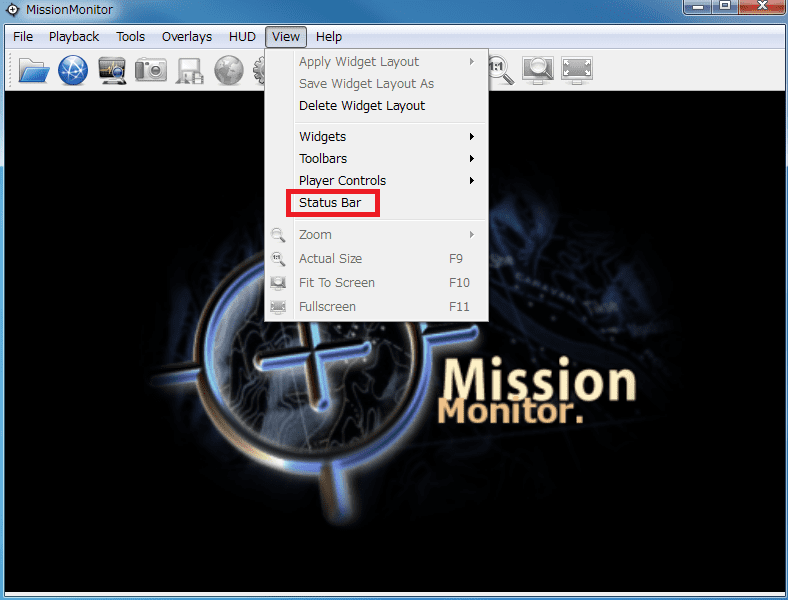
Status Barを有効にした状態でファイルのトリミング処理を実行すると、MissionMonitor下部にプログレスバーが表示され、現在の進行状態が分かるようになります
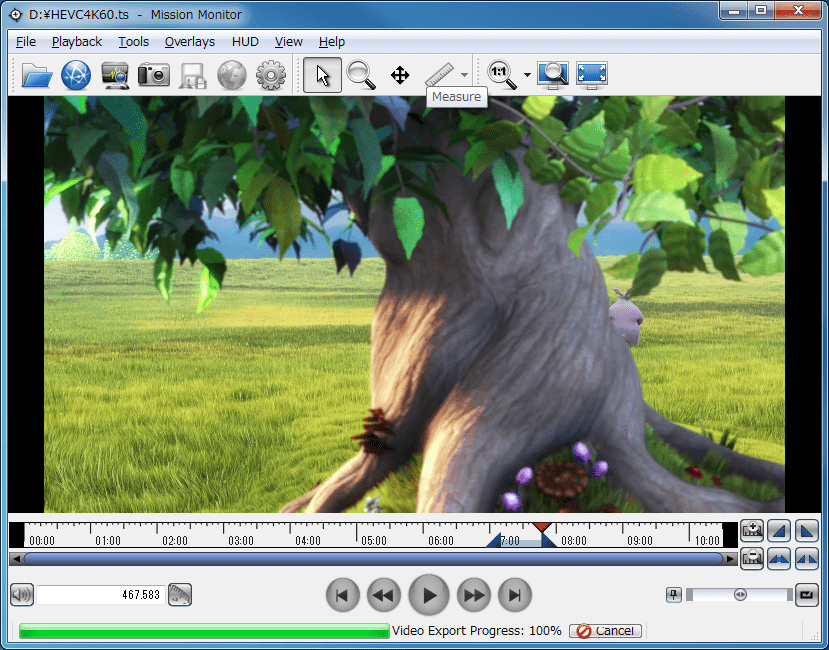
Video Export Progressが100%となり、表示消えるまで最終処理を行っている為、プログレスバーが消えるまでお待ちください
プログレスバーが消えると、正常にファイルが出力されます
InStream Spliceのログレベルの変更
デバッグ用のログファイルを取得する為には、SSH/SCPを使用してアクセスします
InStream Spliceではログレベルを変更することで、ログファイルに書き出すデバッグ情報の量を変更する事ができます
詳細な情報を書き出す設定にすると、サーバーに負荷がかかりパフォーマンスに影響する可能性があり、急速にログファイルのサイズが大きくなります
デフォルト設定では、必要なログのみを書き出す為、通常の運用ではデフォルト設定(ログレベル1)をご利用ください
詳細なログはMediawareのサポートが問題を解決する為に利用します
1)ログレベルの範囲
0 – 重要度が最大の情報のみ書き出されます
7 – すべての情報が書き出されます
通常の運用時はログレベルを1に設定する事が推奨されています
2)ログ設定を変更するには
InStream Spliceのログ設定は、/opt/mediaware/instream2/configのlogging.xmlで変更する事が出来ます
必要に応じてlogging.xmlを編集してください
使用するLinuxコマンドは後述します
3)ログファイルの出力先
デバッグのログファイルは以下のディレクトリに出力されます
/var/log/instream2
InStream Spliceのログ:debug.log
Automation Serverのログ:automation.log
4)SSH/SCPの使用方法:
InStream SpliceサーバーへSSHかSFTPでログインする事で、InStream Spliceのログを確認する事もできます
SCPを利用する場合は、ログファイルをローカルコンピューターにコピーしてテキストエディターで確認できます
SSHを利用する場合、次のLinuxコマンドでログファイルを確認できます
ユーザー名: mediaware
パスワード : mediaware
cd /var/log/instream2
tail <ファイル名> -f 「<ファイル名>の末尾10行を表示します。ファイルが更新されると表示も更新されます」
例:tail automation.log -f
less <ファイル名> | less「<ファイル名>の中身をエンター、方向キーでスクロールしながら確認できます」
例:less debug.log
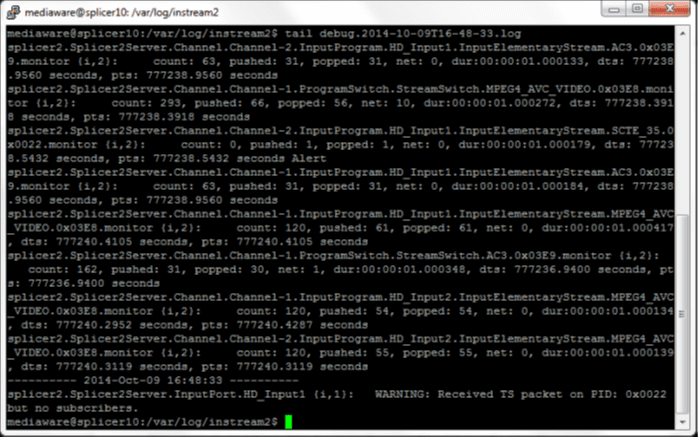
Tailでdebug.logを表示した例
MissionMonitorソフトウェアのライセンスの更新方法について
MissionMonitorソフトウェアのライセンスを更新する場合、以下の手順を実施します
●License.datファイルの書き換え
C:\Program Files\Mediaware\MissionMonitorフォルダにアクセスし、License.datファイルをテキストエディタで開き、ライセンスキーを上書きして保存を行います
各作業内容は以下の通りです
1、License.datファイルの場所
License.datファイルの場所は以下の【画像1】を参照してください
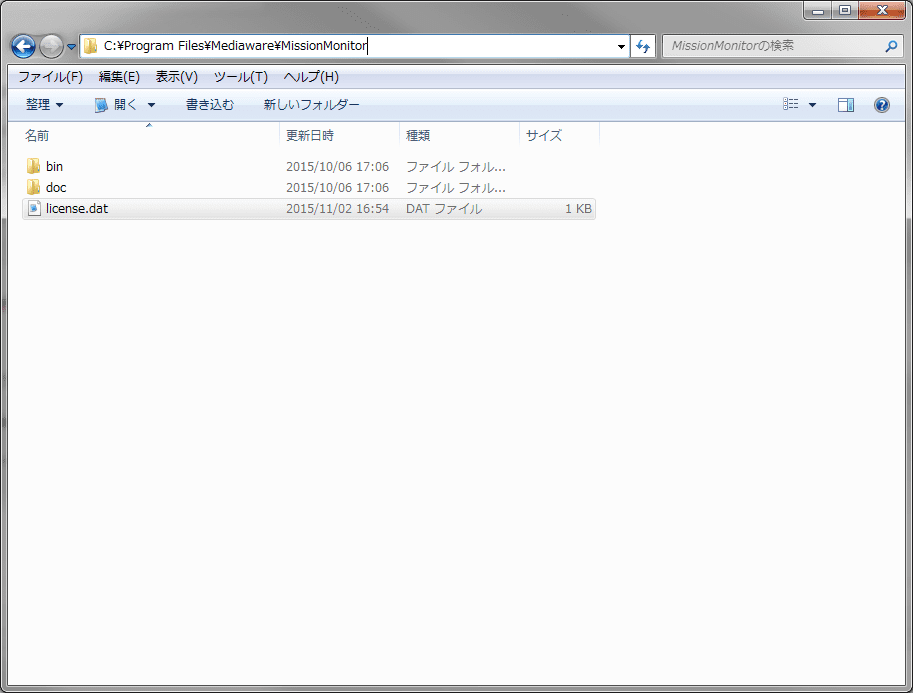
(画像1)
2、License.datファイルの編集
上記フォルダ内のLicense.datファイルをテキストエディタで開きます
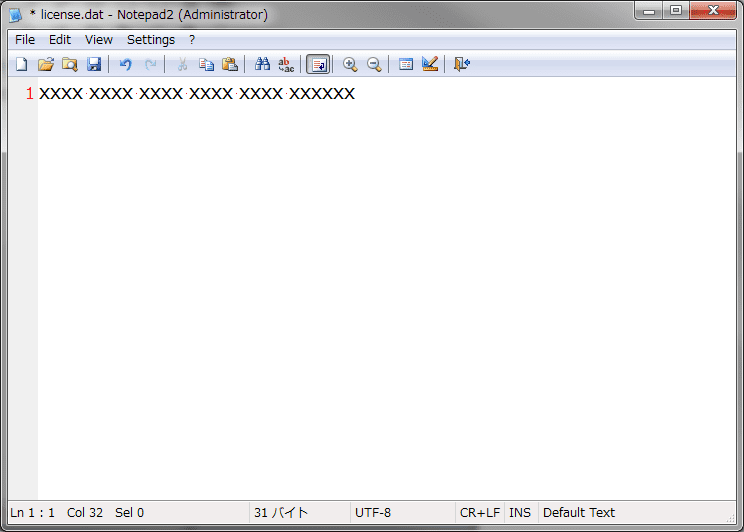
開いた状態のサンプルは以下の【画像2】を参照してください
(画像2)
編集箇所は、1行目のみです。1行目以外の箇所は編集しないようにご注意ください
ここでは、xxxx xxxx xxxx xxxx xxxx xxxxxxと記載されている箇所に新しいライセンスキーを上書きして保存を実施してください
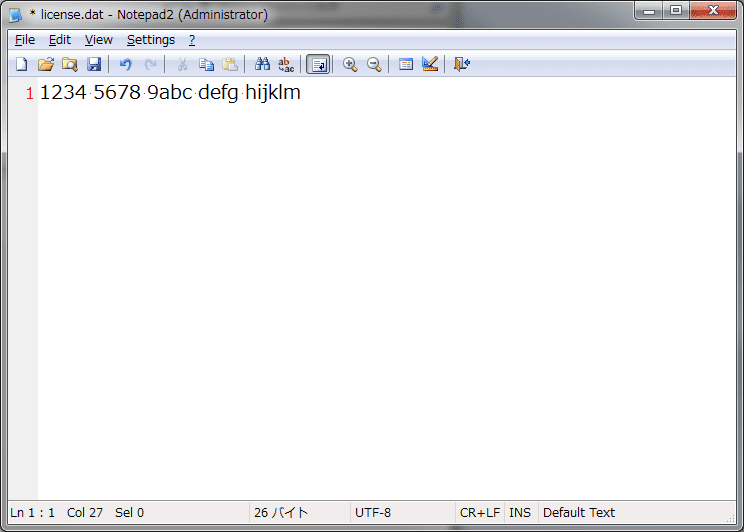
例:新しいライセンスキーが1234 5678 9abc defg hijklmの場合
(画像3)
新しいライセンスキーは次回ソフトウェアの起動時から適用されます