
 ホーム
Metus製品をファイアウォール経由でフローティングライセンスを使用するには
Metus製品ではフローティングライセンス形式を採用している製品があります
ファイアウォールを越えてフローティングライセンスを使用する必要がある場合は、以下のポートをファイアウォールで通過するように設定してください
UDP 475 双方向
Metus INGEST で NDI を入力して使用するには
Metus Ingestでは、Newtek社のNDIを入力として使用する事が可能です
ここでは、ターンキーシステムのインジェストONEPROを使用し、NDI入力を行います
1)エンコーダーを追加をクリックします

選択ウィンドウ内からNDI Sourceを選択し、了解をクリックします
2)NDI Sourceを選択する画面が表示されます

右側のSearchをクリックしてください
受信可能なNDIがある場合、NDI Sourcesのドロップダウンメニューに表示されます
NDIを出力しているホスト名、IPアドレスが表示される為、どのNDIを使用するかを受信前に確認する事が出来ます
3)内容を確認します
目的のNDIを選択すると、基本ビデオ設定や基本オーディオ設定の項目が自動的にNDIの内容に合わせて変更されます
問題が無い事を確認し、了解をクリックしてください
NDIの入力手順は以上です
Metus INGEST で RTMP ストリームをSDI信号にして出力するには
Metus IngestではIPストリームを入力してSDI信号に変換して出力する事が可能です
ここではターンキーシステムである、インジェストONEPROを使用し、RTMPを例としてSDI信号に変換して出力する操作を実施します
1)エンコーダーを追加をクリックします

2)Universalネットワークソース(IPストリーム)を選択し、了解をクリックします

3)以下の項目を確認してください
URI:ネットワークストリームまでのパスを入力してください。ここではRTMPのストリームを取得する為のパスが記述されています
Connection Timeout:デフォルトのまま使用してください。必要に応じて、数値を変更する事が可能です
Cache Max (Seconds):デフォルトのまま使用してください。必要に応じて、数値を変更する事が可能です
Cache Min (Seconds):デフォルトのまま使用してください。必要に応じて、数値を変更する事が可能です
Reconnect On Error:デフォルトではオフに設定されています
Start on Run:デフォルトではオフに設定されています
Connectボタン:Connectボタンをクリックすると、ネットワークストリームに接続します。接続されると、左側のプレビュー画面に表示されます
End of Stream Action:ストリームが終わった場合の挙動を設定します。デフォルトではStopが選択されていますが、SplitやDo Nothingを選択する事が出来ます
Status:ネットワークストリームの状態を表示します
4)次にSDI出力設定を行います

プロファイルから、UncompressedのツリーのDecklinkを選択し、プリセットに表示されているUncompressed Decklink Outputを選択してください

出力に使用する選択ウィンドウが表示されます。ここではDecklink Studio 4Kを選択します
5)SDI出力の開始
Metus Ingestのプレビュー画面上に映像と音声メーターが表示されている事を確認し、左上のスタートボタンをクリックします
画面が赤色に変わり、スタートした事が確認出来ます
注意:入力にIPストリームを使用する場合、プレビューが再生・停止を繰り返しますが、これはネットワークストリームを受信し、SDIに出力を行うバッファリングであり、製品の仕様です。
Metus INGEST でプロジェクトファイルを開くには
MetusIngestでは、入力設定、出力プロファイル、保存先設定情報などを含んだプロジェクトファイルを保存する事が出来ます
プロジェクトファイルを読み込む事で、前回行った設定を呼び出し、作業を効率的に行う事が可能です
プロジェクトファイルの読み込み方法は、以下の通りです

左上のファイルメニューを開き、プロジェクトを開くを選択してください
ファイルブラウズの別ウィンドウが開きますので、目的のプロジェクトファイルを選択し、ウィンドウ内の開くボタンを選択してください
注意:MetusIngestのプロジェクトファイルは、使用するハードウェア(キャプチャーボード)のデバイスIDを使用しています。ハードウェアが交換された場合、正常に開く事が出来ません
Metus INGEST でタイムコードブレイクの素材を収録するには
Metus Ingestでタイムコードブレイクの素材を収録する場合、以下の設定を行います
以下の画像を参考に、エンコーダ追加の際に”Split on Timecode Breaks”にチェックを入れてください

この設定を有効にした後にタイムコードブレイクの素材を収録すると、タイムコードが変わった際に別ファイルが新たに作成されます
この設定は、出力する全てのフォーマットに対して反映されます(例:XDCAMHDとProResを同時に出力していた場合、タイムコードブレイク時に両フォーマットの新しいファイルが作成されます)
注意:v5.2.2.0以降で使用する事が出来ます。Blackmagic社製キャプチャーボードでのみ使用できます
Metus INGEST では 10 bit のキャプチャーは行えますか
使用するキャプチャーボードにより異なりますが、10bitキャプチャー可能です
弊社ターンキーモデルのインジェストONEPRO2は、10bitキャプチャー可能なシステムでご提供しております
インジェストONEPRO2については以下のリンク先をご参照ください
Metus INGEST のプレビュー画面にタイムコードを表示するには
Metus Ingestのプレビュー画面上に、SDIにエンベデッド(重畳)されたタイムコードを表示したい場合、以下の操作を実施します
追加したエンコーダーの上で右クリックをし、設定を開きます

次に、プレビューを選択し、タイムコードをプレビューに表示するにチェックボックスを入れます
エンベデッドもしくは外部入力から選択する事が出来ます

タイムコードは、プレビュー画面の左下に表示されます

この機能は、5.2.2.0以降で対応しています
フローティングライセンスが認識しません
Metus製品をフローティングライセンスで使用する際に、クライアントソフトウェアを起動した際にLicense not foundと表示される事があります
この場合、ドングルが接続されているマシンに対して正しくライセンス取得が出来ない状態になっています
上記の症状が発生した場合は、以下の手順に従い、設定変更を行ってください
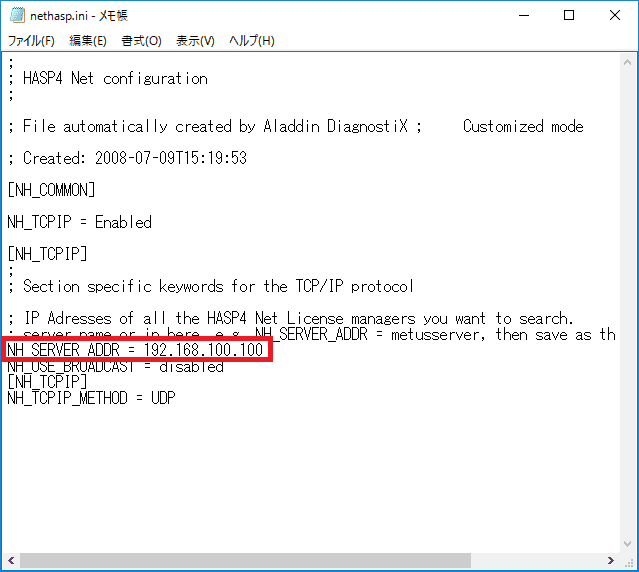
1、nethasp.iniを編集する
Metus製品がインストールされているパスを参照してください
例:C:\Program Files (x86)\Metus Technology\Metus MAM 4.4
Metus製品がインストールされているパスのルートにnethasp.iniファイルがあることを確認してください
nethasp.iniを右クリックし、メモ帳などのテキストエディタで編集を選択してください
2、IPアドレスを変更
赤枠のIPアドレスにドングルが接続されているマシンのIPアドレスを入力し、上書きしてください
3、HASP License Managerをインストールする
上記の設定を行ってもLicense not foundと表示される場合は、ドングルが接続されているマシンにHASP License Managerがインストールされていない可能性があります
以下のFAQを参照してください
Metus製品でフローティングライセンスを使用するには:
https://www.dpsj.co.jp/members/faq/metus/metas-ingest/6492.html
Metus INGESTのプレビュー画面をリモートで確認する事は出来ますか
可能です
Metus INGESTは、Metus Control Centerによって外部からコントロールする事が出来ます
Metus Control Centerにはマルチビューワー機能があり、管理している全てのMetus INGESTのプレビュー画面を監視する事が可能です
マルチビューワーはMetus Control CenterのIngest > マルチビューワーから使用する事が出来ます
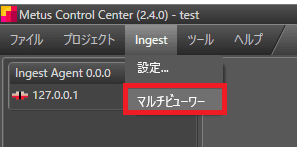
マルチビューワーを選択すると、マルチビューワーが起動します
再生ボタンをクリックすると、Metus INGESTのインストールされているマシンのデスクトップ画面が転送されて表示されます
転送間隔は約1秒です。画像サイズから表示サイズを変更する事が出来ます。
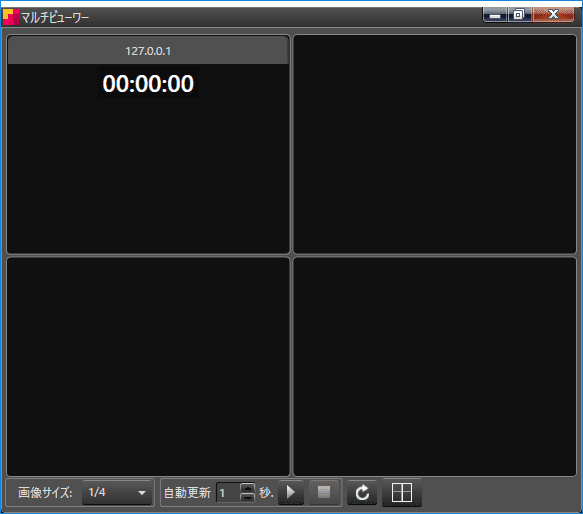
Metus INGESTが複数ある場合、どのようにプレビュー画面を表示するかの配置換えを行う事も出来ます
配置換えを行う場合は、右下の□マーク(セルマーク)をクリックしてください
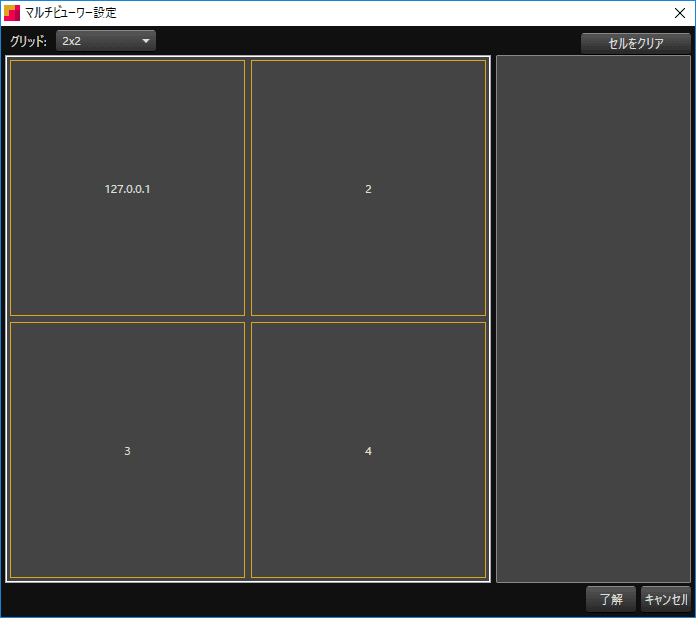
左側の黄色い枠の四角の中に配置したいMetus INGESTのマシンのホスト名もしくはIPアドレスを、右側の欄(ここでは空欄になっています)からドラッグアンドドロップして追加します
了解をクリックすると設定が反映されます
Metus INGESTでVTR制御を行うには
Metus INGESTでVTR制御を行う場合は、バッチモードを使用します
まず下部ツールバーの中からバッチのタブを選択します
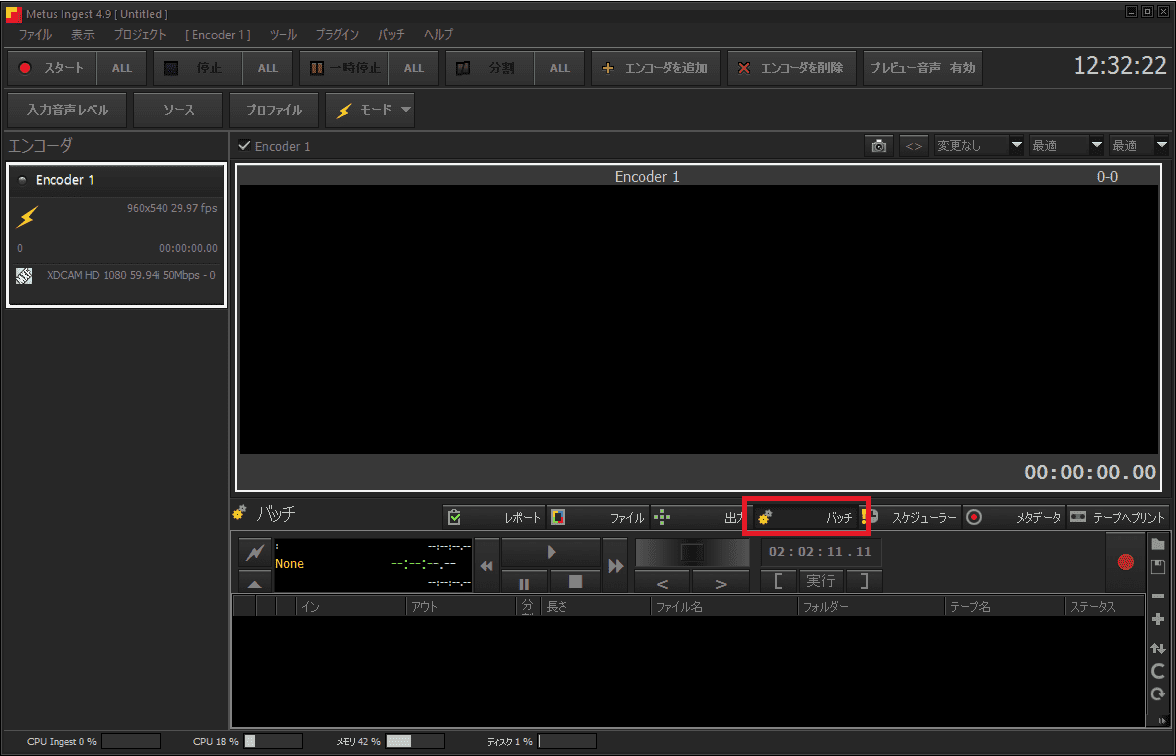
次に、右下の矢印をクリックし、スパナのアイコンをクリックします
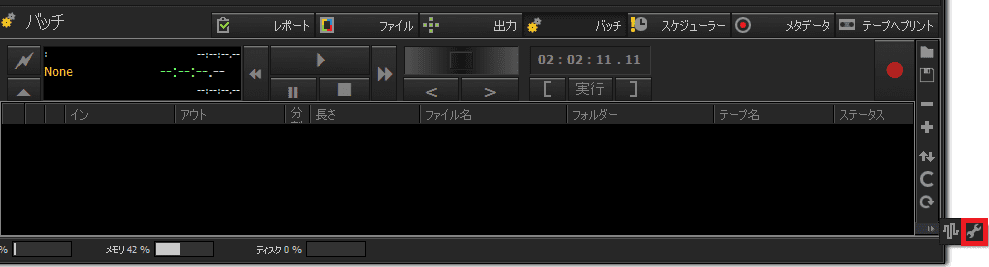
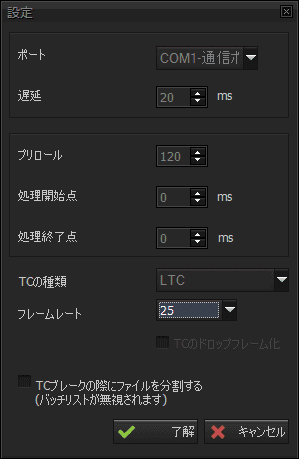
VTR制御の設定画面が表示されます
VTR制御に使用するシリアルポートやTCの種類、フレームレート、ドロップフレーム化の是非を設定する事が出来ます
目的の設定に変更後、了解をクリックしてください
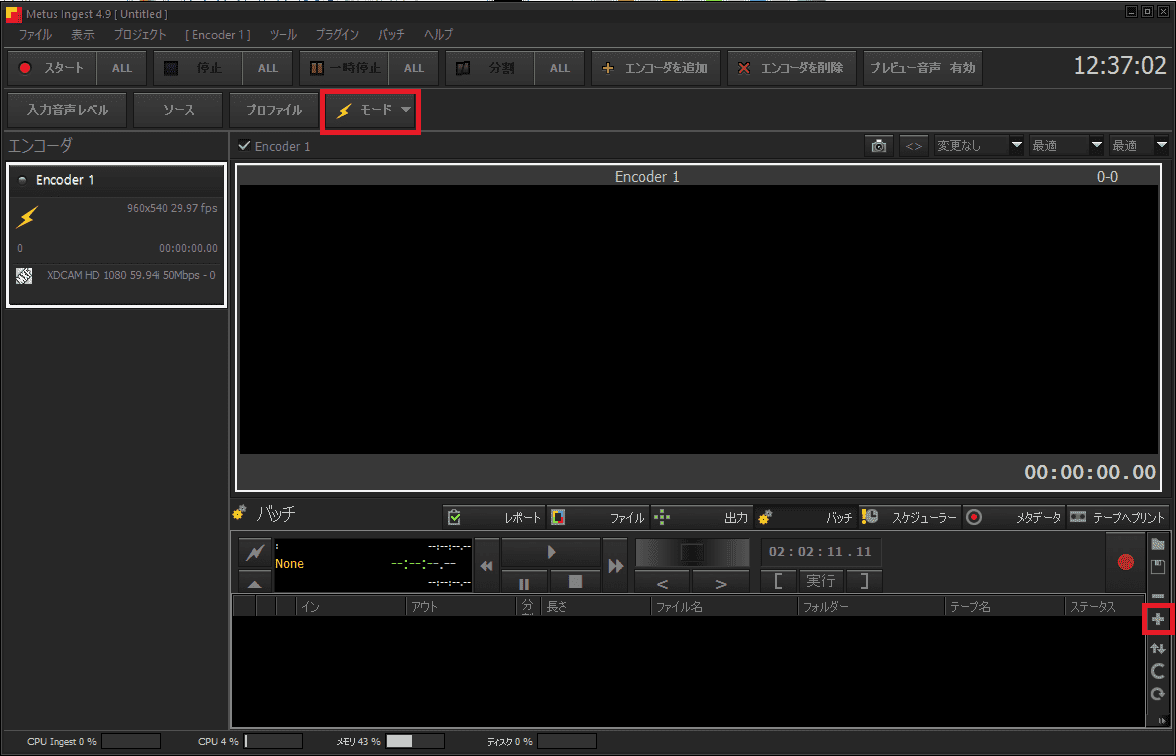
続いてバッチモードへの変更方法です
上部の赤枠で囲った箇所からバッチモードを選択するか、右下の+ボタンを選択してください
右下の+ボタンをクリックした場合、バッチモードではない場合にバッチモードへ遷移するかどうかのウィンドウが表示されます
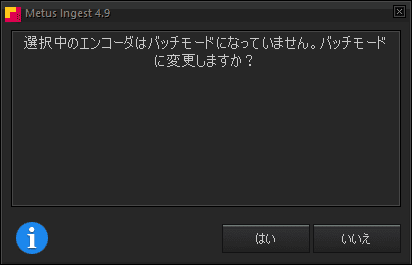
はいを選択するとバッチモードに移行します
既に上部ツールバーのドロップダウンメニューからバッチモードを選択している場合は、上記のウィンドウは表示されません
バッチモード以降後は、任意のタイムコードをイン、もしくはアウトに入力してください
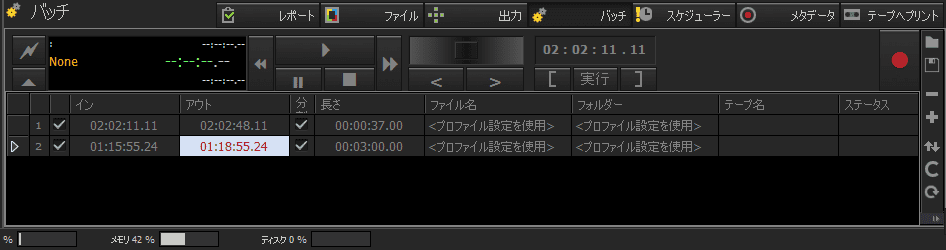
VTRの制御は、再生・一時停止・停止・早送り・巻き戻し・1フレーム送り、1フレーム戻し・ジョグ/シャトルなどの機能がご利用頂けます
目的のタイムコードを入力した後は取り込みの開始の為、赤丸をクリックしてください
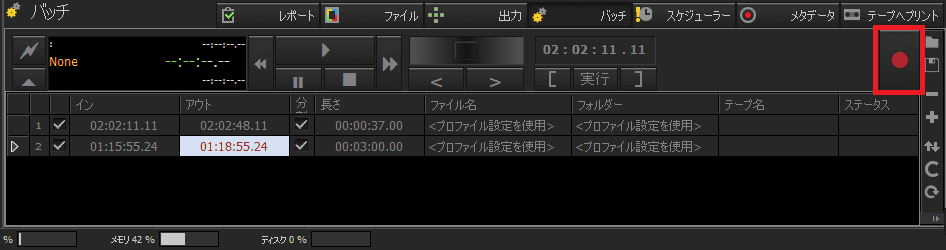
VTRの制御が始まり、取り込みが開始されます
XDCAMHDプロファイルをドロップフレームで出力するには
Metus INGESTを使用してXDCAMHDプロファイルをドロップフレーム出力を行う場合、フレームレート設定を29.97(DF)に変更する必要があります
プロファイル一覧からXDCAMHDの任意のプロファイルを選択し、設定を開きます。ここでは例としてXDCAMHD 50Mbpsのプロファイルを選択しています
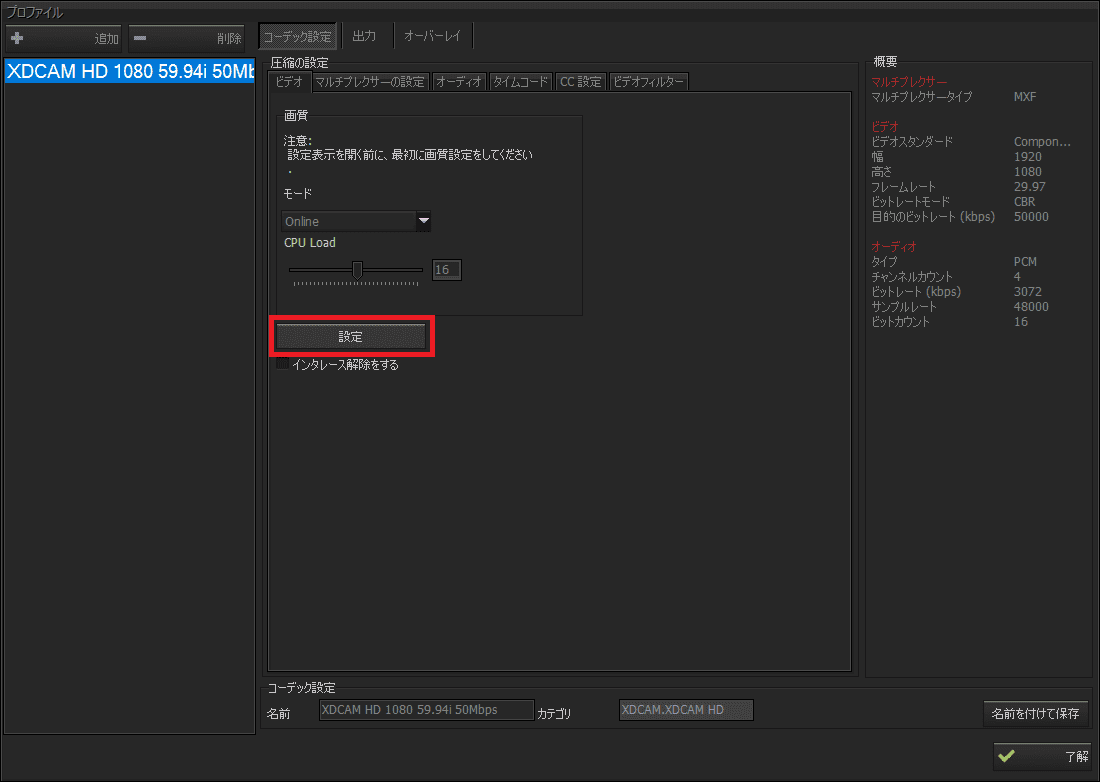
設定をクリックすると、コーデックの設定画面が表示されます
赤枠部分のFrame Rateのドロップダウンメニューを選択し、29.97(DF)を選択してください
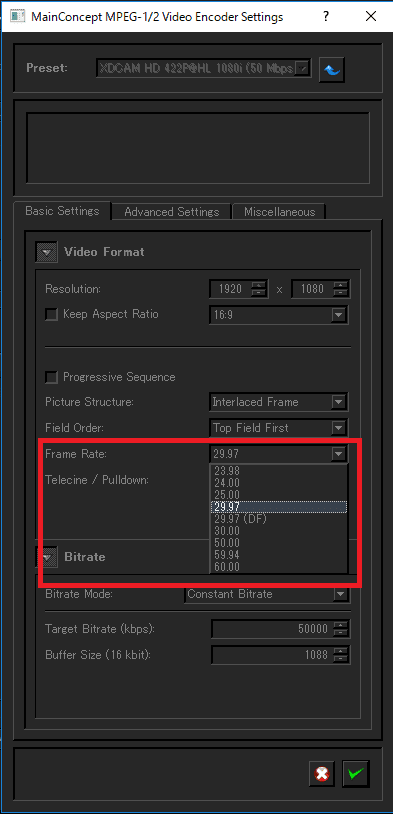
これでXDCAMHDプロファイルをドロップフレーム形式で出力出来るようになります
注意:この手順を実行してもドロップフレームにならない場合、以下のパッチファイルをダウンロードしてください
Metus INGEST用修正パッチ:
https://www.dpsj.co.jp/members/download/metus/metus-inges/6595.html
修正パッチの適用先は以下のディレクトリです
例:インストール環境が64bit OSであり、かつMetus INGESTのバージョンが4.9.3.4の場合
C:\Program Files\Metus Technology\Metus INGEST 4.9\Components
Metus INGEST 4.9の箇所は、現在インストールしているMetus INGESTのバージョンにより異なります
Metus INGESTでメール送信機能を使用するには
Metus INGESTには、特定のイベントが発生した際にメール通知をする機能があります
ツール > オプションからEメールを選択します。Eメール機能を有効化するにチェックを入れると、Eメール通知機能が有効になります
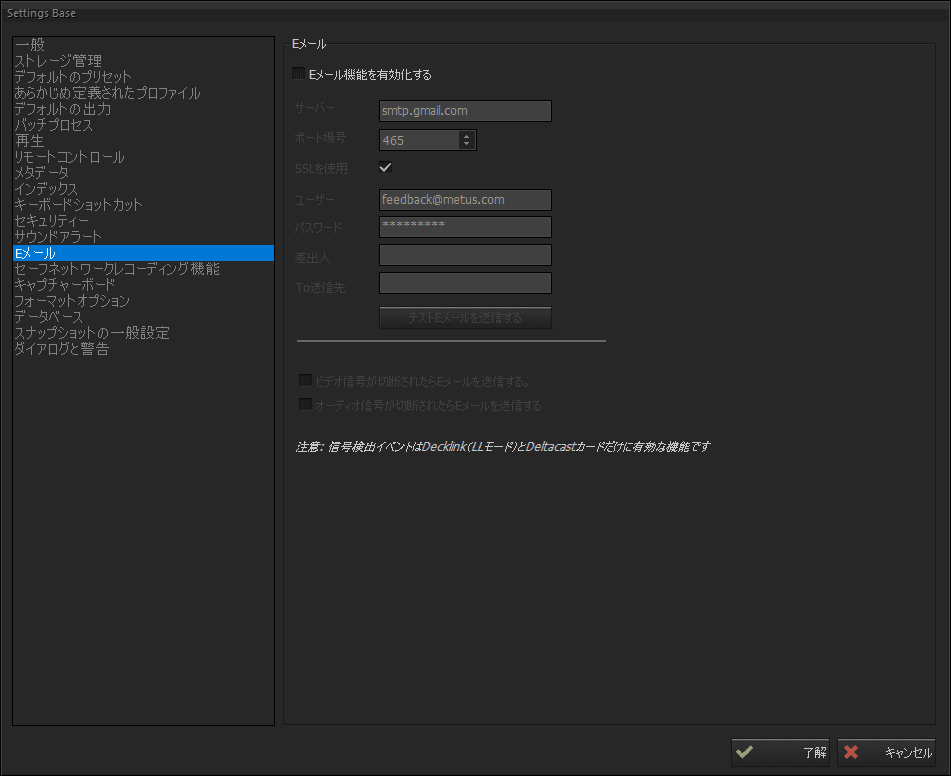
メール通知が可能なイベントは、ビデオ信号とオーディオ信号が切断されて場合です
また、上記のイベントはDecklinkカードもしくはDeltacastカードでのみ使用出来ます
実際に通知が来た場合の例は以下の通りです
ビデオの信号が認識できません
Time: 2017/02/14 18:26:46
Source: Encoder 1
Machine: DESKTOP-Q1AHQR3\DESKTOP-Q1AHQR3
Metus INGESTでシステムボードのオーディオ入力からタイムコードを取得するには
Metus INGESTでは、筐体のシステムボード(マザーボード)のマイク入力からタイムコードを取得する事が出来ます
SDIエンベデッドではない場合や、別のシステムからタイムコードを使用するなどの場合に役立ちます
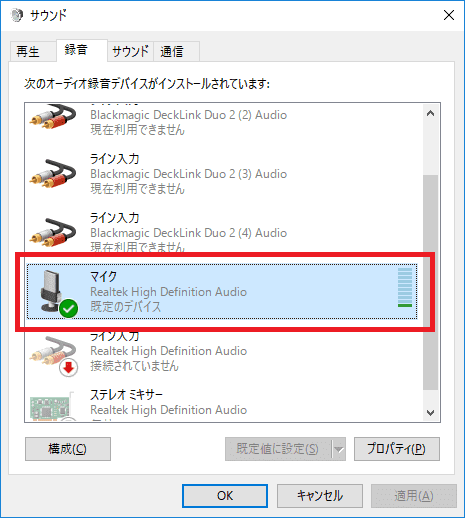
1、まず初めに、システムボードのマイク入力の音量を確認します。オーディオメーターに反応が無い場合、タイムコードを認識する事が出来ません
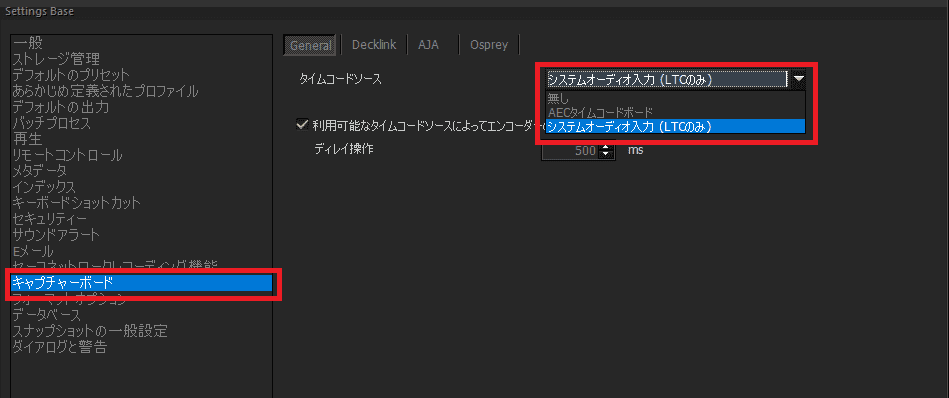
2、次に、Metus INGESTのツール > オプションを開き、キャプチャーボードを選択します。タイムコードソースのドロップダウンメニューからシステムオーディオ入力(LTCのみ)を選択します。設定を適用する為に、一度Metus INGESTを再起動してください
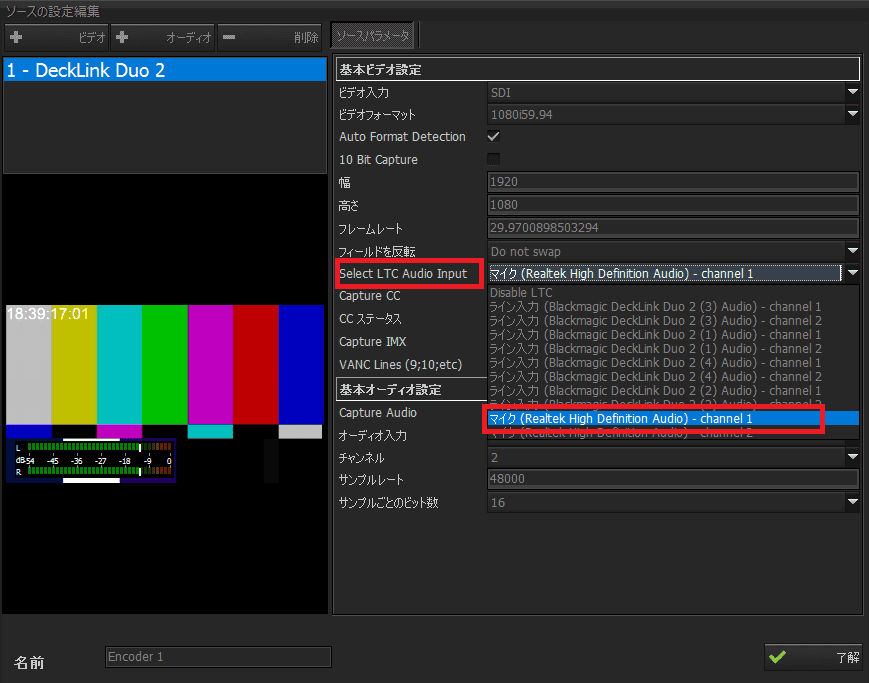
3、Metus INGESTが再起動し、入力ソースのタイムコードの欄を参照すると、設定前と表示がSelect LTC Audio Inputに変わり、ドロップダウンメニューからマイク入力を選択出来るようになります。今回の場合、システムボードのサウンドカードがRealtel High Definition Audioです。通常はchannel1を選択し、了解をクリックします
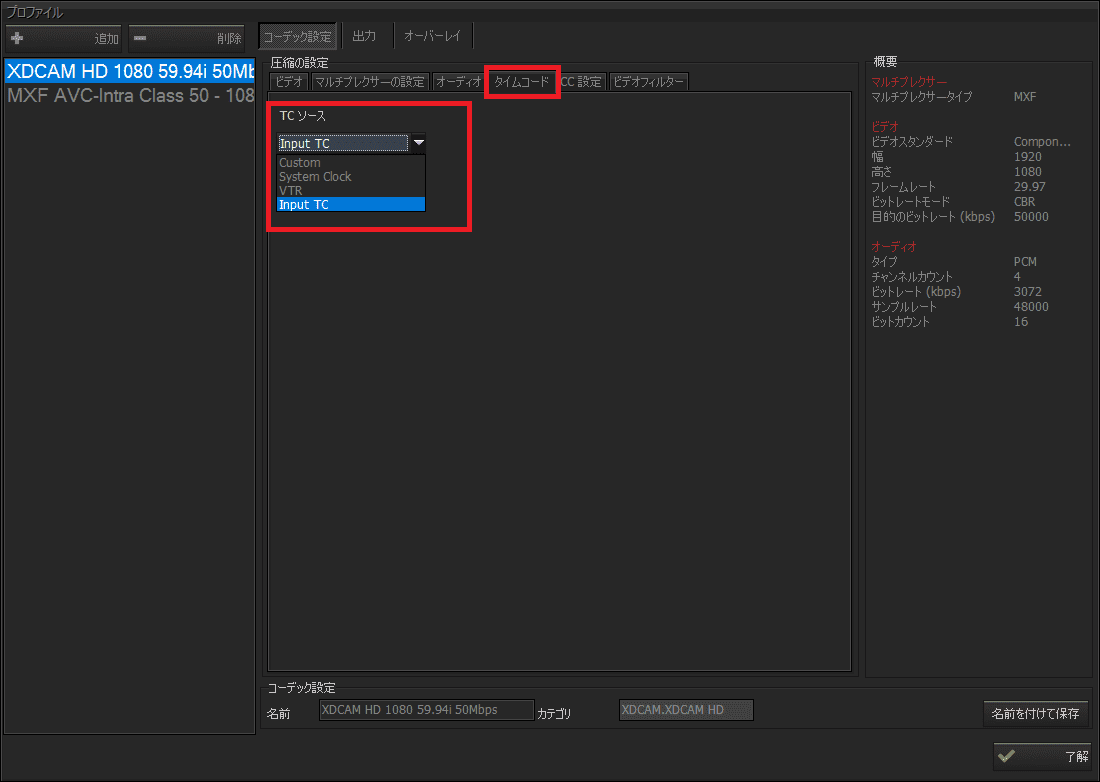
4、先ほど選択したオーディオ入力のタイムコードを使用する為に、出力プロファイルのタイムコードタブを選択し、TCソースのドロップダウンメニューからInput TCを選択します
これで設定は完了です
オーディオ入力からのタイムコードをプレビュー画面上で確認をしたい場合は、以下のリンク先を参照してください
https://www.dpsj.co.jp/members/faq/metus/metas-ingest/6552.html
Metus INGESTのプレビュー画面にタイムコードを表示する事は出来ますか
可能です
Metus INGESTでは、以下のタイムコードを扱い、プレビュー画面上に表示する事が出来ます
・カスタムタイムコード
・システムクロック
・VTR(RS-422)
・Input TC(SDIエンベデッド、システムボードのオーディオ入力、Adrienne Electronics社製タイムコードカード(PCIe-LTC/RDR もしくは PCIe-VLTC/RDA))
例として、Decklinkカードを使用してSDIエンベデッドのタイムコードをプレビュー画面上に表示してみます
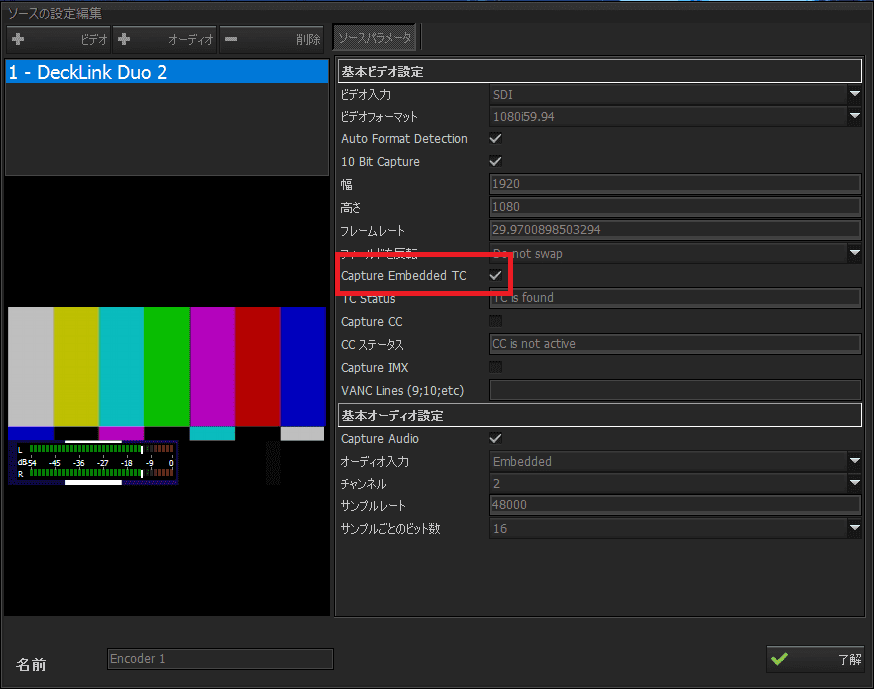
1、入力ソースの設定からCapture Embedded TCにチェックを入れ、了解をクリックします
2、出力するプロファイルのタイムコードタブを選択し、TCソースからInput TCを選択します
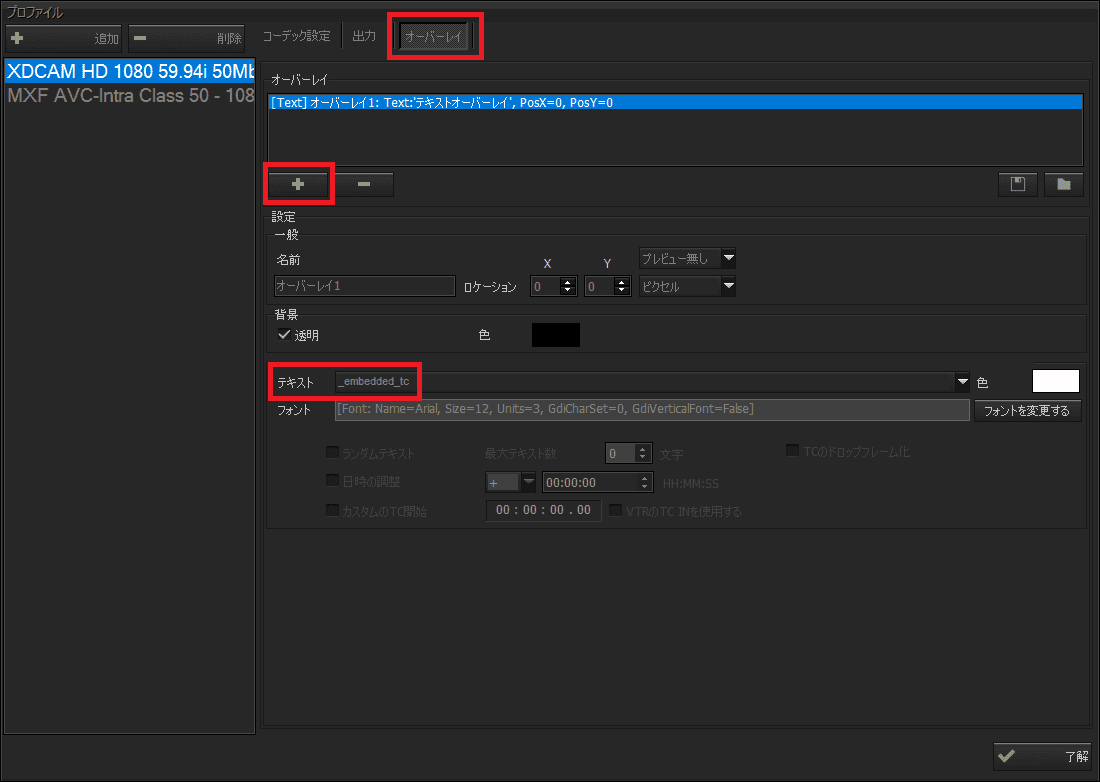
3、次にオーバーレイタブを開き、+ボタンを押してテキストオーバーレイを追加します。テキストオーバーレイを追加し、テキストの項目に_embedded_tcと入力し、了解をクリックします
4、最後にプレビューを有効にする為に、プレビューを有効化もしくはプレビューのみを選択します
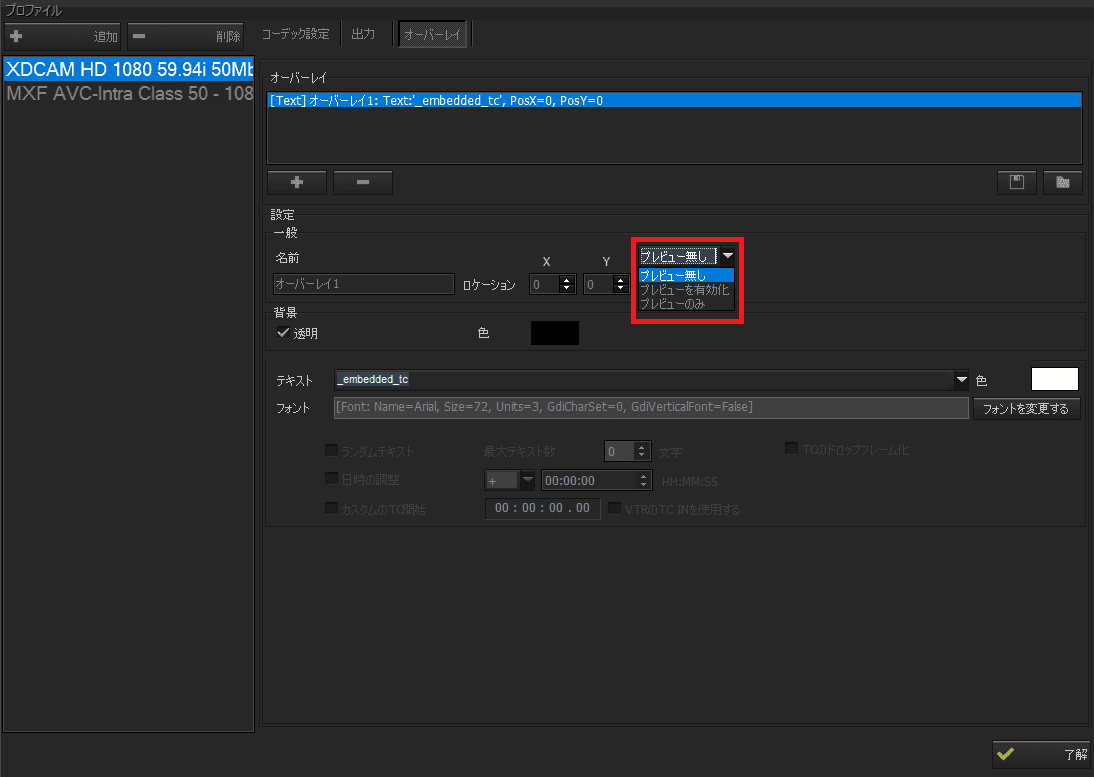
プレビューの有効化:プレビュー画面上にタイムコードが表示され、エンコードをすると出力したファイルにもタイムコードが焼き付けられます。プロキシを作成する際にお勧めの設定です
プレビューのみ:プレビュー画面上にタイムコードが表示されますが、出力したファイルにはタイムコードが焼き付けられません
上記のいずれかを選択した場合、以下の画像のようにタイムコードがプレビュー画面上に表示されます
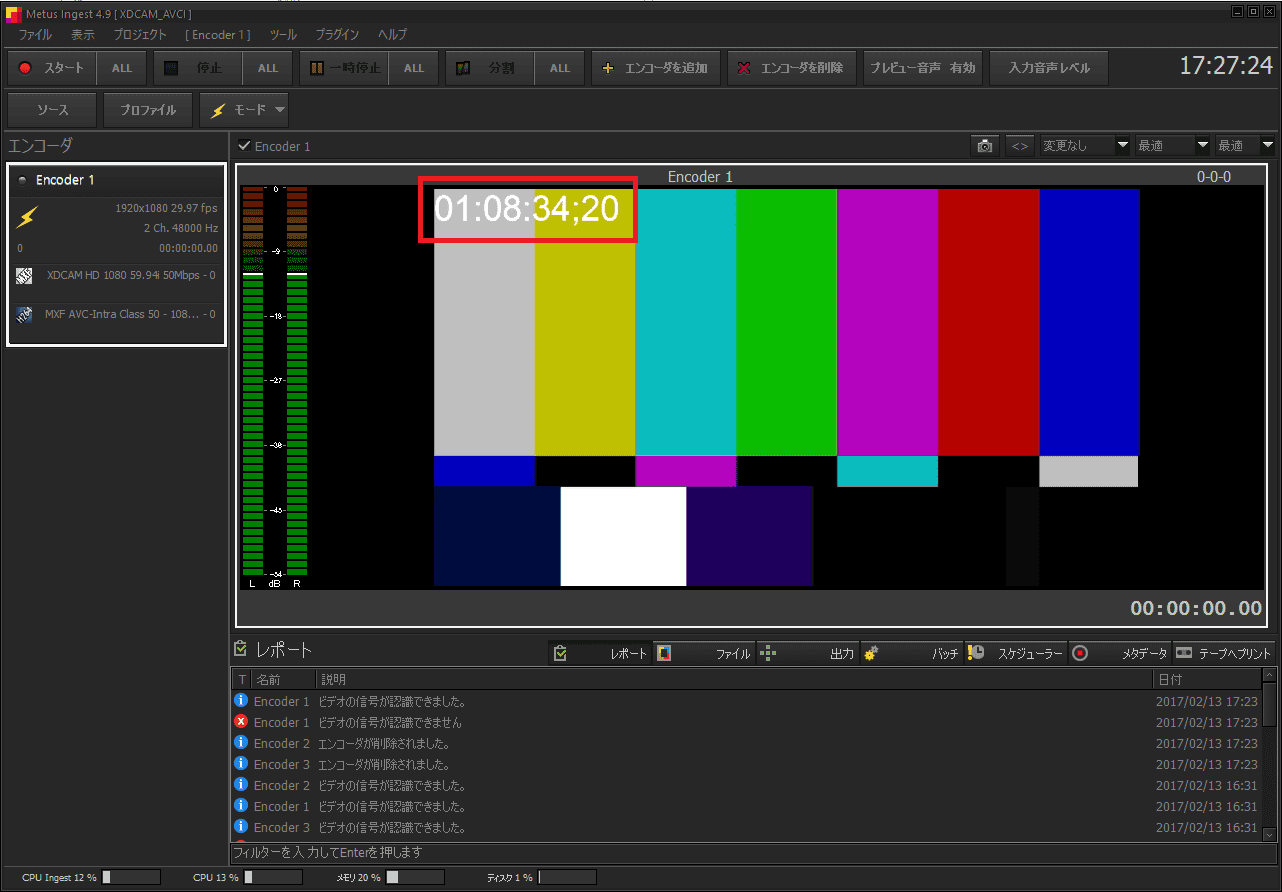
この表示の場合、フォントのサイズを72に変更しています
フォントの変更は、先ほど登録したテキストオーバーレイの設定画面から変更する事が出来ます
5、プレビューを有効化して出力した場合のファイルをSony XDCAM Viewerで開いた場合の例です

Metus INGESTはタイムコードを出力するファイルに保持出来ますか
可能です
Metus INGESTでは、以下のタイムコードを扱う事が出来ます
・カスタムタイムコード
・システムクロック
・VTR(RS-422)
・Input TC(SDIエンベデッド、システムボードのオーディオ入力、Adrienne Electronics社製タイムコードカード(PCIe-LTC/RDR もしくは PCIe-VLTC/RDA))
例として、DecklinkをキャプチャーカードにしてSDIエンベデッドのタイムコードを取得し、MXFファイルに保存する場合の手順です
1、入力ソースの設定の中にあるCapture Embedded TCにチェックを入れ、了解をクリックします
2、出力するプロファイルのタイムコードタブを選択し、TCソースのドロップダウンメニューからInput TCを選択します。ここではXDCAMHD 50Mbpsのプロファイルを選択しています
了解をクリックしてエンコードを開始すると、出力されたMXFファイル内にタイムコードが保存されています
Metus INGESTでNVENCのプロファイルを3つ以上登録するとエラーが出ます
Metus INGESTでNVENCを使用する場合、NVENCのプロファイルは2つまで登録可能です
3つ以上のNVENCのプロファイルを登録したい場合は、もう1基グラフィックスボードを追加してください
Metus INGESTでNVENC機能が動作しません
Metus INGESTでNVENC機能が動作しない場合、ドライバが古い事が原因である事がほとんどです
グラフィックスボードのドライバを最新版にアップデートしてください
Metus製品でフローティングライセンスを使用するには
Metus 製品にはMetus MAMのようにフローティングライセンスで動作するライセンスタイプが存在します
フローティングライセンスを使用する場合は、以下の手順に従ってください
準備
黒色のドングル
License Manager v4.exe ダウンロード
インストール手順
1、ドングルを使用するマシンにLicense Manager v4をインストールします
インストールは全てデフォルトの内容でインストールしてください
2、黒色のドングルをLicense Manager v4.exeをインストールしたマシンに接続します
HASPのドライバがインストールされるまでしばらくお待ちください
ドライバがインストールされると、黒色のドングルが赤色に点灯します
3、ドングルが接続されているマシンを再起動してください
デフォルトでLicense Manager v4をインストールしている場合、次回起動時サービスでLicense Manager v4が起動し、フローティングライセンスが使用できるようになります
Metus製品のライセンスを適用/更新するには
Metus製品はUSBドングルにてライセンス管理を行っております
ライセンスを適用及び更新を行う場合は、以下の手順を実施してください
以下のリンク先より、Metus ドングルツールセットをダウンロードしてください
https://www.dpsj.co.jp/members/download/metus
ダウンロード後、解凍してください
解凍後、以下のファイルが含まれている事をご確認ください
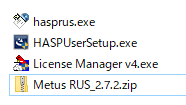
ファイルが含まれている事の確認後、以下の手順に従い、ライセンスの適用及び更新を実施します
1、ライセンスを更新する環境がリモートデスクトップで操作している端末の場合、この手順は正常に終了しません。必ずローカル環境で実施してください
2、ドングルをUSBポートに接続し、HASPUserSetup.exeを実行してドングルのドライバをインストールしてください
3、License Manager v4.exe を起動し、ウィザードに従いNextボタンをクリックし、全てデフォルトのままインストールをしてください。既にインストール済みの場合は、この操作を行う必要はありません
4、hasprus.exe を起動してください
5、Collect Information ボタンをクリックし、ステータスファイル(c2v)を保存してください
6、Metus RUS_x.x.x.zipを解凍し、MetusRus.exe を起動してください(Metus RUSはバージョンアップにより画像と異なる場合がありますが、そのままご利用ください)
7、IPアドレスの欄に127.0.0.1と入力し、Collect Information ボタンをクリックし、ステータスファイル(c2m)を保存してください。License not found(ライセンスが見つかりませんでした)と表示された場合は、この手順をスキップしてください
8、取得したc2vファイルとc2mファイルをMetus製品購入元に送ってください
9、送付されたファイルに従い、以下の2つのファイルが送られてきます
A、hasp license file (*.v2c)
B、metus license file (*.m2c)
10、上記v2cファイルとm2cファイルを使用し、以下の手順を実施してください
11、hasprus.exe を起動してください
Apply License Update タブをクリックしてください。続いてBrowse ボタンをクリックし、v2c ファイル を選択してください。続けてApply Update をクリックし、ライセンスを適用してください
12、Metus RUS.exe を起動してください
Apply License Update タブをクリックしてください。License Server(Name/IP)の欄に、ドングルが接続されているマシンのIPアドレスを入力してください。続いてBrowse ボタンをクリックし、m2cファイルを選択してください。続けてApply Update をクリックし、ライセンスを適用してください。適用後、結果のメッセージが表示されます
13、ドングルを使用出来る状態になりました
Metus INGESTが対応している追いかけ編集のフォーマットを教えてください
Metus INGESTが対応している追いかけ編集可能なフォーマットは以下の通りです
| ファイルフォーマット | ビデオフォーマット | Adobe Premiere Pro CC 11.0 | EDIUS Workgroup 8 | AVID Media Composer |
|
MXF OP1a
|
MPEG-2 | X | ✔ | X |
| DV | X | ✔ | X | |
| DVCPRO | X | ✔ | X | |
| D10 | X | ✔ | X | |
| DNxHD | ✔ | X | X | |
| AVC-Intra | X | ✔ | X | |
| XDCAM HD | ✔ | ✔ | X | |
| XDCAM IMX | ✔ | ✔ | X | |
| XAVC | ✔ | ✔ | X | |
| JPEG2000 | X | ✔ | X | |
| MXF OP-Atom | DNxHD, XDCAM HD/IMX, JFIF | X | X | ✔ |
2016年12月16日作成
Metus INGESTをリモートでコントロールする場合の文字コード設定
Metus INGESTをリモートでコントロールする場合に、ファイル名の変更などを行う際に2バイトの日本語を使用する事は出来ませんが、半角カタカナを使用する事が出来ます
半角カタカナを使用する場合は、Metus INGESTのリモートコントロールの文字コードを日本語に変更する必要があります
Metus INGEST上部ツールバーよりツール > オプションの順に開きます
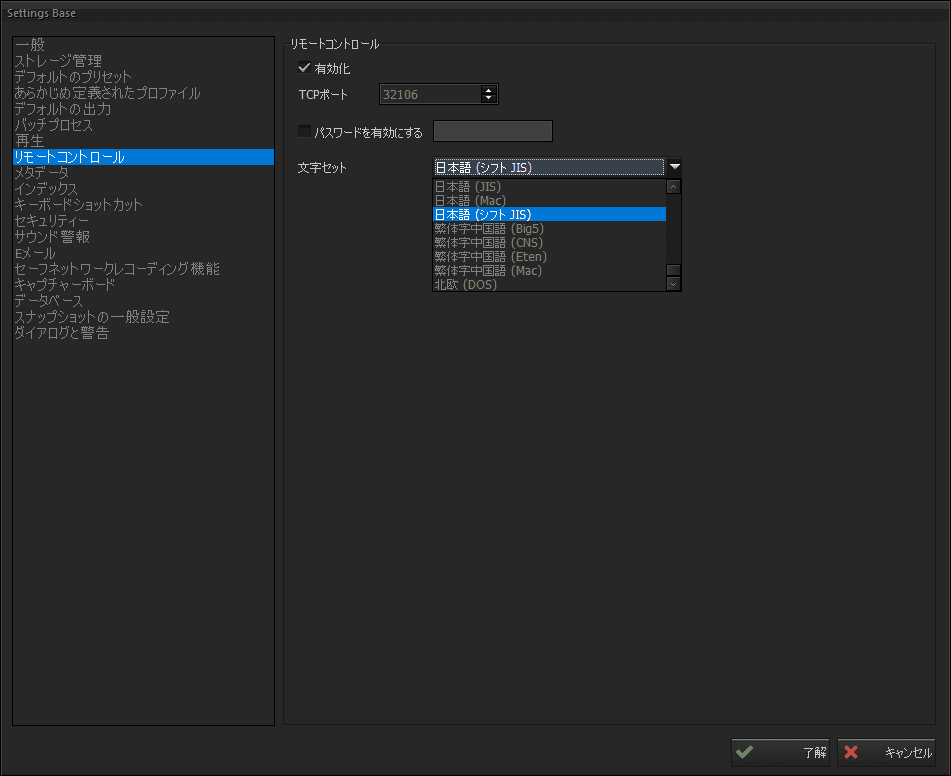
文字セットの中から日本語(シフト JIS)を選択します
了解をクリックし、設定を反映してください。現在Telnetに接続している場合は、一度切断されます
次回Telnet接続時から半角カタカナを使用する事が出来ます
Metus INGEST はVTR制御中のタイムコードブレイクに対応していますか
対応しています
Metus INGEST では、VTR を制御するバッチモードの際に、タイムコードブレイクが発生した場合にインジェストを止める事無く、タイムコードブレイクが発生した箇所で自動的に出力ファイルを分割して出力を行います
その際のタイムコード保持については、分割された後のファイルからはオリジナルのタイムコードではなく、新しいタイムコードが割り振られます

Metus INGESTでシステムのデフォルトプレイヤー以外を利用するには
Metus INGESTでは、録画完了後のファイルをダブルクリック又は、右クリックの再生からプレイヤーでファイルを確認する事が出来ます。
通常はシステムのデフォルトプレイヤーで再生されますが、以下の手順で特定のプレイヤーを利用する事が出来ます。
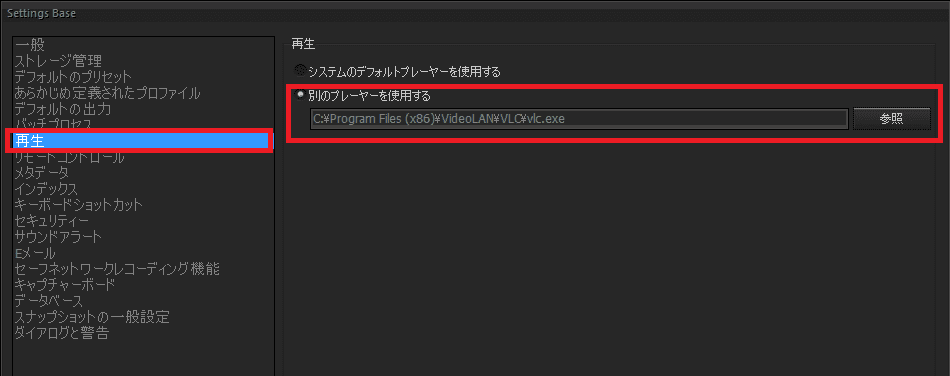
上部のメニューよりツール>オプションを開いてください
左のリストより、再生を選択します
下の画像のように、「別のプレイヤーを使用する」を選択しプレイヤーを選択します
Metus INGESTで特定の動作時にサウンドを鳴らすには
Metus INGESTでは特定の動作時にサウンドを鳴らす事が出来ます。
次のイベントにサウンドを割り当てる事が出来ます
- エンコーダー実行時
- エンコーダー停止時
- ビデオ信号を失った時
- オーディオ信号を失った時
設定は次の通りです
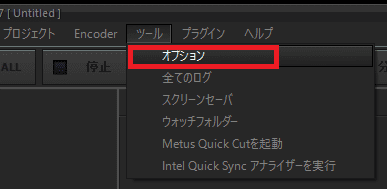
上部メニューからツールを選択し、オプションをクリックします
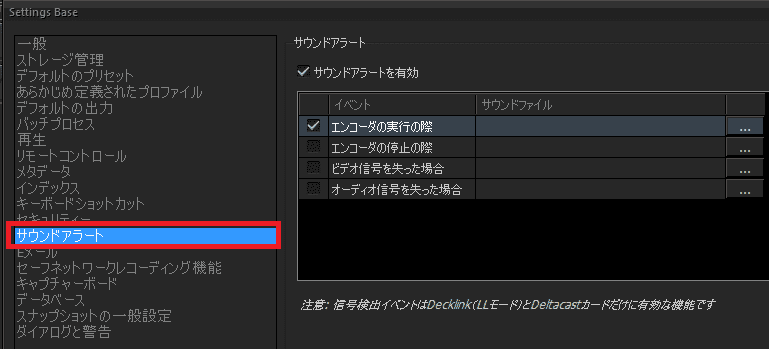
設定画面で、左側のリストからサウンドアラートを選択します
「サウンドアラートを有効」チェックボックスにチェックを入れます
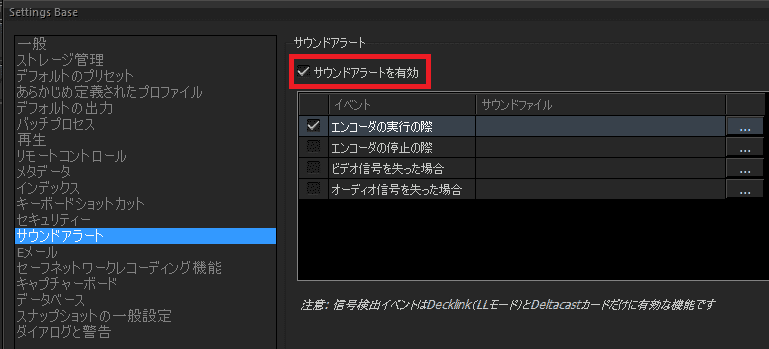
それぞれのイベントで「…」を選択してサウンドを割り当てます。
左側のチェックボックスにチェックを入れると有効化されます。
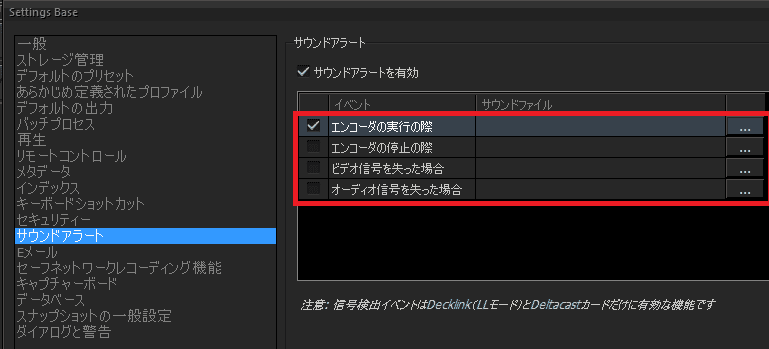
※信号検出イベントはDecklink(LLモード)かDeltacastカードでないと動作しません。
Metus INGESTでプレビュー表示をオン・オフ切り替えるには
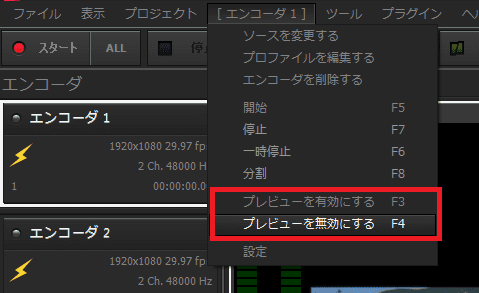
Metus INGESTのプレビュー表示を切り替える方法は2種類あります。
1.プレビュー画面上部にあるチェックボックスでプレビューのオン/オフを切り替える事ができます。
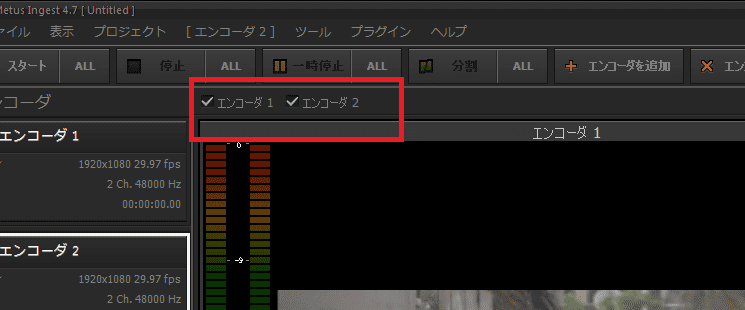
2.プレビュー表示を変更したいエンコーダーを選択し、上部にあるツールバーのエンコーダー>プレビューを無効にする/有効にする を選択します。
High Performanceコーデックについて
Metus INGESTでは、インジェストを実施する際にApple ProRes及びAvid DNxHDのHgih Performanceコーデックを使用する事が出来ます
High Performanceコーデックを使用すると、通常の処理よりも高速にインジェストを行う事が可能です
例:通常のApple ProResコーデックを使用した場合、6入力までのシステムの場合、7入力まで向上させる など
内部のコーデック自体は同じコーデックを使用しておりますが、出力するMuxerが異なります
互換性を重視する場合はHigh Performanceを使用せず、通常のコーデックをご利用ください
Metus QuickCutで出来る事は何ですか?
Metus QuickCutは、MPG、MP4、MXFファイル(※1)を再生、結合、トリミングを行う事が出来るMetus社が提供する有償ソフトウェアです。Metus QuickCutでは、以下の事を行う事が出来ます。
- MPG、MP4、MXFファイル(※1)の読み込み
- 読み込んだファイルをPCモニター上で再生(Metus INGESTにより作成中のMXFファイルの追いかけ再生にも対応)
- 読み込んだファイルの任意の箇所をトリミング(Metus INGESTにより作成中のMXFファイルのトリミングにも対応)
- 複数ファイルの結合(MOVは非対応)
なお、Metus QuickCutはターンキーシステムインジェストONE PROにライセンスが同梱されており、制限無くご利用頂く事が可能です
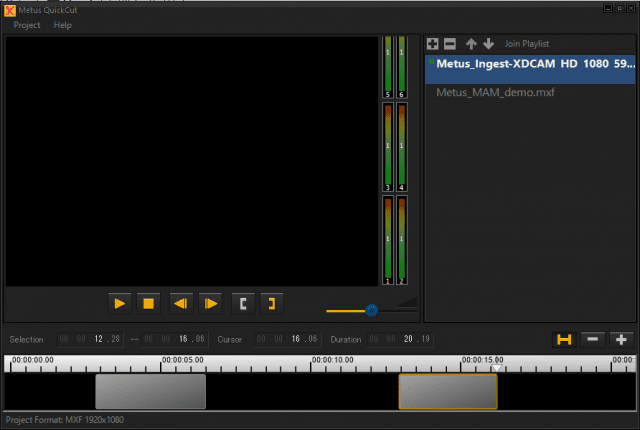
(操作イメージ)
※1 コンテナ形式への対応です。コンテナ内に含む全てのビデオコーデック、オーディオコーデックに対応する事を保証するものではありません
注:現在のところ、2バイト文字を含むファイル名及びファイルパスの場合は、再生以外動作しません。1バイト文字にした場合、この制限はありません
Metus INGEST起動時に自動的にプロジェクトを開くには
Metus INGESTでは起動時に自動でロードされるプロジェクトを設定する事が出来ます。
設定方法は以下の通りです
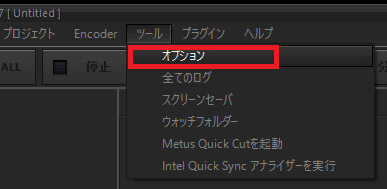
1.Metus INGEST上部のメニューよりツール>オプション を開きます。
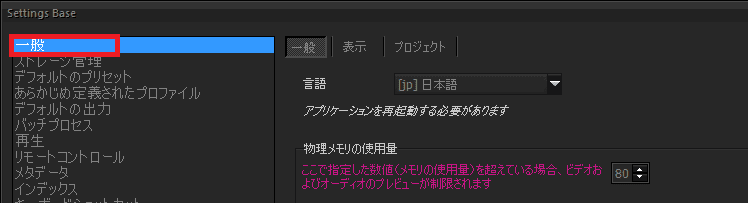
2.オプションの設定画面で左の一番上にある一般を選択します
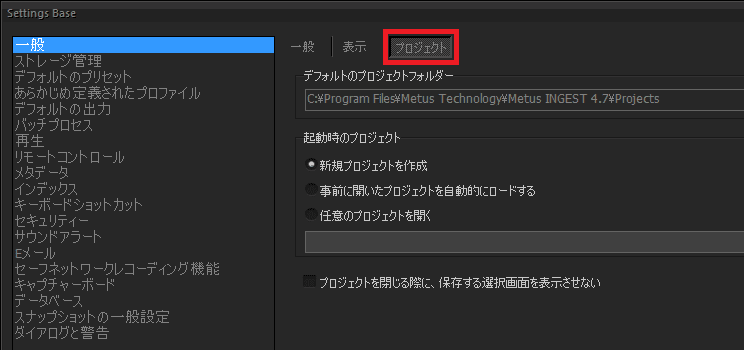
3.右側のプロジェクトを選択します
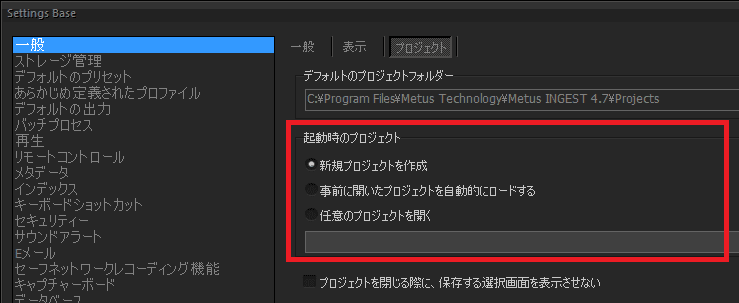
4.起動時のプロジェクトという項目でMetus INGESTを起動した際の挙動を設定できます。
特定のプロジェクトを開くようにしたい場合は、任意のプロジェクトを開くにチェックを入れ、プロジェクトを選択してください。
プレビューのインターレースを解除するには
Metus INGESTに入力している映像信号がインターレースの場合、デフォルト設定ではインターレースが表示されます
この表示をプログレッシブ化するには、以下の設定を変更してください
ツール>オプション>一般から、表示タブをクリックしてください
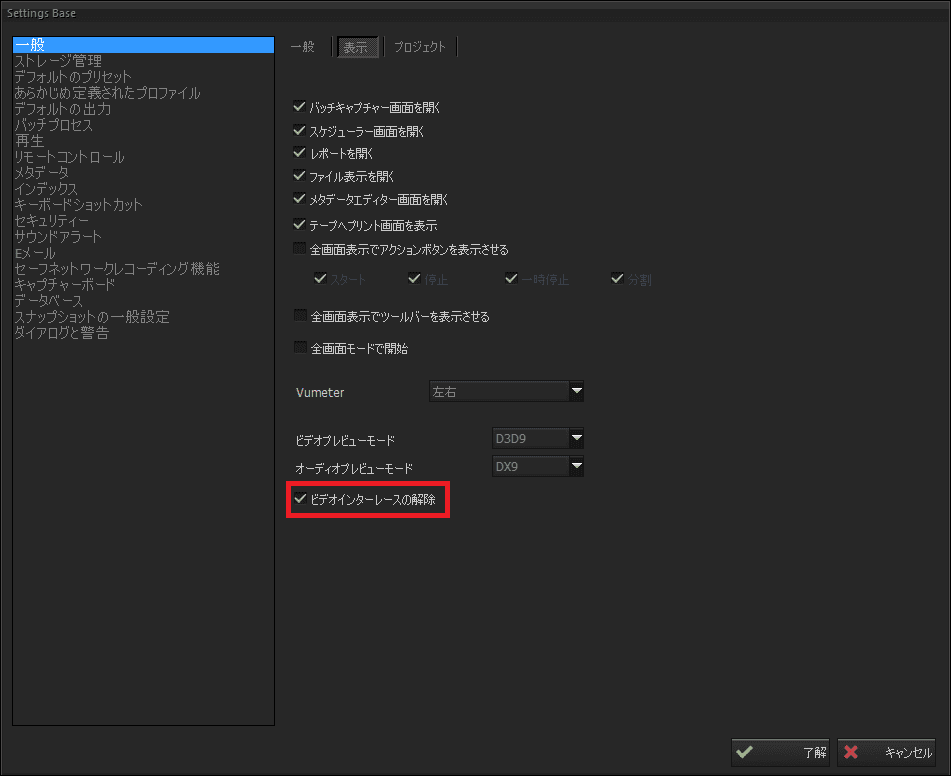
赤枠で選択されたビデオインターレースの解除にチェックを入れると、プレビュー画面上のインターレースが解除されます
ワンクリックで簡単にインジェストを行うには
Metus INGESTには、事前にプロファイルを登録しておく事で、ワンクリックでインジェストを行う機能があります
ツール>オプション>あらかじめ定義されたプロファイルを開きます
シンプルキャプチャーを有効化するにチェックを入れ、プリセットを登録してください
例:MPEG1のプロファイルを登録
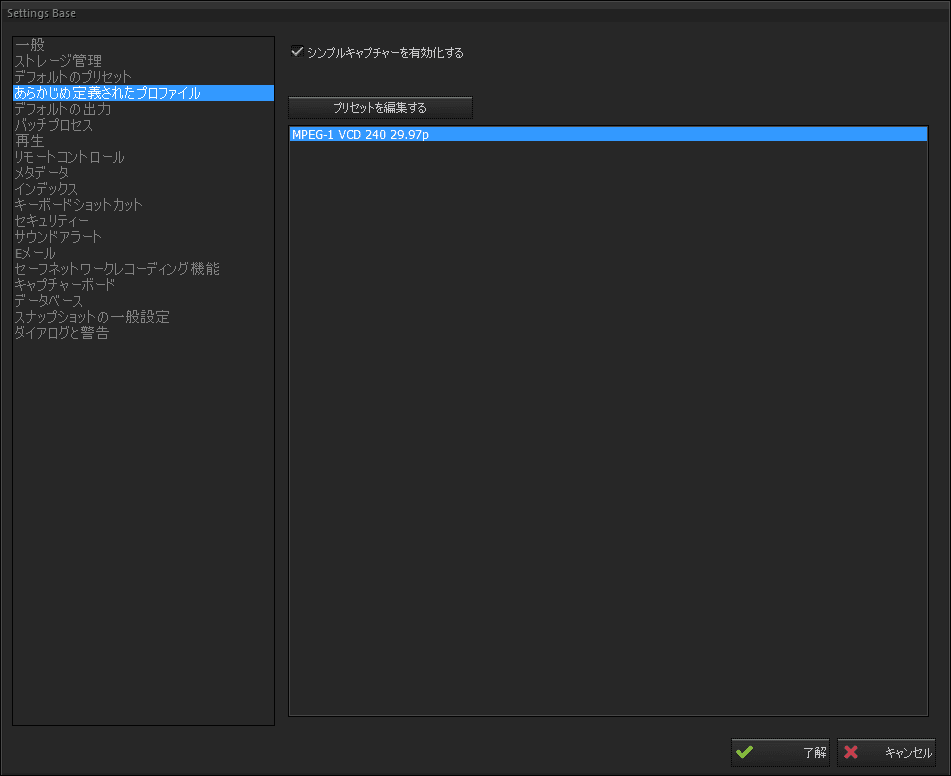
登録したプロファイルは、起動時画面の下部にある出力タブでドロップダウンから選択して使用する事が出来ます

Metus INGESTをリモートコントロールするには
Metus INGESTはTelnetのコマンドを使用してリモートアクセスを行う事が出来ます
本操作を実施するには、リモートアクセスを行う接続元PC内でTelnetクライアントが有効化されている必要があります
操作方法は以下の通りです
コマンドプロンプトを開き、telnetと打ち込んでからEnterを押してください
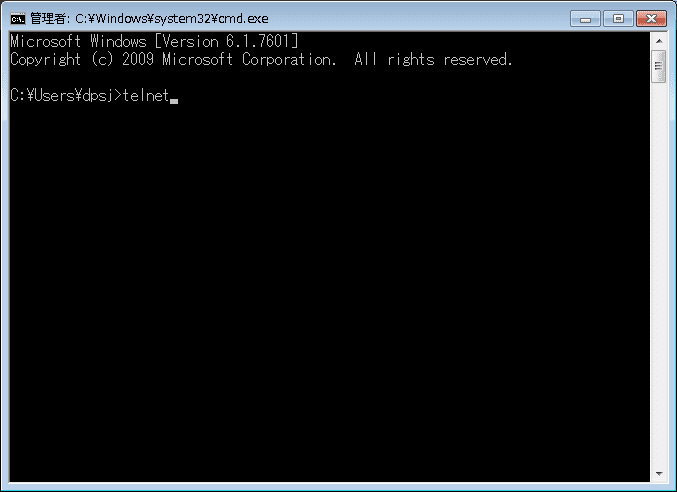
Telnetクライアントが起動します
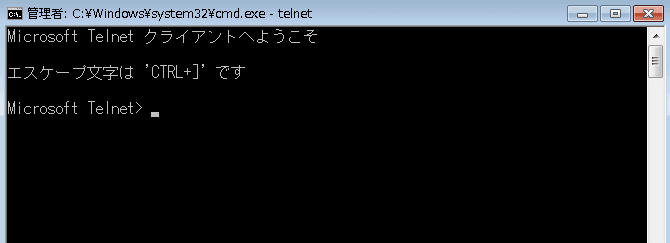
接続するには、以下のコマンドを入力します
o ホスト名 ポート番号
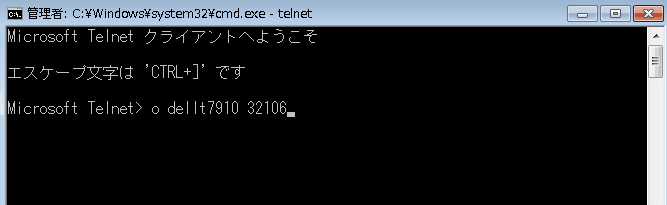
デフォルトのポート番号は32106です。ポート番号の変更を行う場合は、ツール>オプション>リモートコントロールから設定を変更する事が出来ます

実行すると、接続のステータスが表示されます。接続後は、何も表示されていないコマンドラインの画面が表示されます
これ以下の項目は、コマンドを実行した場合の例です
コマンドは、大文字小文字の判定はありません(参考例の画像内で大文字を打っているコマンドは、小文字でも動作します)
- Loadコマンド ・・・プロジェクトファイルを読み込む

- EncStatusコマンド ・・・エンコーダーの状態を表示する

- Preview on/offコマンド ・・・プレビューを表示/非表示にする

- startコマンド ・・・エンコードを開始する

- stopコマンド ・・・エンコードを停止する

- Listコマンド ・・・登録されているエンコーダーとプロファイルのリストを表示する

- setfileコマンド ・・・出力ファイル名を変更する
例:enc1というエンコーダーの出力ファイル名を全てtestに変更

ファイル名には2バイト文字を使用する事が出来ません
半角カタカナのみ使用する事が出来ます
リモートコントロールに使用する文字コードの変更をご参照の上、ご利用ください
Metus INGESTをリモートでコントロールする場合の文字コード設定
- saveコマンド ・・・プロジェクトファイルを保存する

- setfileコマンド ・・・特定のエンコーダーのプロファイル単位のファイル名を変更する場合
例:enc1というエンコーダーの1つ目のプロファイルの出力ファイル名を変更する

ファイル名には2バイト文字を使用する事が出来ません
半角カタカナのみ使用する事が出来ます
リモートコントロールに使用する文字コードの変更をご参照の上、ご利用ください
Metus INGESTをリモートでコントロールする場合の文字コード設定
- setfolderコマンド ・・・特定のエンコーダーのプロファイル単位の出力先フォルダ及びファイル名を変更する場合
例:enc1というエンコーダーの1つ目のプロファイルの出力先及びファイル名を変更

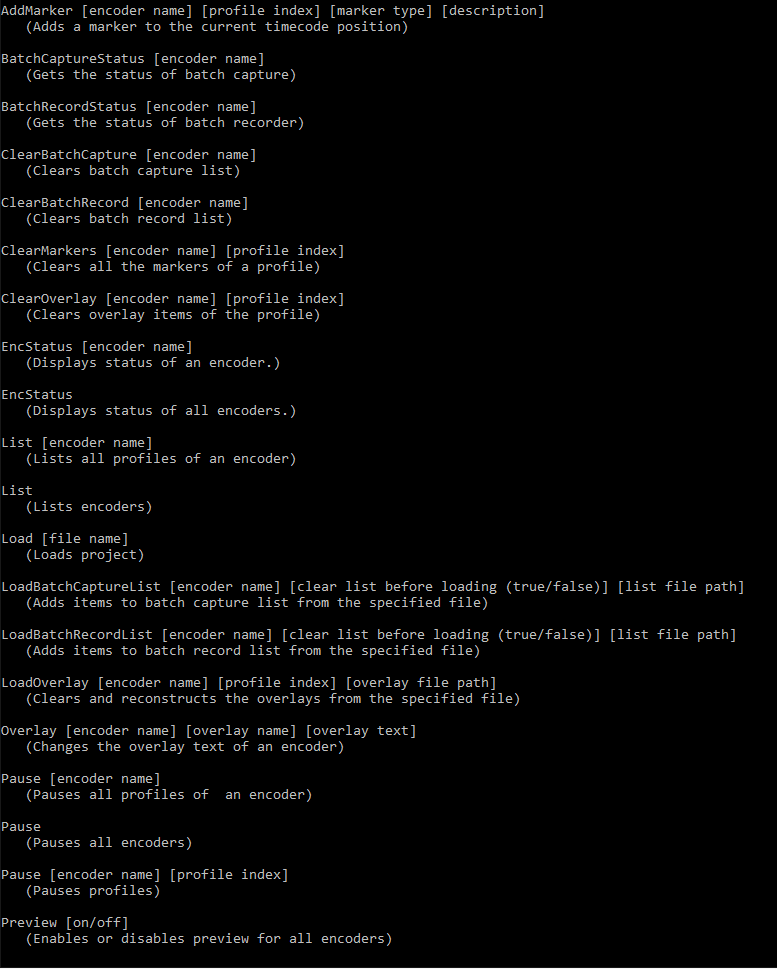
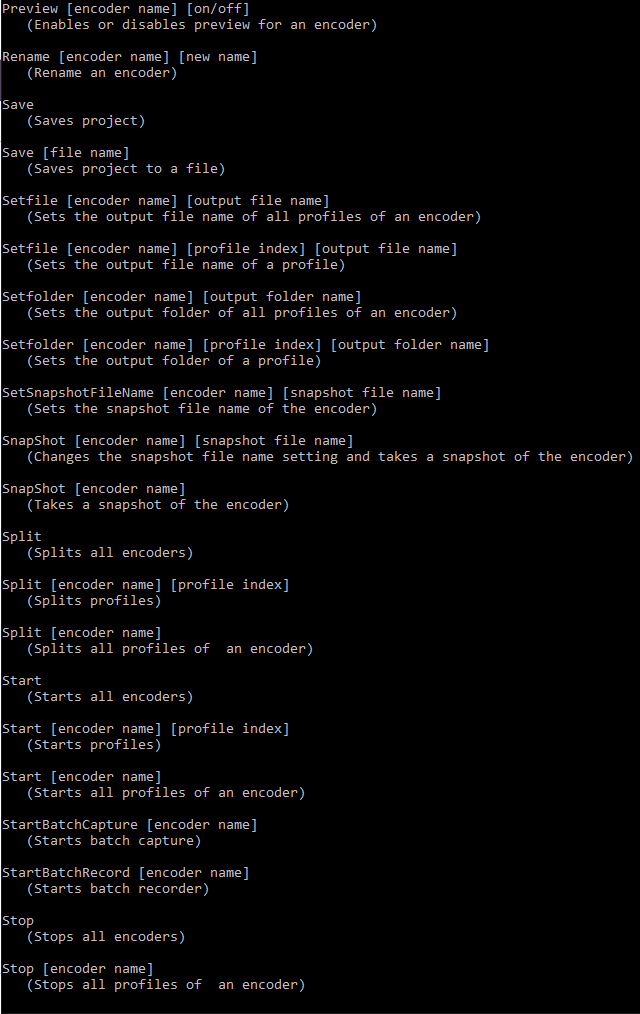
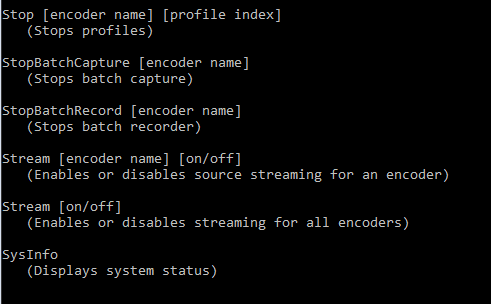
この他にもシステムの状態を確認したり一時停止を行う、出力中のファイルを分割するなど、豊富な機能があります
全てのコマンド一覧です
Apple ProResが出力出来ません
Metus製品でApple ProResが出力出来ない場合、以下の事が考えられます
1)Quicktimeアプリケーションがインストールされていない場合
インストールされているアプリケーションの中にQuickTimePlayerがある事をご確認ください
無い場合は出力する事が出来ません
2)OSのシステムロケールが日本語以外が選択されている場合
システムロケールを確認してください。日本語以外のロケールが使用されている場合、出力する事が出来ません
Metus INGESTでスクリーンショットのフォーマット、保存場所、解像度を変更したい
Metus INGESTではプレビュー画面の映像をスクリーンショットとして保存できます。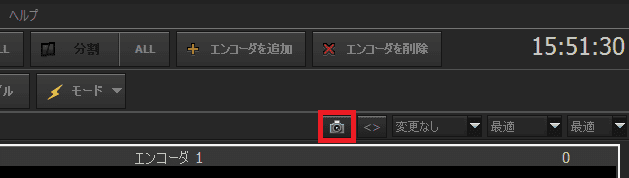
このスクリーンショットのフォーマット、保存場所、解像度を変更する方法です。
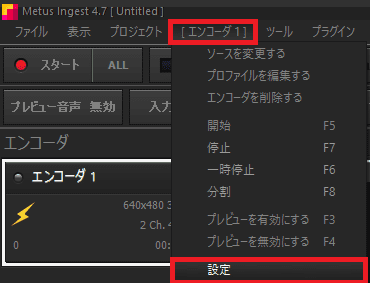
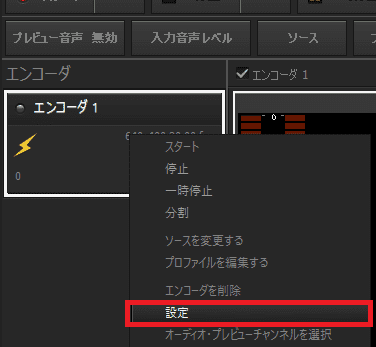
設定画面を開くには2種類の方法があります
1.上部メニューのエンコーダー>設定から開く
2.エンコーダーを右クリックして設定をクリックして開く
設定画面を開くと左のメニューからスナップショットを選択すると、スクリーンショットの設定画面になります。
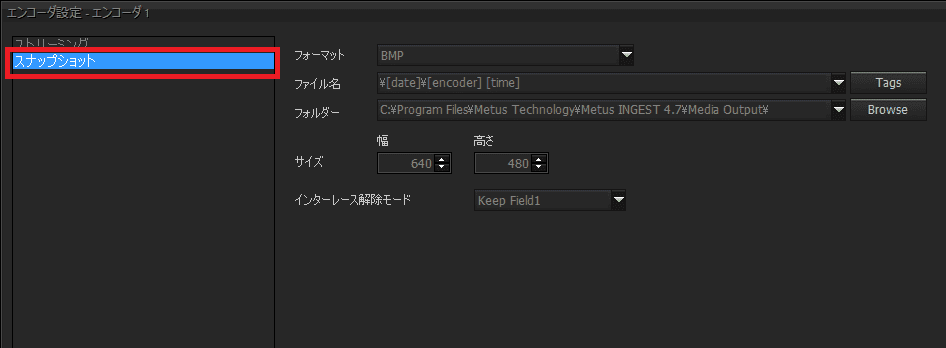
設定を変更したら、了解をクリックして保存して下さい。
セーフネットワークレコーディング機能を使用するには
Metus INGESTにはネットワーク経由でファイルを書き出す場合に、ローカルにキャッシュを保存してからファイルコピーを使用してネットワークストレージに書き出しを行う事が出来ます
セーフネットワークレコーディング機能を使用すると、ネットワークの瞬断などが発生した場合でも、安全にネットワークストレージに書き出す事が可能となります
[embedyt] http://www.youtube.com/watch?v=wOcM9tiB4eE[/embedyt]
Metus INGESTで出力したファイルの映像と音声(リップシンク)が合っていません
Metus INGESTで出力したファイルの映像と音声(リップシンク)が合っていない場合は、プレビュー上で映像と音声が合っていない際に発生します
この症状が発生した場合は、キャプチャーカードの初期化をMetus INGEST内で行う事で改善出来る場合があります
以下の操作に従ってキャプチャーカードの設定を変更してください
Metus INGEST操作画面上部にある ツール > オプションを開いてください
以下の画像ファイル内のキャプチャーボードを選択し、赤枠の箇所を確認します
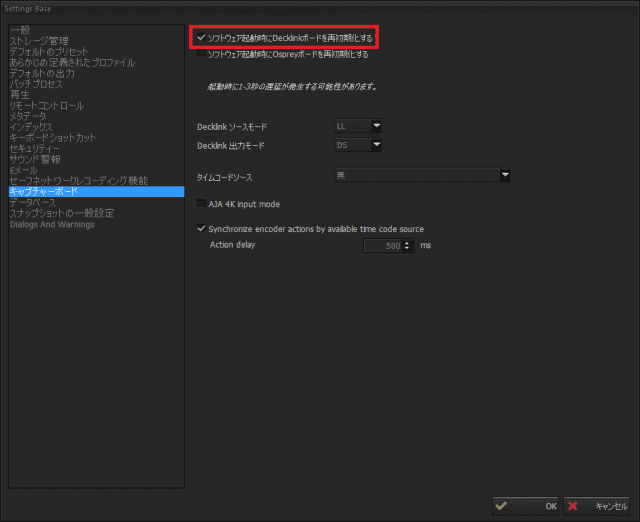
この場合、BlackMagic社のDecklinkカードを使用している際には、Decklinkボードを再初期化するにチェックを入れてからOKを押してください
一度Metus INGESTソフトウェアを終了してから、再度Metus INGESTを起動し、プレビューを確認してください
Metus INGESTとEdiusを使って追いかけ編集を行うには
Metus INGESTは、Grassvalley ediusと連携して追いかけ編集を行う事が可能です
弊社動作確認済みソフトウェアバージョンは以下の通りです
Metus INGEST 4.7.2.0
Edius 7.5
Metus INGESTの出力プロファイルからXDCAMHDのいずれかのプロファイルを選択してください
例:XDCAM HD 1080 59.94i 50Mbps
マルチプレクサーの設定タブ内に表示されているEdit while INGEST for EDIUSにチェックを入れてください
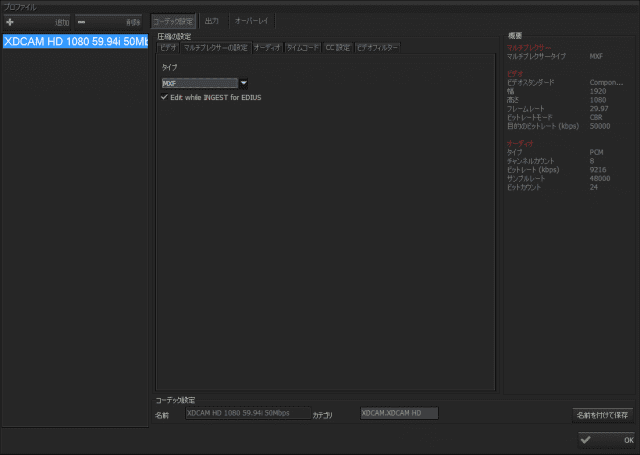
これで追いかけ編集の設定は終了です
OKをクリックしてください
エンコードを開始すると、出力先フォルダに以下のファイルが出力されます

ここでは エンコーダ 1 18-27-46.mxf と エンコーダ 1 18-27-46.mxf.index が出力されています
Edius側で実際に読み込みを行うファイルは、エンコーダ 1 18-27-46.mxfを読み込んでください
注意:indexの拡張子が付いているファイルは、追いかけ編集に必要な情報が書き込まれているファイルです。Ediusに読み込ませる事は出来ません
Ediusのタイムライン上に読み込ませたMXFファイルをドラッグアンドドロップしてください
タイムライン上に乗せたコンテンツの右端をドラッグして右側に移動させると、追いかけ編集用に追加されたコンテンツが随時追加されていきます
SDI入力カードを使用してアスペクト比を16:9から4:3へ変更するには
Metus INGESTで一部使用されているSDI入力カードではハードウェアによるアスペクト比の変更を行う事が出来ます
ここでは、HD-SDIにより入力された16:9の解像度を4:3に変更する設定を掲載しています
以下の手順に従い、設定変更を行なってください
「エンコーダーを追加」を行い、ビデオ入力の種類からPro Capture xxx(xxxは使用するカードにより異なります)を追加してください
ビデオ入力を追加すると、右側にFilter Settings、Capture Pin Settingsが表示されます

Filter Settingsをクリックしてください

変更箇所はVideoタブ内のCapture項目の以下の2点です
①Aspect ratioの設定にチェックボックスを入れ、16:9から4:3に変更してください
②AR conversion(画面内一番下の見切れている部分)をドロップダウンからPaddingを選択してください
設定変更後、OKをクリックするとプレビューの画面に反映されます
また、この設定変更はプロジェクトファイルには保存されない為、都度設定変更を行う必要があります
MetusINGESTのプロファイルプリセットの作成方法は何ですか?
1.MetusINGESTのプロファイル追加画面を開きます。
2.必要なプロファイルを追加します。追加後、必要な設定を行います。
3.設定を行った後、プロファイル画面の下部分にあるコーデック設定の名前を変更します。(※カテゴリはデフォルトのままです。)
4.入力後を行った後、プロファイル画面の下部分にある「名前を付けて保存」ボタンをクリックし、別名を入力してから保存します。
5.保存後、プロファイル画面の追加から、プリセットを追加するようになります。
以上