 ホーム
Metus製品をファイアウォール経由でフローティングライセンスを使用するには
Metus製品ではフローティングライセンス形式を採用している製品があります
ファイアウォールを越えてフローティングライセンスを使用する必要がある場合は、以下のポートをファイアウォールで通過するように設定してください
UDP 475 双方向
Metus MAMとAmazon S3を連携するには
Metus MAMではアーカイブ先としてAmazonS3を選択する事が出来ます
Amazon S3と連携をする場合は、以下の設定を行ってください
1、Amazon S3内にバケットを作成する(Amazon S3操作)
Amazon S3内に任意のバケットを作成してください。Metus MAMは、このバケットの中にファイルをアーカイブします
2、アクセスキーとシークレットキーを保存してください
Metus MAMとAmazon S3を連携する際、Amazon Web Servicesが発行するアクセスキーとシークレットキーが必要になります。お手元にご準備ください
3、Metus MAMでAmazon S3との連携の設定を行う(Metus MAM設定)
作成したプロジェクト内から設定を行います
上部ツールバーのプロジェクト > プロパティ > その他 > その他を開きます
HSM Operatorの欄を以下の画像を参考に、Amazon S3へ変更してください
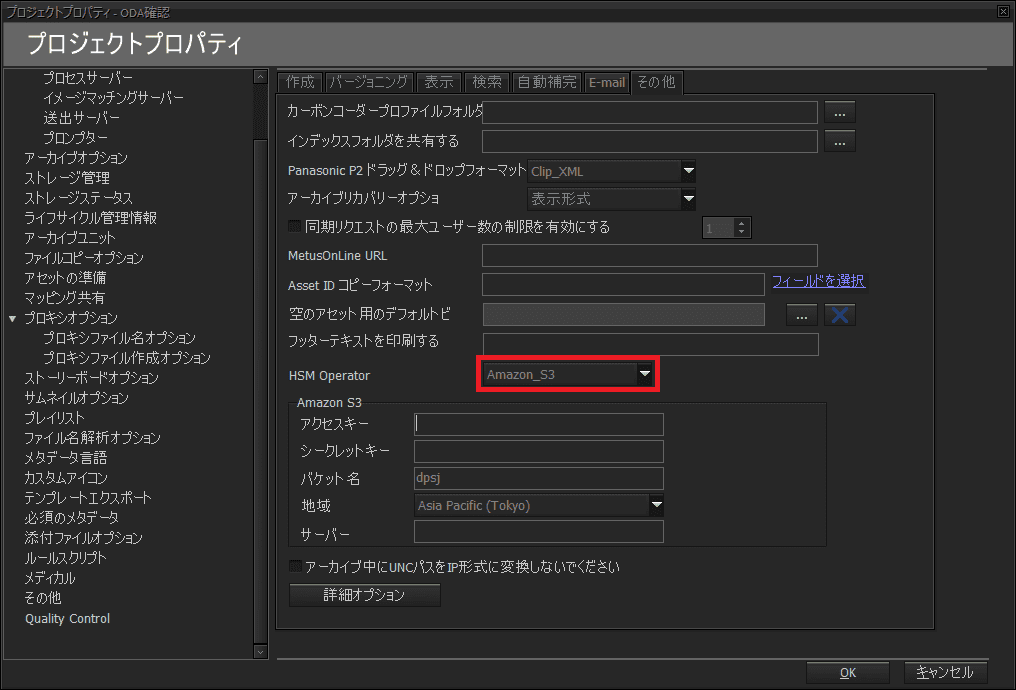
アクセスキーとシークレットキーの欄には、Amazon Web Servicesが発行しているそれぞれのキーを入力してください
バケット名には、先ほど作成したバケット名を入力してください(ここでは例としてdpsjとしています)
地域は、バケットを作成した所と同じ地域を選択してください(ここでは例としてAsia Pacific Tokyoにしています)
4、アップロード用フォルダの作成(Windows操作)
Metus MAMは、Amazon S3との繋ぎ込みを行う際に、一度ローカルストレージに書き出しをしてから順次Amazon S3へアップロードを行う仕様となっています
その為、アップロードを行うフォルダを作成する必要があります
フォルダの作成場所は任意ですが、例としてドキュメントフォルダ直下にAmazonS3というフォルダを作成します
作成したAmazon S3フォルダに対してWindowsの共有設定を行ってください。アクセス権は、Everyoneがフルコントロール出来る共有設定にしてください
次に、共有したフォルダのセキュリティ設定を変更してください。ここでもアクセス権がEveryoneがフルコントロール出来る設定にしてください
5、リモートストレージの追加(Metus MAM設定)
先ほど作成したAmazonS3アップロード用フォルダをMetus MAM内で使用出来るように設定します
上部ツールバーのプロジェクト > プロパティ > アーカイブサーバーを開き、リモートストレージの追加を選択してください
以下の図のように入力します
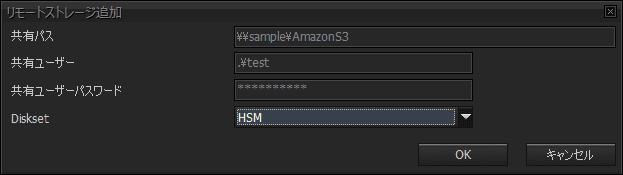
共有パスには、先ほど作成したフォルダまでのUNCパスを入力します
共有ユーザー、共有ユーザーパスワードにはMetus MAMがインストールされているWindowsのログインユーザー名とパスワードを入力してください
DisksetをHSMに指定します
OKを押して登録を行ってください
登録の際に、以下のメッセージが表示される場合があります。その場合は続行する為に、はいを選択してください
”共有リソースは既に接続されています。Metus MAMは入力されたユーザー名とパスワードでの再接続を確認できません。このまま継続しますか?”
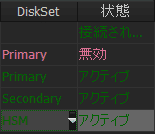
登録が成功すると、以下のように表示されます
また、Metus MAMデスクトップクライアントからAmazon S3へアーカイブするには、アーカイブしたいアセットを右クリックし、HSMユニットへ送るを選択してください
アーカイブが完了すると、アセットの表示が緑色から黄色へ変わります
なお、Amazon S3へアーカイブした場合、MetusMAMが消費しているデータ使用量が回復します。この挙動は、ODA並びにLTOで行った場合も同様です
ODAにアーカイブした際、Physical Pathのファイルが消えません
Metus MAMもしくはMetus MediaCubeを使用した際、ODAにアセットをアーカイブする場合、一度ローカルドライブ内の指定したPhysical Pathを経由してODAにアセットがアーカイブされます
その際、Physical Pathにはアーカイブしたアセットのドロップファイルが一時的に保管されます
このファイルは、30~45分で0キロバイトのファイルサイズに変わる為、Physical Pathに指定したディスクを圧迫し続ける事はありません
ODAとの接続方法を教えて下さい
Metus MAMおよびMetus MediaCubeはSonyのODAと連携する事が出来ます(ODAとMetus製品を連携するにはオプションライセンスが必要です)
連携方法は以下の通りです
1、ODAを接続するマシンに以下のソフトウェアをインストールしてください
Optical Disc Archive Software
ダウンロード先:http://www.sonycreativesoftware.com/jp/download/odasoftware
Optical Disc Archive File Manager
ダウンロード先:http://www.sonycreativesoftware.com/jp/filemanager
2、上記ソフトウェアをインストール後、以下の操作を実施してください
ODAが接続されているマシン上で、新規フォルダを作成してください(例:C:\Metus_MAM)
新規作成したフォルダに対して共有設定を行い、必要なアカウントからアクセス出来るように権限設定を行ってください
次に、C:\Program Files\Sony\ODAFileManager\ConfigTool.exeを実行し、オンラインもしくはオフライン認証を行い、ライセンスキーを適用してください
ここで使用するライセンスキーはソフトウェア提供元より提供されます。ソフトウェア提供元へお問い合わせください
ODAをPCに直接接続している場合は、DirectModeでセットアップを行ってください
また、Virtual PathとPhysical Pathは、先ほど作成したフォルダ(例:C:\Metus_MAM)のパスをPhysical Pathに入力し、Virtual Pathには分かりやすい任意のパスを入力してください
ここで入力したVirtual PathとPhysical Pathは、後程Metus MAMおよびMetus MediaCubeで使用する事が出来ます
ODAの操作はここまでです
3、次にODAClientTest.exeツールを起動してください
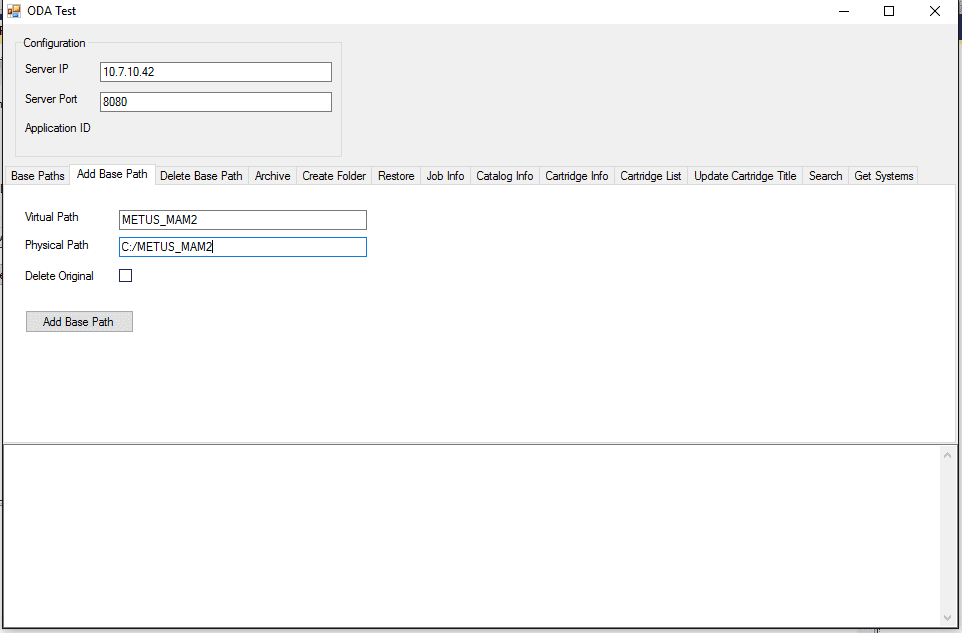
Server IPとPortにはODSのWebサービスに接続する為のIPアドレスとポート番号を入力してください。PCに直接ODAを接続している場合は、Server IPにはlocalhostもしくは自身に割り振られているIPアドレスを入力してください
Virtual PathとPhysical Pathに例としてMETUS_MAM2とC:/METUS_MAM2と入力してください
上記を入力後、Add Base Pathをクリックしてください
Pathが正常に追加されれば、ODAとの接続が完了しています
注意:先ほどODA上で設定したVirtual PathとPhysical PathをODAClientTest.exeツールで入力し追加しようとしても、同じ各Pathが既にデータベース上に登録されている旨のエラーメッセージが表示されます
注意:上記のVirtual PathとPhysical Pathは、各アーカイブプロジェクト毎に別のベースパスを作成する必要があります。同じベースパスを使い回すことは出来ません
3、次に、Metusソフトウェア内でODSまでの接続の設定を行います
以下の赤枠で囲われた箇所を参照し、SonyODAの設定を行います
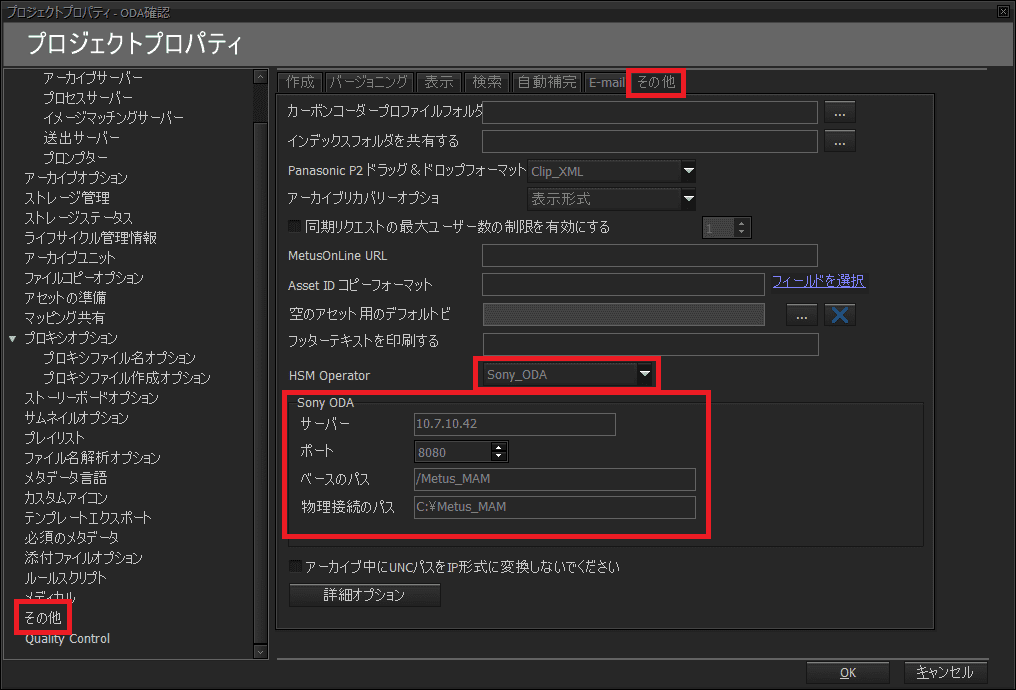
HSM Operatorのドロップダウンメニューから、Sony_ODAを選択してください
サーバー:Sony ODSのWebサービスへ接続するIPアドレスを入力してください
ポート:Sony ODSのWebサービスへ接続するポート番号を入力してください
ベースのパス:ODAもしくはODAClientTest.exeツールで登録したVirtual Pathを入力します
物理接続のパス:ODAもしくはODAClientTest.exeツールで登録したPhysical Pathを入力します
4、ODAをMetusソフトウェアに登録
Metus MAMおよびMetus MediaCubeにODAを登録する際は、HSMという単位で認識されます
HSMとして登録を行うには、アーカイブサーバーに対してリモートストレージの追加を行います
リモートストレージ追加をクリックします
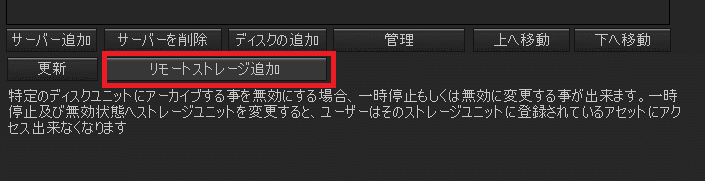
リモートストレージとして登録する為、ODAのドライブを予めネットワーク共有でアクセス出来るように共有設定を行ってください。その際、共有・セキュリティ設定共にEveryoneがフルコントロール出来るようにしてください
以下のように設定を行います
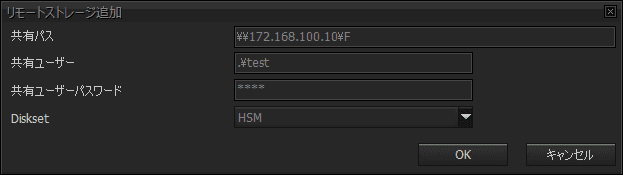
共有パス:ODSへネットワーク経由でアクセスする際に使用するパスを入力します
共有ユーザー:共有するユーザーをドメイン¥ユーザー名形式で入力します。ドメインが特に無い場合は、画像ファイルの様に.\ユーザー名で登録します
共有ユーザーパスワード:上記ユーザーのパスワードを入力します
Diskset:HSMを選択します
OKをクリックすると、ODAと正常に接続出来た場合は以下のように表示されます

Metus MAMおよびMetus MediaCubeの再インストール方法を教えてください
Metus MAMおよびMetus MediaCubeのインストール方法に関しましては、以下のリンク先よりご参照下さい
Metus MAMもしくはMediaCubeのインストール時にエラーが出ます
Metus MAMもしくはMediaCubeをWindows Server OSにインストールする際に、以下のようなエラーメッセージが表示される場合があります
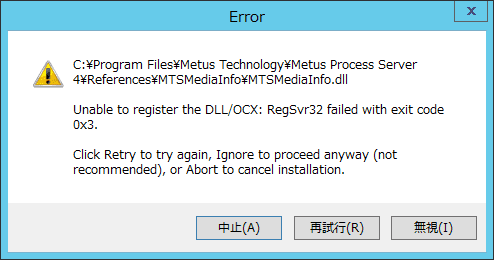
この他にもIngestCore.dllのエラーが表示される場合もあります
これらのエラーメッセージは、Windows Server OS上でデスクトップエクスペリエンス機能がインストールされていない場合に発生します
デスクトップエクスペリエンス機能をインストールするには、以下のリンク先を参照してください
デスクトップ エクスペリエンスをインストールする:
https://technet.microsoft.com/ja-jp/library/cc754314(v=ws.11).aspx
デスクトップエクスペリエンス機能のインストール後、改めてインストールを実施してください
フローティングライセンスが認識しません
Metus製品をフローティングライセンスで使用する際に、クライアントソフトウェアを起動した際にLicense not foundと表示される事があります
この場合、ドングルが接続されているマシンに対して正しくライセンス取得が出来ない状態になっています
上記の症状が発生した場合は、以下の手順に従い、設定変更を行ってください
1、nethasp.iniを編集する
Metus製品がインストールされているパスを参照してください
例:C:\Program Files (x86)\Metus Technology\Metus MAM 4.4
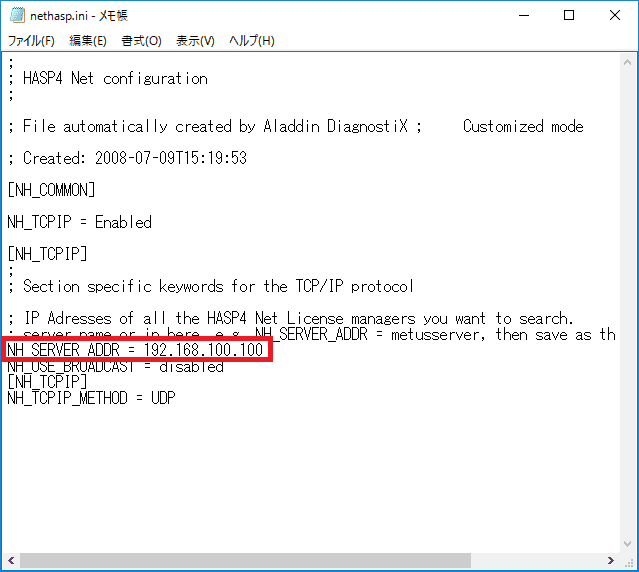
Metus製品がインストールされているパスのルートにnethasp.iniファイルがあることを確認してください
nethasp.iniを右クリックし、メモ帳などのテキストエディタで編集を選択してください
2、IPアドレスを変更
赤枠のIPアドレスにドングルが接続されているマシンのIPアドレスを入力し、上書きしてください
3、HASP License Managerをインストールする
上記の設定を行ってもLicense not foundと表示される場合は、ドングルが接続されているマシンにHASP License Managerがインストールされていない可能性があります
以下のFAQを参照してください
Metus製品でフローティングライセンスを使用するには:
https://www.dpsj.co.jp/members/faq/metus/metas-ingest/6492.html
Metus製品でフローティングライセンスを使用するには
Metus 製品にはMetus MAMのようにフローティングライセンスで動作するライセンスタイプが存在します
フローティングライセンスを使用する場合は、以下の手順に従ってください
準備
黒色のドングル
License Manager v4.exe ダウンロード
インストール手順
1、ドングルを使用するマシンにLicense Manager v4をインストールします
インストールは全てデフォルトの内容でインストールしてください
2、黒色のドングルをLicense Manager v4.exeをインストールしたマシンに接続します
HASPのドライバがインストールされるまでしばらくお待ちください
ドライバがインストールされると、黒色のドングルが赤色に点灯します
3、ドングルが接続されているマシンを再起動してください
デフォルトでLicense Manager v4をインストールしている場合、次回起動時サービスでLicense Manager v4が起動し、フローティングライセンスが使用できるようになります
Metus製品のライセンスを適用/更新するには
Metus製品はUSBドングルにてライセンス管理を行っております
ライセンスを適用及び更新を行う場合は、以下の手順を実施してください
以下のリンク先より、Metus ドングルツールセットをダウンロードしてください
https://www.dpsj.co.jp/members/download/metus
ダウンロード後、解凍してください
解凍後、以下のファイルが含まれている事をご確認ください
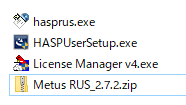
ファイルが含まれている事の確認後、以下の手順に従い、ライセンスの適用及び更新を実施します
1、ライセンスを更新する環境がリモートデスクトップで操作している端末の場合、この手順は正常に終了しません。必ずローカル環境で実施してください
2、ドングルをUSBポートに接続し、HASPUserSetup.exeを実行してドングルのドライバをインストールしてください
3、License Manager v4.exe を起動し、ウィザードに従いNextボタンをクリックし、全てデフォルトのままインストールをしてください。既にインストール済みの場合は、この操作を行う必要はありません
4、hasprus.exe を起動してください
5、Collect Information ボタンをクリックし、ステータスファイル(c2v)を保存してください
6、Metus RUS_x.x.x.zipを解凍し、MetusRus.exe を起動してください(Metus RUSはバージョンアップにより画像と異なる場合がありますが、そのままご利用ください)
7、IPアドレスの欄に127.0.0.1と入力し、Collect Information ボタンをクリックし、ステータスファイル(c2m)を保存してください。License not found(ライセンスが見つかりませんでした)と表示された場合は、この手順をスキップしてください
8、取得したc2vファイルとc2mファイルをMetus製品購入元に送ってください
9、送付されたファイルに従い、以下の2つのファイルが送られてきます
A、hasp license file (*.v2c)
B、metus license file (*.m2c)
10、上記v2cファイルとm2cファイルを使用し、以下の手順を実施してください
11、hasprus.exe を起動してください
Apply License Update タブをクリックしてください。続いてBrowse ボタンをクリックし、v2c ファイル を選択してください。続けてApply Update をクリックし、ライセンスを適用してください
12、Metus RUS.exe を起動してください
Apply License Update タブをクリックしてください。License Server(Name/IP)の欄に、ドングルが接続されているマシンのIPアドレスを入力してください。続いてBrowse ボタンをクリックし、m2cファイルを選択してください。続けてApply Update をクリックし、ライセンスを適用してください。適用後、結果のメッセージが表示されます
13、ドングルを使用出来る状態になりました
MetusOnlineをインストールする際の注意事項
MetusOnlineをインストールする際は、システムロケールを英語(米国)に変更し、マシンの再起動を行ってから実施してください
システムロケールを日本語にしたままインストールを行うと、正常にインストールが行われません
Metus MAMで特定のメタデータを表示させないようにしたい
Metus MAMでは、メタデータウィンドウに表示するメタデータの表示、非表示を設定する事が出来ます。
この操作を行うにはプロジェクトの管理者権限が必要です。
手順は次の通りになります。
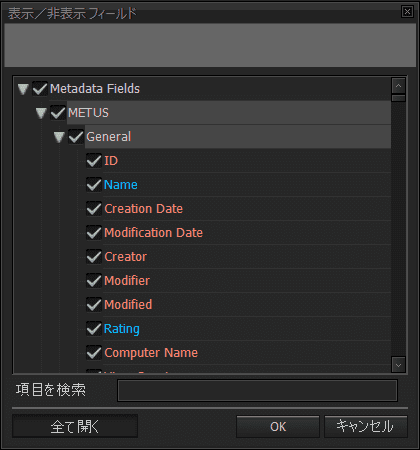
メタデータを表示、非表示したいプロジェクトを開き、上部メニューの「プロジェクト>フィールドを隠す/表示する」をクリックします
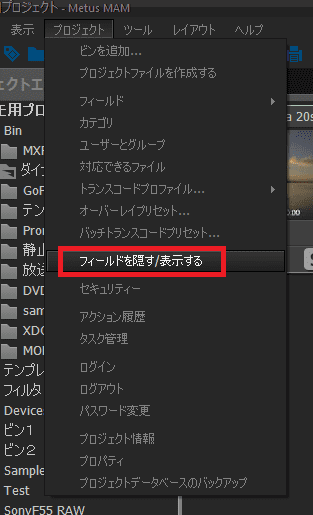
メタデータフィールドの一覧が表示されますので、
隠したいメタデータのチェックを外し、
表示したいメタデータにチェックを入れてOKをクリックして下さい
Metus MAMで特定のシーンをサムネイルに設定したい
Metus MAMではサムネイルを自動的に作成する事も出来ますが、特定のシーンをサムネイルとして指定する事も出来ます。
ここではその設定の方法を紹介します。
サムネイルを指定したいアセットをダブルクリックし、プレビューウィンドウを開きます。
プレビューウィンドウで、サムネイルに指定したいシーンで一時停止し、右側に表示されているサムネイル作成ボタンをクリックすると
サムネイルが作成されます
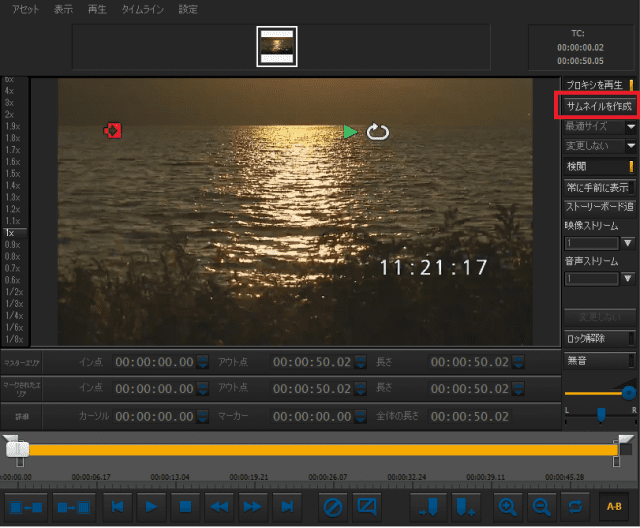
プレビューウィンドウの右側にメニューが表示されていない場合は、
プレビューウィンドウ上部のメニュー 表示>右のパネルを表示をクリックすると表示されます。
Metus MAMのカスタムアイコン設定
Metus MAMではメタデータに対して条件を指定して、メインウィンドウでアセットを表示する際に指定したアイコンも一緒に表示する事が出来ます。
プリインストールされているアイコンに加え、自分で作成したアイコンも追加する事が出来ます。
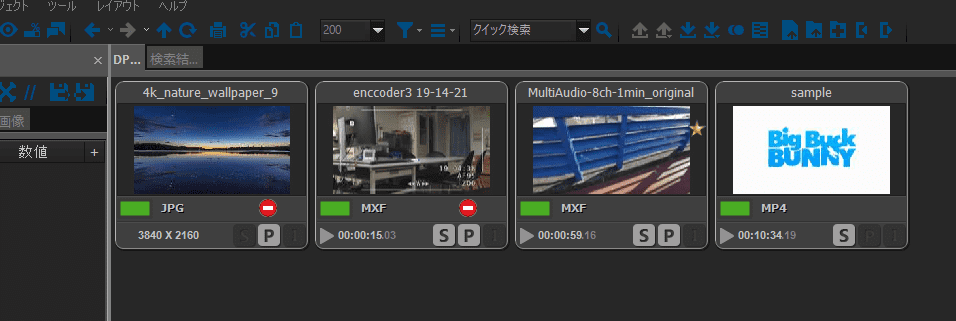
下記の例画像のようにアイコンを表示する事が出来ます。
この例では アイコンを一定の条件に一致したアセットに表示するように設定しました。
設定を行うにはプロジェクトの管理者権限が必要です。
設定方法は次の通りです。
設定を反映させたいプロジェクトで、上部メニューよりプロジェクト>プロパティを選択します
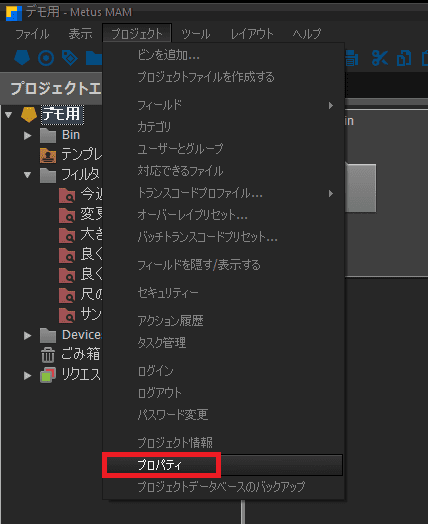
プロジェクトプロパティの左側に表示されるメニューからカスタムアイコンを選択します。
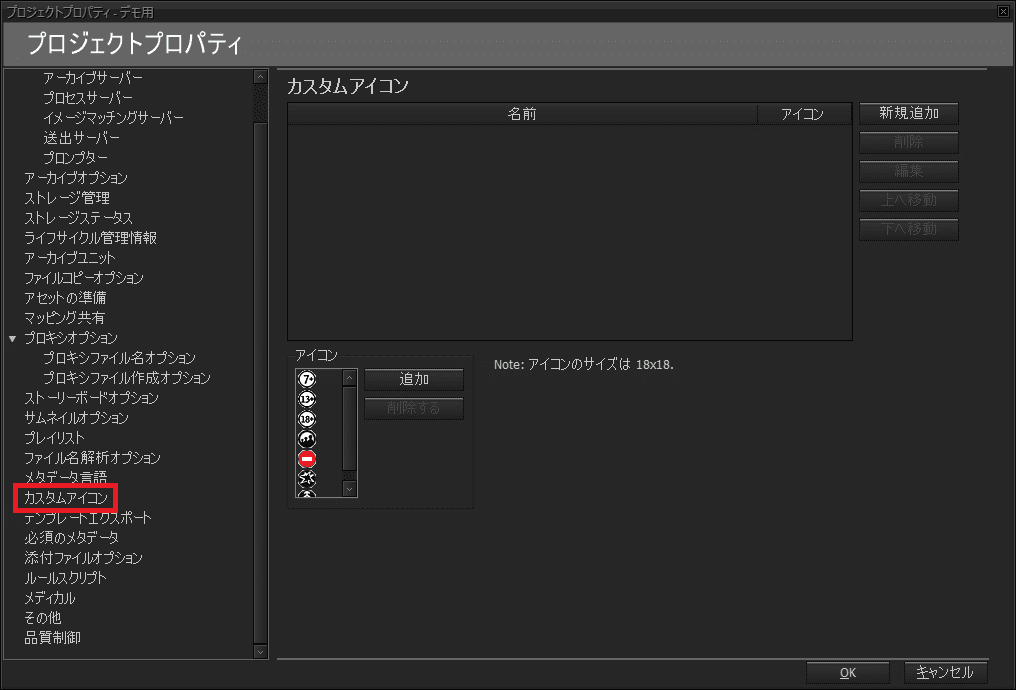
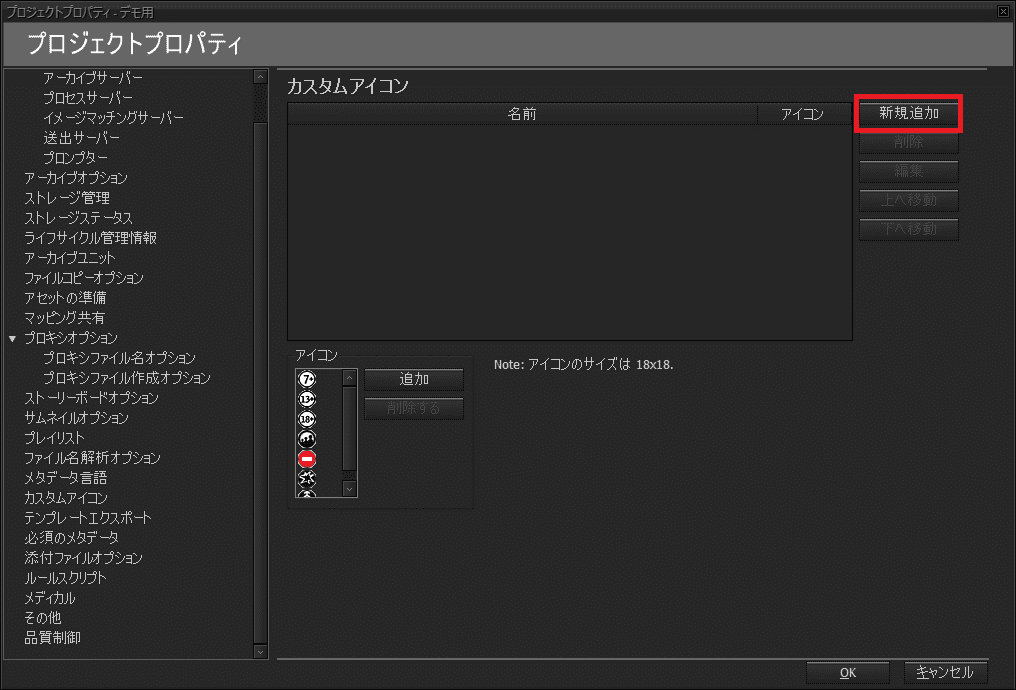
右上の新規作成からルールをを追加します。
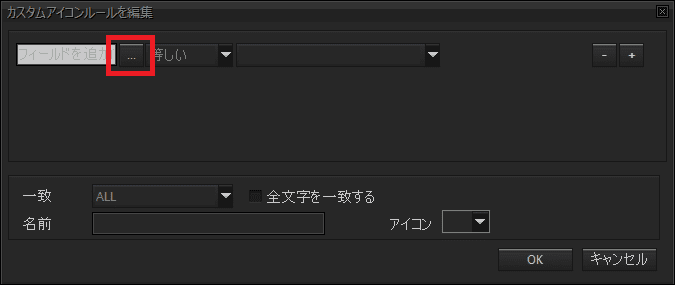
ウィンドウが開くとフィールドを選択して条件を決めていくので
…ボタンを押します
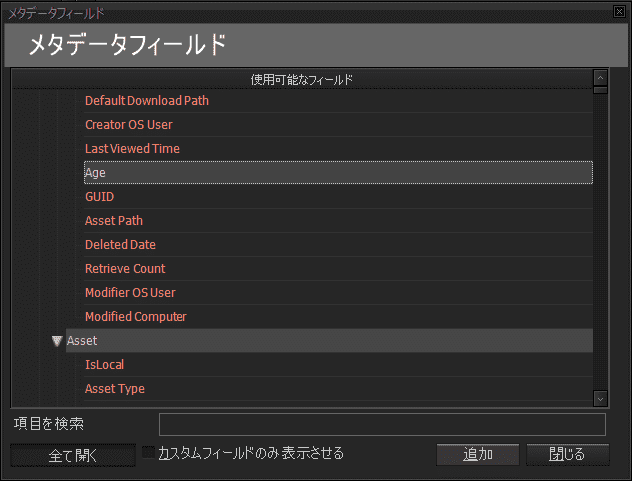
次のようなメタデータフィールドを選択する画面が表示されるので、
アイコンを表示する条件に使用したいフィールドを選択し、追加をクリックします
ここでは例としてMetus MAMにアーカイブされた日からの日数が入っているAgeフィールドを利用します
項目を検索を利用すると目的のフィールドを早く見つける事が出来ます
カスタムフィールドのみ表示させる にチェックを入れると手動で追加したメタフィールドのみが表示されます。
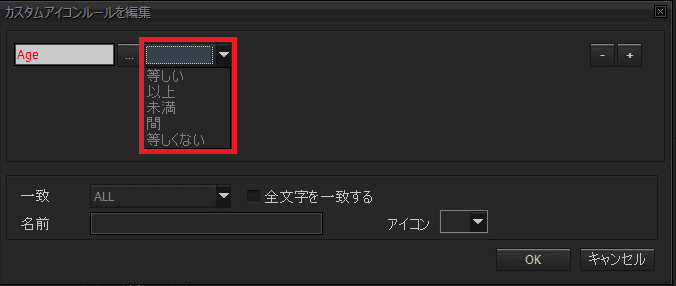
先ほど選択したフィールドに対するルールをプルダウンメニューから選択します
選択したフィールドに応じて、プルダウンメニューで選択できる項目は変化します
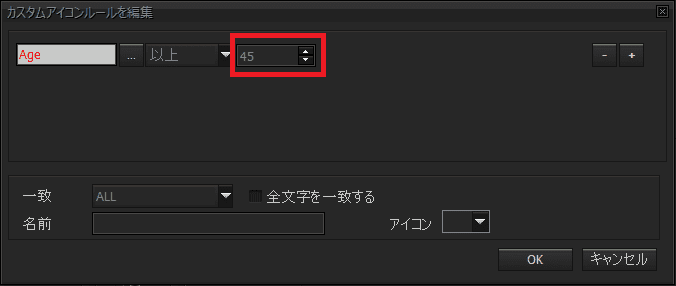
値を入力します、この値の表示は先ほどのプルダウンメニューで選んだ項目に応じて
文字列、数字、日付等に変化します
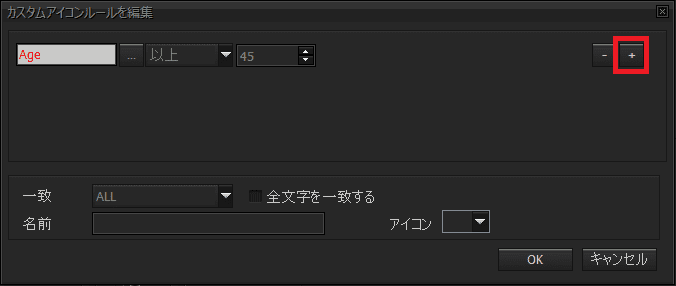
必要であれば+ボタンを押してさらに条件を追加できます。
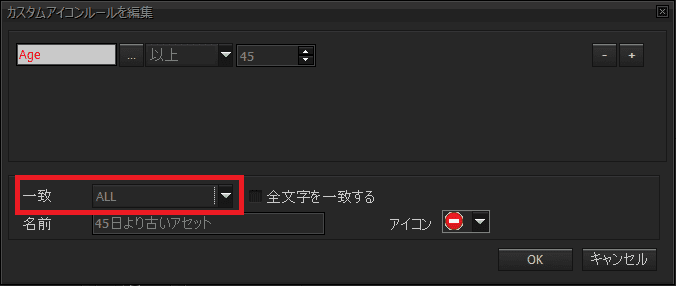
一致でANY又はALLを選択します
ANY ルールを複数設定した場合、いずれかのルールに合致した時にアイコンを表示します
ALL ルールを複数設定した場合、全てのルールに合致した時アイコンを表示します
このルールの名前と表示するアイコンを選択してOKを押して下さい
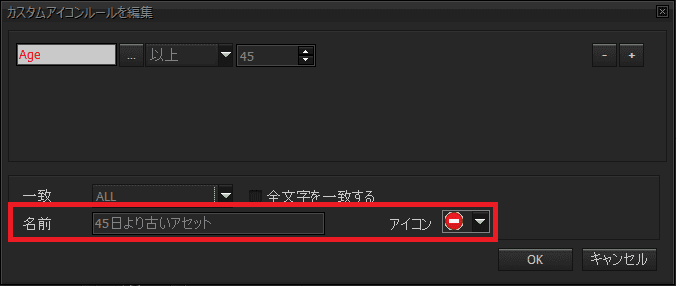
カスタムアイコンの設定ウィンドウに戻ったらOKを押して閉じると設定が反映されます。
再表示ボタンをクリックしますとアイコンが表示されます。
正常に表示されない場合はルールを見直してください。
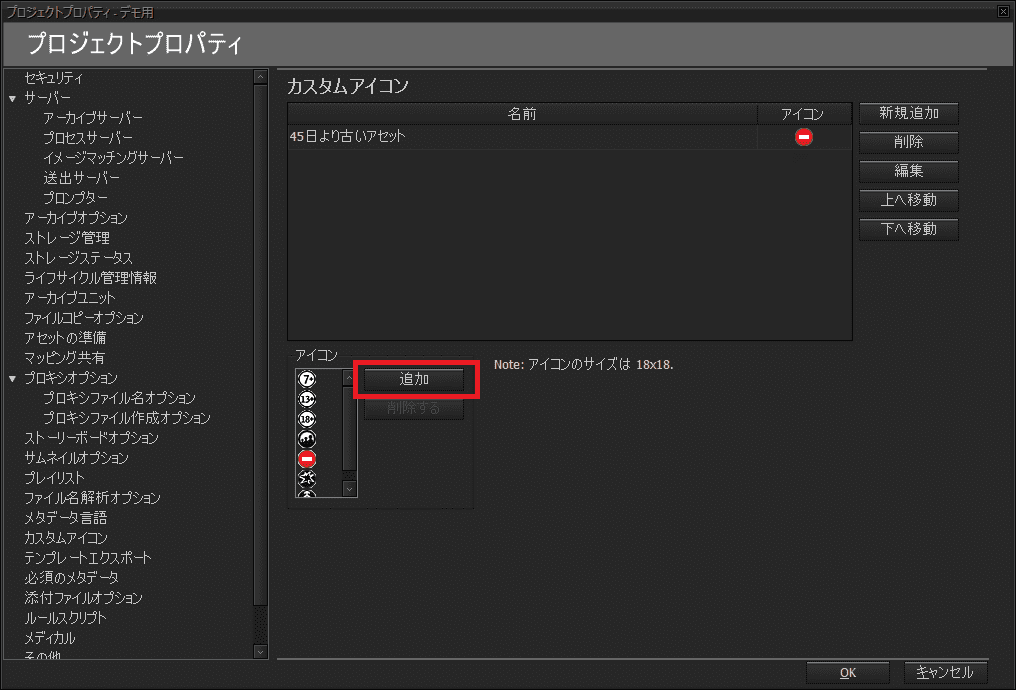
カスタムアイコンを追加するにはカスタムアイコンの設定ウィンドウで追加ボタンを押して下さい
アイコンのサイズは18×18にして下さい。
Metus MAMでアーカイブ時に自動でストーリーボードを作成するには
Metus MAMでは動画アセットのアーカイブ時に自動的にストーリーボードも作成する事が出来ます。
ここではその設定方法を紹介します。
この設定を行うには、設定しようとするプロジェクトの管理者権限を持ったアカウントが必要です。
上部のメニューより プロジェクト>プロパティを選択して下さい
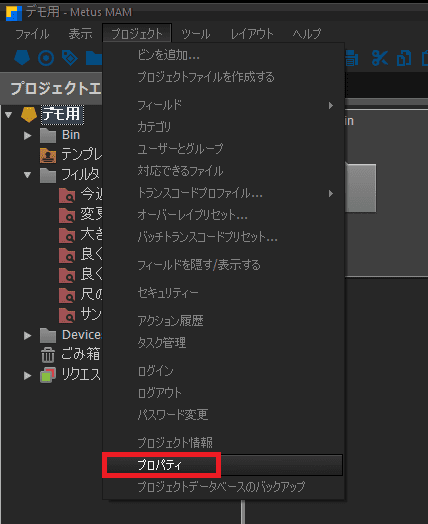
プロジェクトプロパティウィンドウが開きましたら、左のメニューから サーバー>アーカイブオプションを選択して下さい
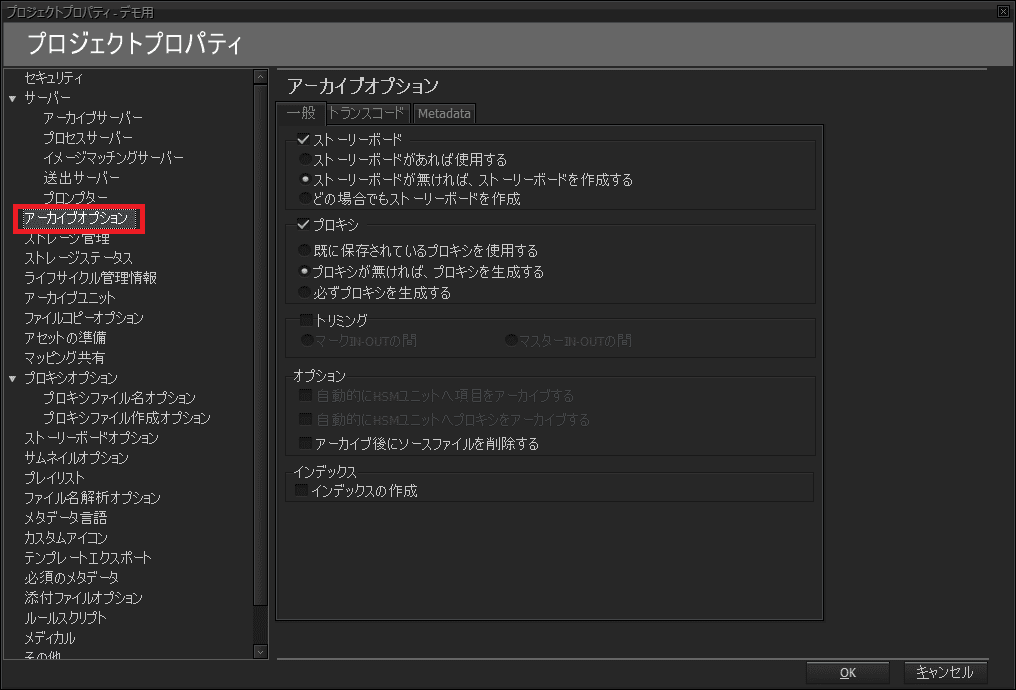
アーカイブ時に自動でストーリーボードを作成するには、一般タブのストーリーボードのチェックボックスにチェックを入れてください
逆にアーカイブ直後にストーリーボードを利用したくない場合はチェックを外してください。
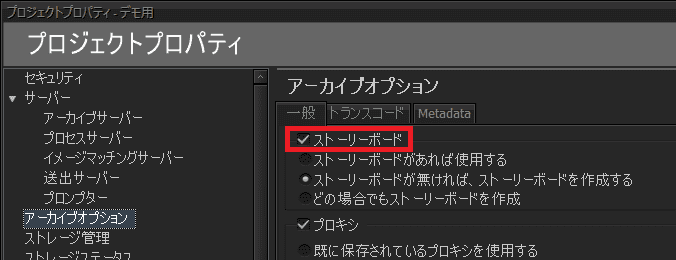
ストーリーボードがあれば使用する
アセットをアーカイブした際に既にMetus MAMが作成したストーリーボードがあれば使用し、無ければストーリーボードを作成しません
ストーリーボードが無ければ、ストーリーボードを作成する
アセットをアーカイブした際にMetus MAMが作成したストーリーボードがあれば使用し、無ければ新しくストーリーボードを作成します
どの場合でもストーリーボードを作成
アセットをアーカイブした際にMetus MAMが作成したストーリーボードがあっても、無くても新しくストーリーボードを作成します
ストーリーボードの設定
ストーリーボードのデフォルト設定を変更したい場合はプロジェクトプロパティウィンドウの
ストーリーボードオプションを選択して下さい
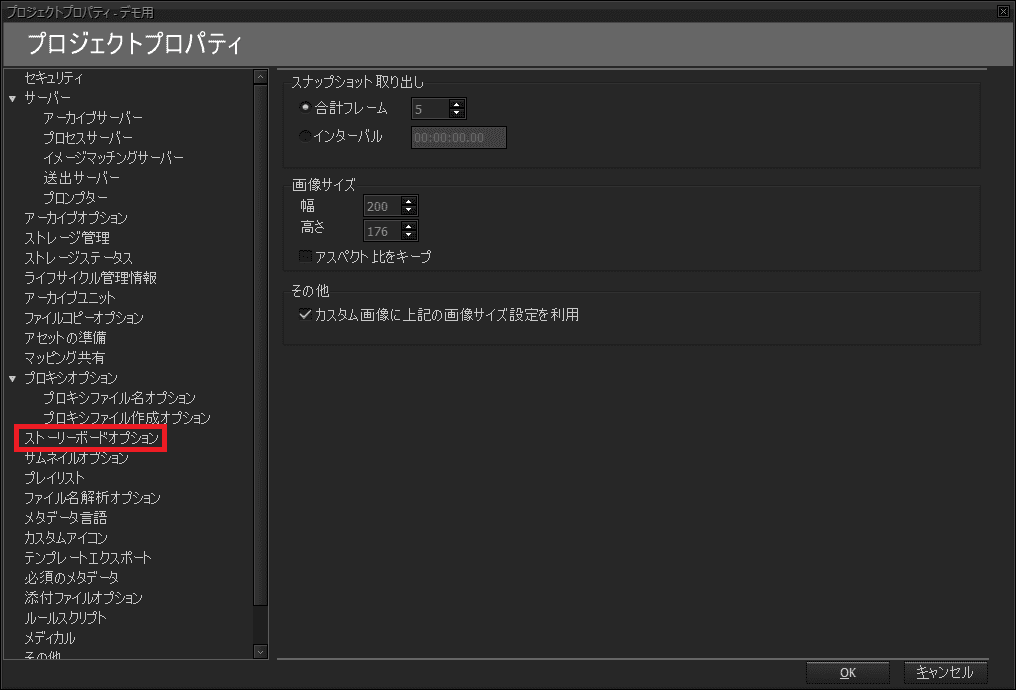
こちらの項目を設定する事で、自動でストーリーボードを作成する時の設定を変更できます。
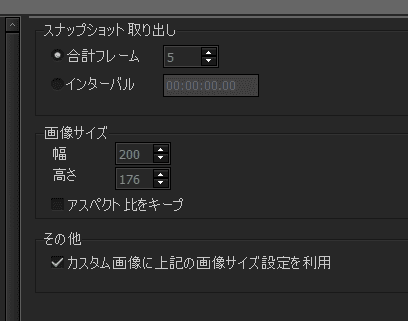
サムネイルを作成する間隔を変更する場合はスナップショット取り出し項目を変更して下さい
合計フレーム:1つの動画ファイルをここで指定した数に等分しストーリーボードを作成します
インターバル:ここで指定した時間毎のサムネイルを利用してストーリーボードを作成します
画像サイズ:ストーリーボードで作成される画像のサイズです
その他>カスタム画像に上記の画像サイズ設定を利用
–この設定を有効にすると、ストーリーボードに手動で画像を追加した際の画像にも上記の画像サイズが適用されます。
Metus MAMでサムネイルを作成する際にオフセットを設定するには
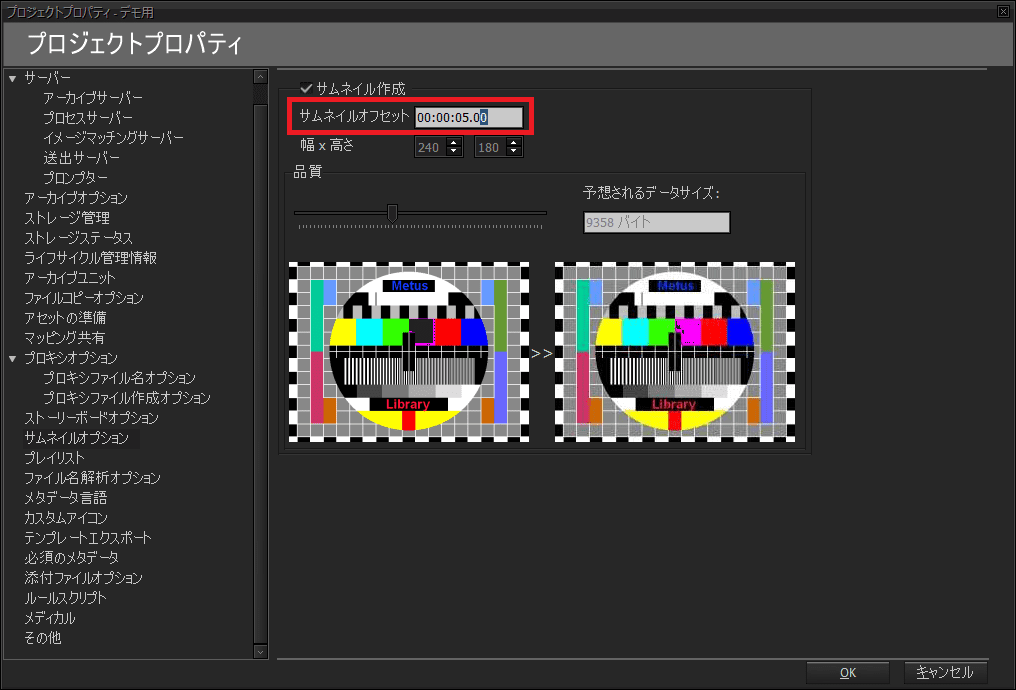
Metus MAMで動画ファイルをアーカイブすると、サムネイルが作成されますが、その際にオフセットを設定する方法です。
最初のフレームが黒だったり、カラーバーだったりする素材をアーカイブする機会の多い場合には便利な設定です。
サムネイル作成時にオフセットを設定するには、プロジェクトの管理者でログインして下さい。
上部メニューよりプロジェクト>プロパティを選択してください。
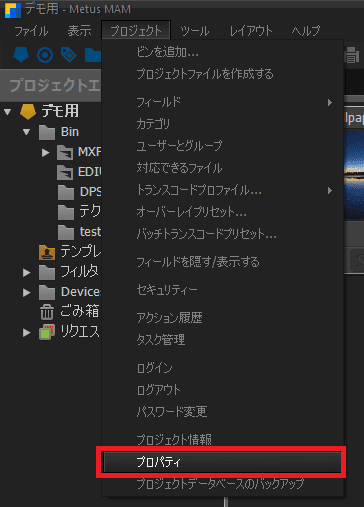
プロジェクトプロパティウィンドウで、左のメニューよりサムネイルオプションを選択してください。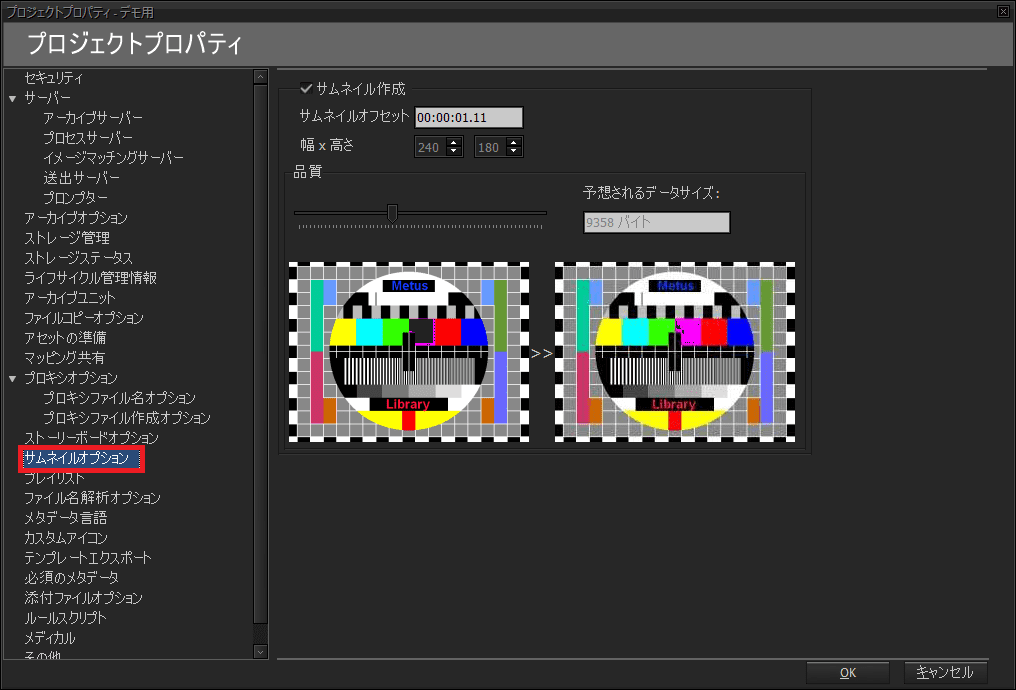
サムネイルオプションのページで、サムネイルオフセットを設定し、OKを押して保存します。
Metus MAMのプレビュー画面で間違って変更を加えたくない場合の設定
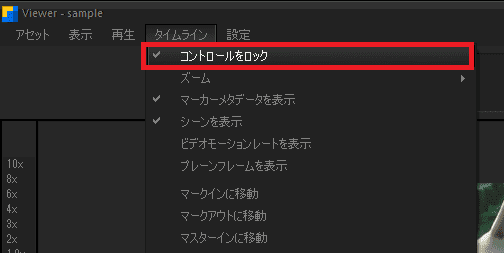
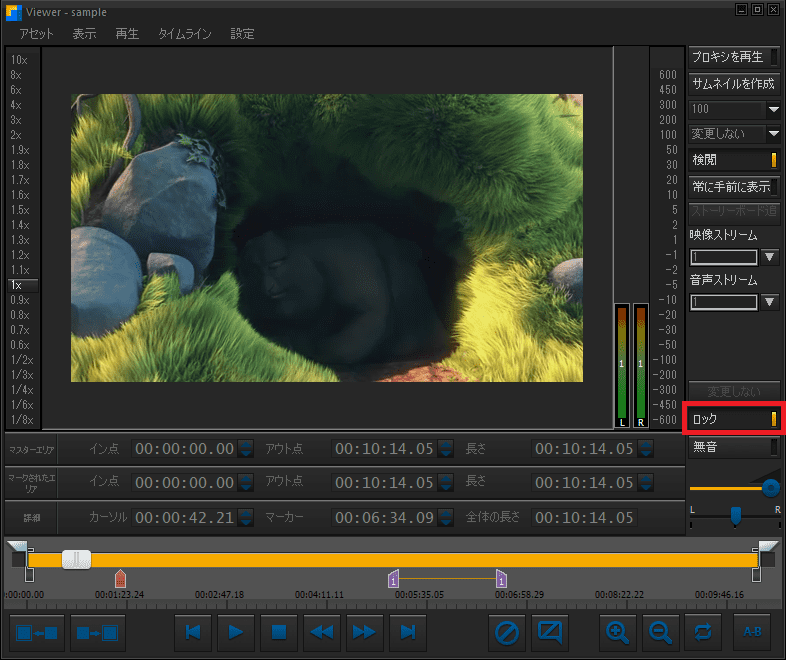
Metus MAMのプレビュー画面で間違ってマーカーの位置を動かしたり、変更を加えたくない場合、プレビュー画面をロックする事が出来ます。
プレビュー画面をロックするには、
上部メニューのタイムライン>コントロールロックを選択します。
ロックのオン/オフを簡単に切り替えたい場合は、
上部メニューの表示>右のパネルを表示を選択します。
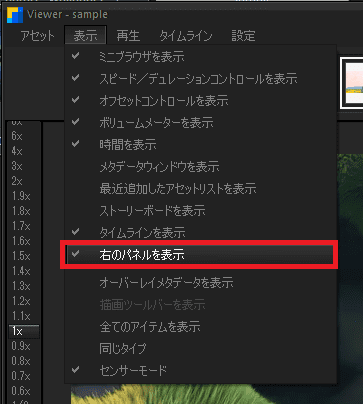
プレビュー画面の右側にパネルが表示され、「ロック」ボタンで簡単にオン/オフを切り替えられるようになります
Metus MAMのプレビュー画面で再生速度を変えるには
Metus MAMのプレビュー画面で再生速度を変えるには、2通りの方法があります。
- スピードコントロールを表示し、速度をクリックする方法
- メニューより再生速度を変更する方法
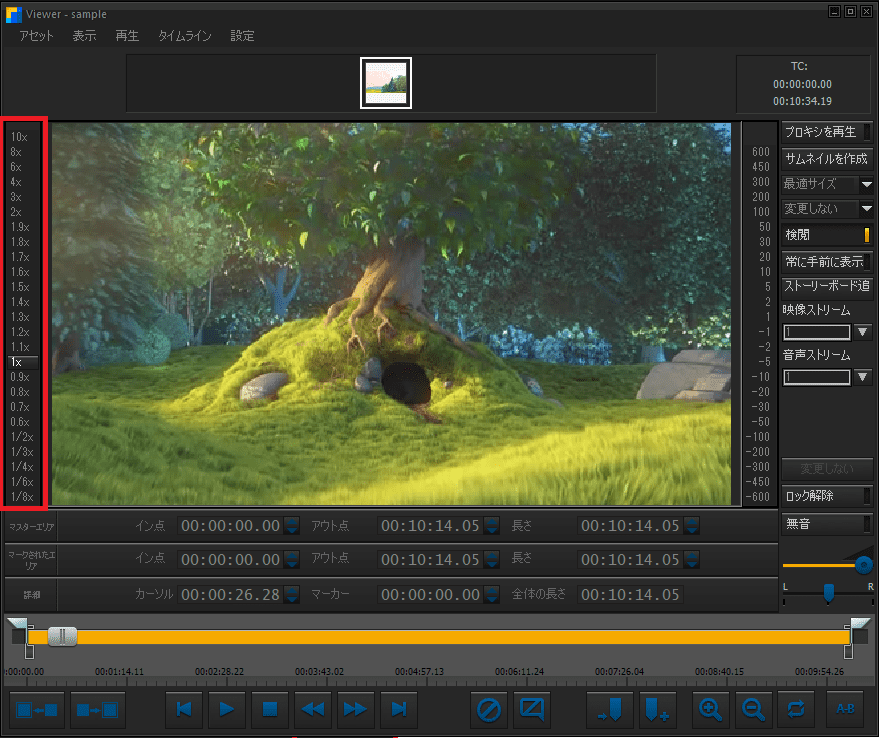
- スピードコントロールを表示し、速度をクリックする方法
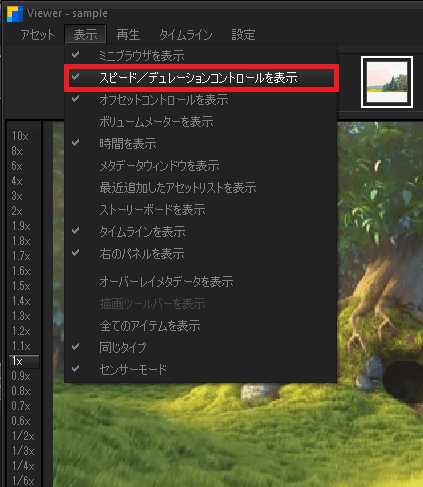
プレビュー画面でスピードコントロールを表示するには
上部メニューの表示>スピード/デュレーションコントロールを表示をクリックします。
プレビュー画面の左側に表示される倍率を直接クリックして、再生速度を変える事ができます
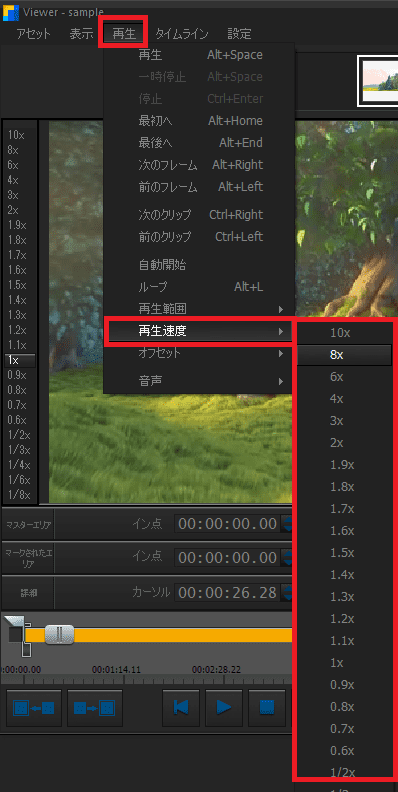
- メニューより再生速度を変更する方法
上部メニューの再生>再生速度から再生速度を変更する事が出来ます。
Metus MAMのプレイリストをEDIUSに取り込むには
Metus MAMでプレイリストを作成し、そのプレイリストをEDIUSに取り込む方法です。
今回紹介する手順
1.Metus MAMでプレイリストを作成する
2.EDIUSでMetus MAMのプレイリストを取り込む
1.Metus MAMでプレイリストを作成する
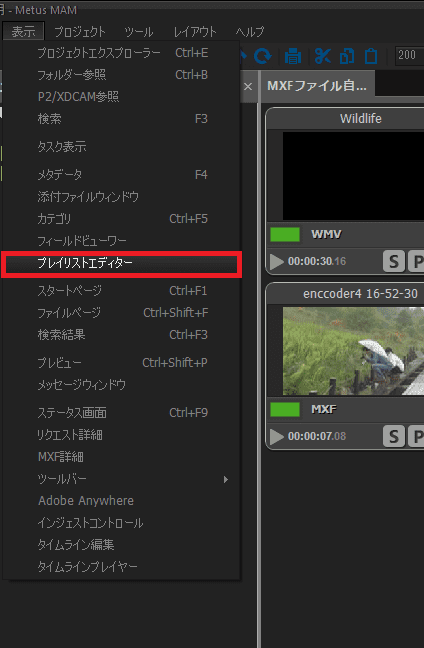
Metus MAMでプレイリストを作成するには、表示>プレイリストエディターをクリックし、プレイリストウィンドウを表示します。
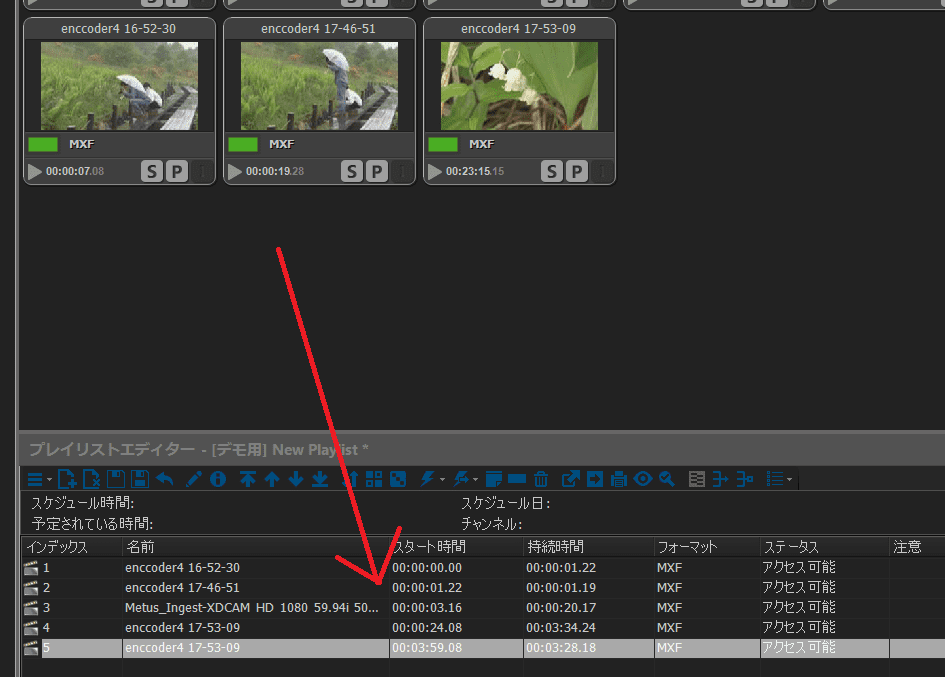
プレイリストエディターに追加したい素材をドラッグ&ドロップで追加します
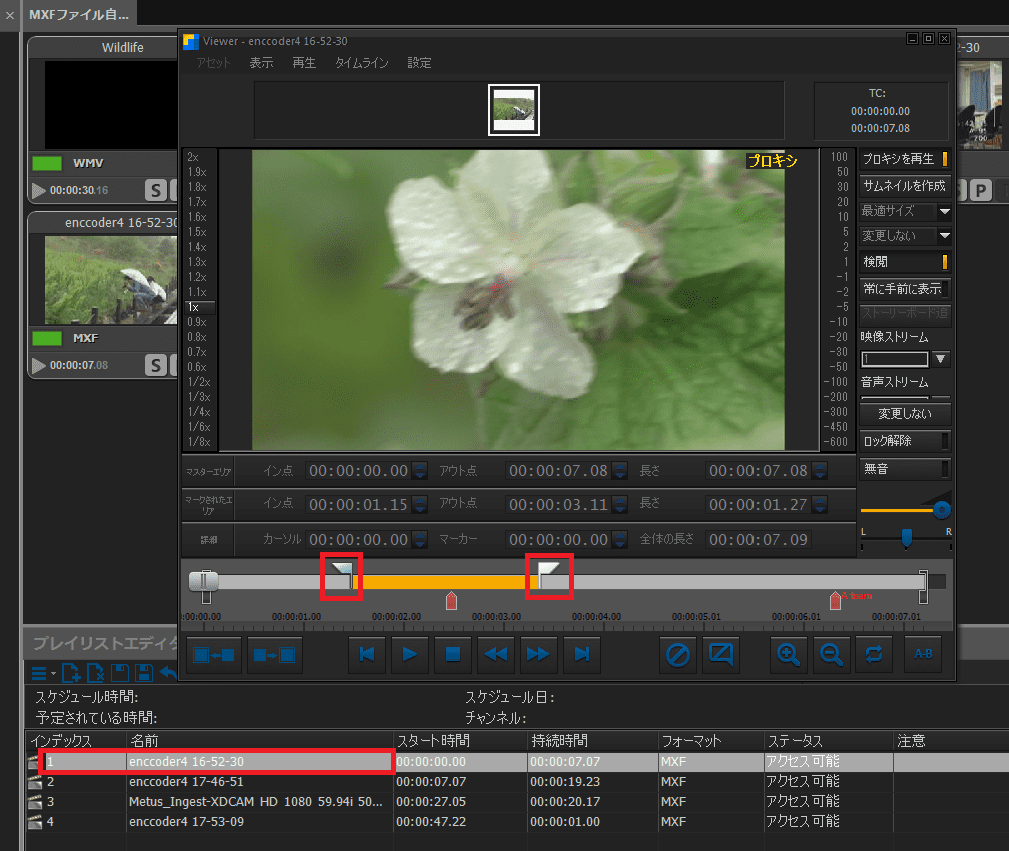
素材の一部を利用したい場合は、プレイリストの項目をダブルクリックし、マークポイントの変更を行います。
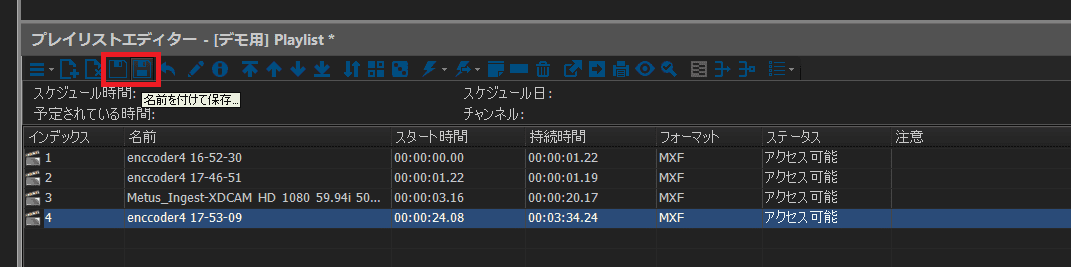
プレイリストを保存します
下の画像のボタン保存、名前を付けて保存から保存する事が出来ます。
2.EDIUSでMetus MAMのプレイリストを取り込む
EDIUSでMetus MAMウィンドウを開きます
表示されていない場合は 表示>パレット>Metus MAMで表示できます。
先ほど保存したプラグインを右クリック>Create Sequence from Playlistをクリックします。
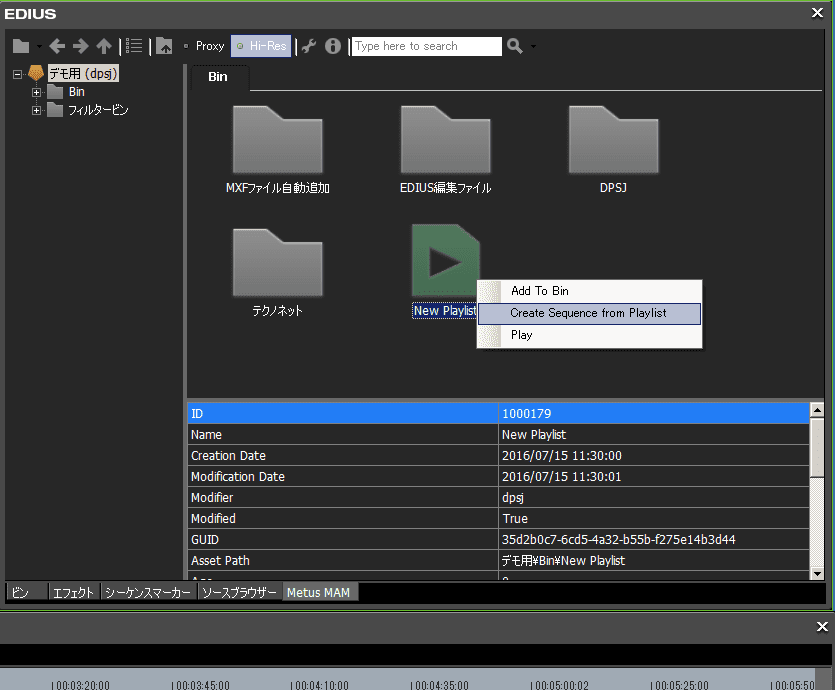
これでEDIUSに新しいシーケンスが作成され、プレイリストが読み込まれます。
Metus MAM pluginをEDIUS上で表示するには
EDIUS上でMetus MAM pluginのウィンドウを表示するには、
EDIUSにMetus MAMプラグインがインストールされている必要があります。
上部メニューの表示>パレット>Metus MAMから表示する事ができます。
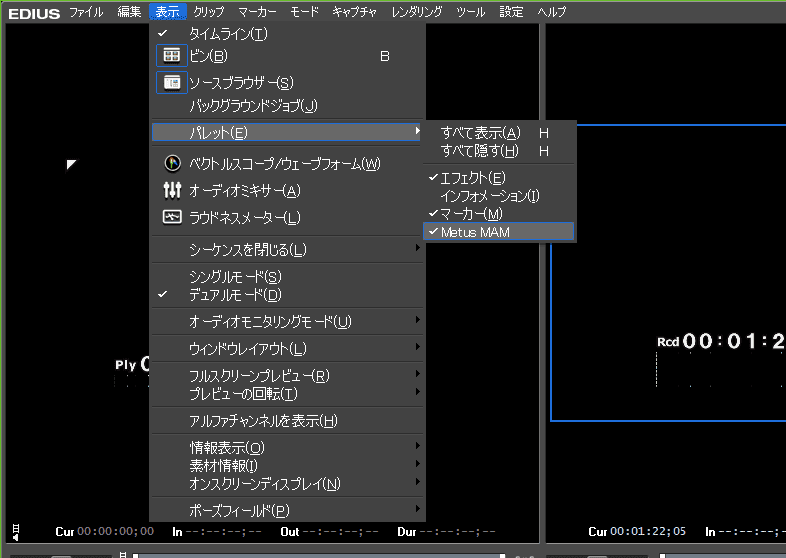
Apple ProResが出力出来ません
Metus製品でApple ProResが出力出来ない場合、以下の事が考えられます
1)Quicktimeアプリケーションがインストールされていない場合
インストールされているアプリケーションの中にQuickTimePlayerがある事をご確認ください
無い場合は出力する事が出来ません
2)OSのシステムロケールが日本語以外が選択されている場合
システムロケールを確認してください。日本語以外のロケールが使用されている場合、出力する事が出来ません
Metus MAMでプロキシが作成出来ません
Metus MAM上でプロキシが作成出来ない場合は、以下の場合が該当します
1、オリジナルファイルと作成するトランスコードプロファイルのフレームレートが異なる場合
2、Metus MAMにアセットを登録した際にサムネイルファイルが作成されない場合
1の場合は、トランスコードプロファイル内の目的のコーデックのフレームレートを変更する事で対応可能です
トランスコードの設定は、上部ツールバーのプロジェクトからトランスコードプロファイルを選択してください
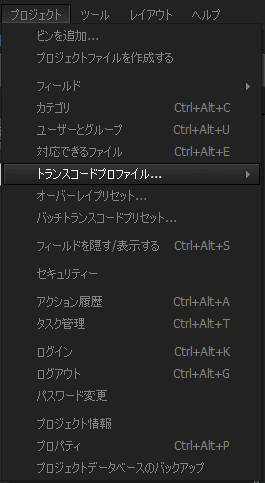
ビデオファイルのトランスコードを行う場合は、オーディオ/ビデオのトランスコードプロファイルを選択します

目的のトランスコードプロファイルを選択し、フレームレートを変更してください
例:MP4ファイルのフレームレートを変更する場合
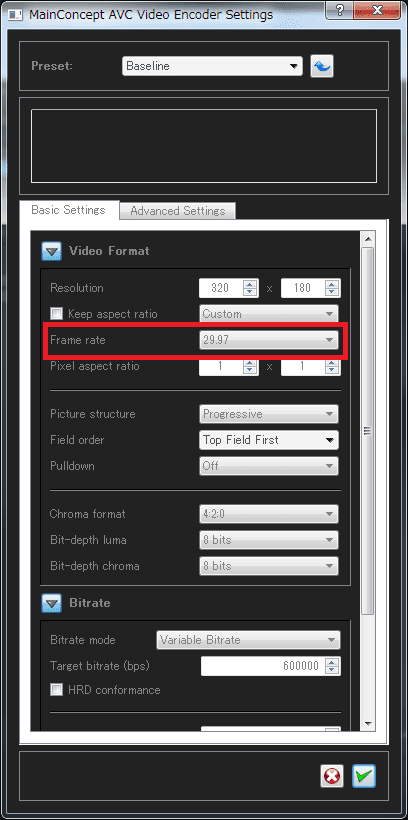
赤枠で囲った箇所をクリックして行くと、コーデックの設定画面が開きます
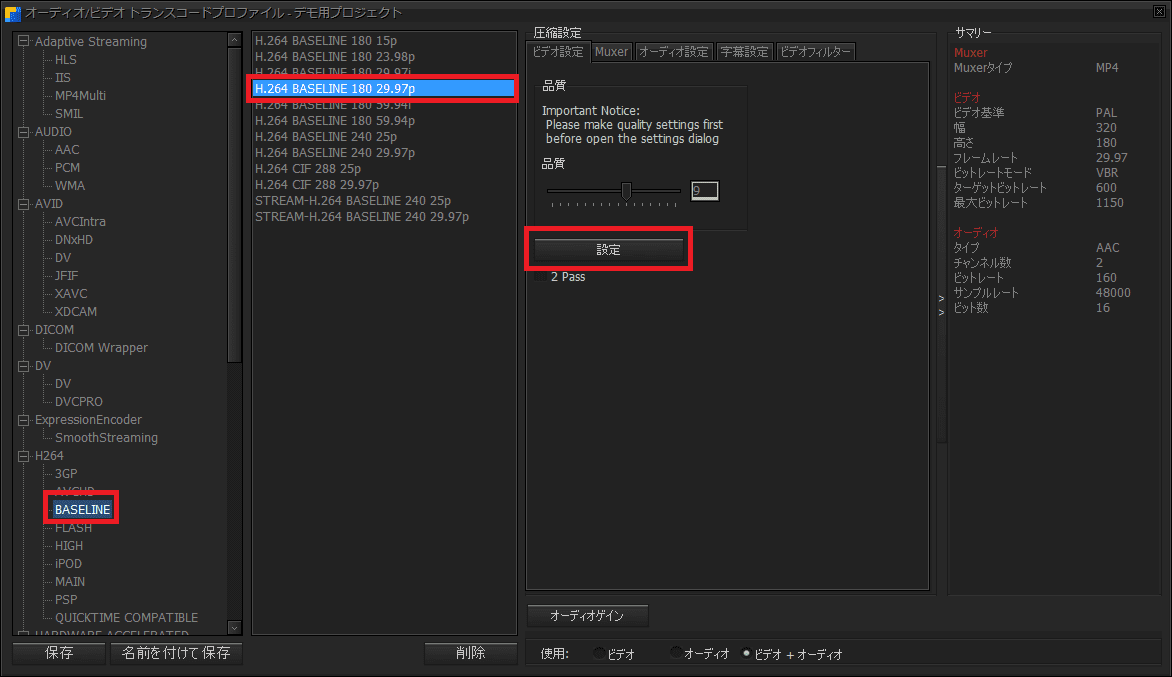
この例の場合、H.264コーデックの設定画面が開きます
赤枠で囲われている箇所の数値をオリジナルファイルと同じフレームレートを選択してください
2の場合は、Metus MAMでファイルを正常にデコード出来ていない為、プロキシを作成する事が出来ません
Metus MAMで読み込みが可能なファイルの確認は、Metus MAMデスクトップクライアントを起動し、上部ツールバーのツールをクリックし、機能対応表を開きます
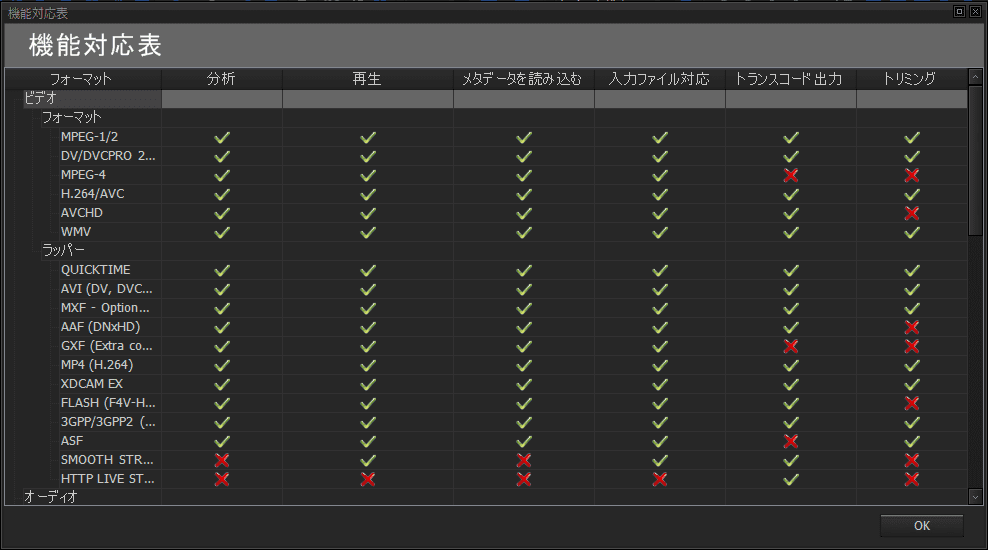
入力ファイル対応に緑色のチェックマークが入っている場合は対応しています
ここに表記が無い、あるいは赤いバツマークの場合は、対応していません
ファイルをバージョン管理するには
Metus MAM/MediaCubeでは、ファイルをバージョン化して管理する事が可能です
ファイルをバージョン管理する場合は、以下の手順を実施してください
バージョン化したいアセットを選択し、右クリックを押してソースファイルの変更をクリックしてください
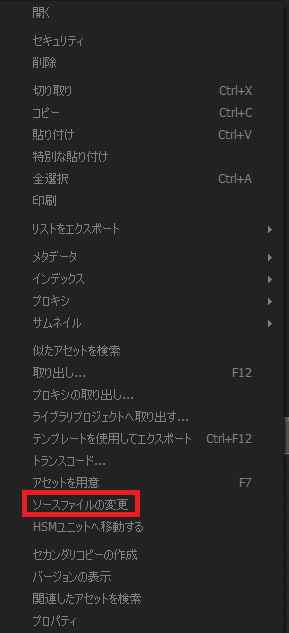
ファイルをブラウズするウィンドウが表示されます
新しいファイルを選択してください。選択すると、ソースファイルの変更が実行されます
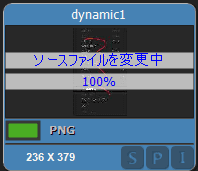
変更後、サムネイルが切り替わります
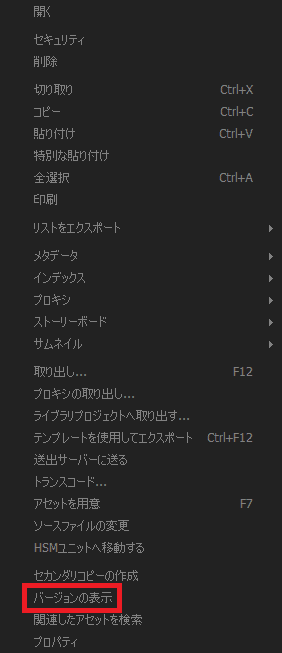
バージョン変更の履歴を確認するには、バージョンの表示をクリックします
これまでに変更されたファイルの履歴が表示されます
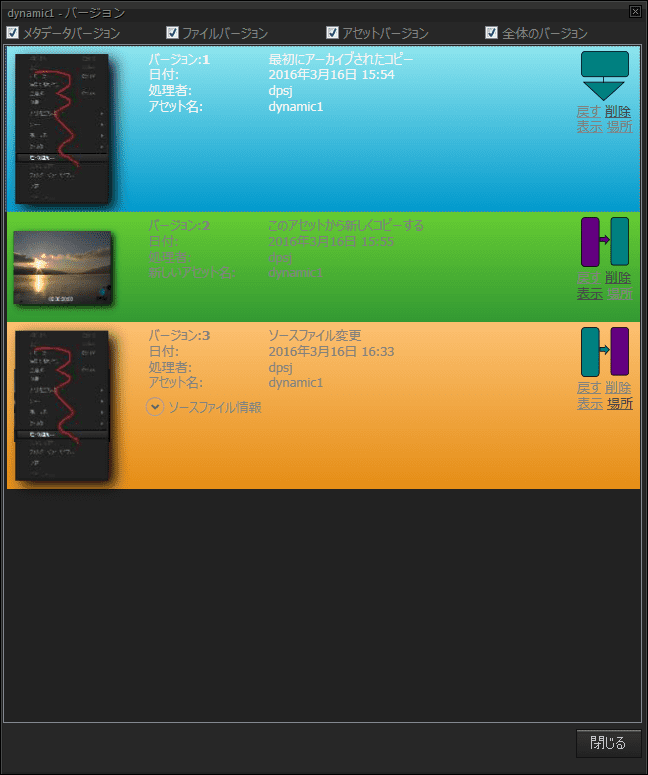
各バージョンに表示されている”戻す”をクリックし、表示されたウィンドウに従い実行すると、選択されたバージョンまで巻き戻ります
※バージョン管理で巻き戻す前の現行のバージョンは、巻き戻しを実行する際に保存のアナウンスが表示されます。必要な場合は現行のバージョンもバージョン化する事が可能です
Metus MAM/Media Cubeのアセット登録を自動化するには
Metus MAM及びMetus MediaCubeには、任意に選択したフォルダにメディアファイルが投入されると、自動的にアセットとして登録する機能があります
ダイナミックビンを追加するには、以下の設定を行ってください
1、ビンの追加から、新規にビンを追加します
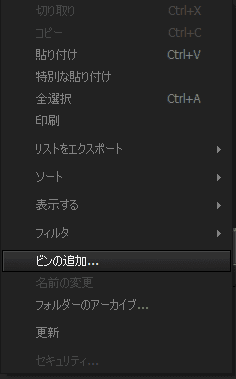
2、ダイナミックビンの選択
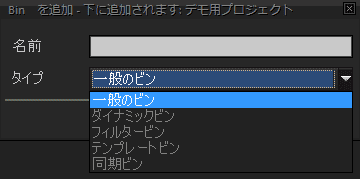
名前に任意の名前を入力(例:テスト)し、タイプのドロップダウンからダイナミックビンを選択し、OKをクリックします
3、ダイナミックビンの設定
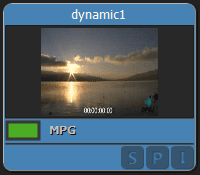
OKを押すと、Metusデスクトップクライアント内に以下の画像のようなアイコンが作成されます
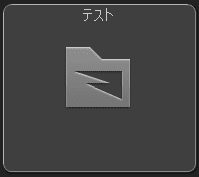
作成されると同時に、ダイナミックビンの設定画面が開きます
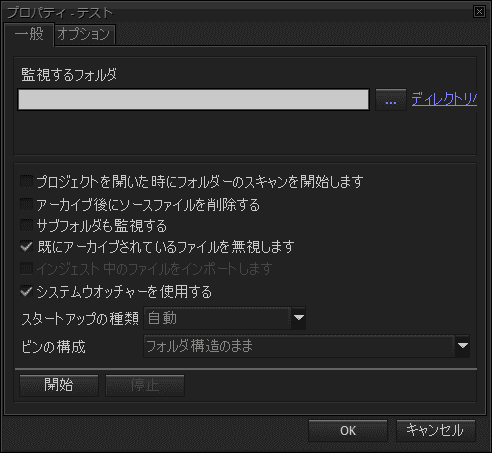
監視するフォルダに、監視したいフォルダのパスを入力します
ダイナミックビンの一般的な動作を設定する一般タブ内の設定は、基本的にはデフォルトのままで構いません
用途に合わせて設定を変更してください
4、ダイナミックビンの開始/停止
ダイナミックビンを開始/停止するには、それぞれウィンドウ下部にある開始、停止のいずれかをクリックしてください
※フォルダの監視が上手く働いていない場合、停止、開始の操作を実行すると回復する場合があります
また、ダイナミックビンに登録したくないファイルがある場合、除外したい文字列を登録する事が出来ます(例:Thumbs.dbを登録処理にしたくない場合など)
除外したいファイル名を追加する場合は、ダイナミックビンの監視フォルダを登録するウィンドウに表示されているオプションのタブをクリックし、その他のオプションを選択します
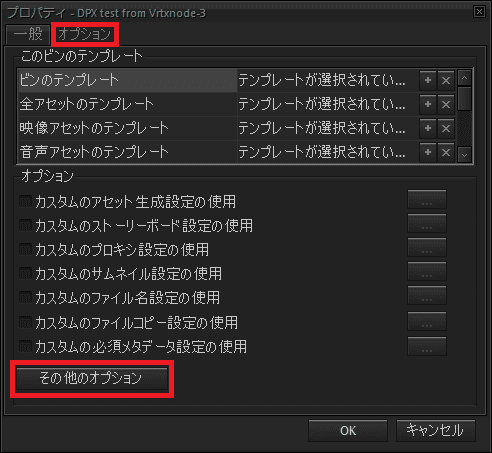
除外したいファイル名やパスをテキストボックスに入力してください
Metus MAM及びMetusMediaCubeのデータベースバックアップについて
Metus MAM及びMetusMediaCubeでは、データベースのバックアップをクライアントソフトウェア上から行う事が出来ます
この操作を行う事で、Microsoft SQLのデータベースをバックアップする事が出来ます
1、バックアップを行いたいプロジェクトファイルをMetus MAM クライアントで読み込みます
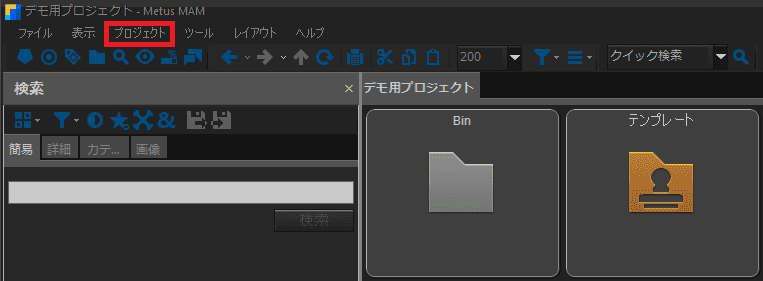
2、プロジェクトファイル読み込み後、上部ツールバーのプロジェクトをクリックしてください
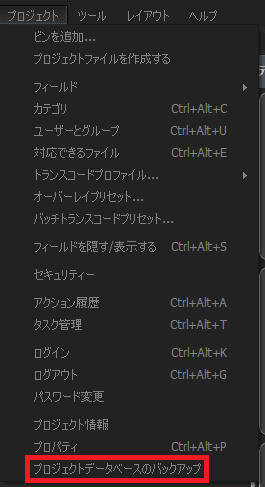
3、プロジェクトデータベースのバックアップをクリックします
4、データベース保存のウィンドウが表示されます
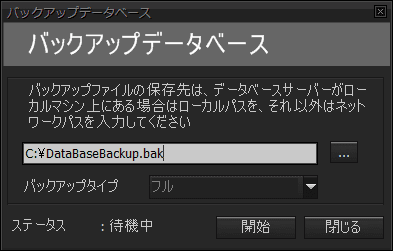
バックアップタイプからフルを選択し、ブラウズボタンから保存先を決定します
保存するパスには日本語や・などの記号が含まれないパスを使用してください
また、データベースがインストールされているマシンとは異なるマシン上でバックアップを行う場合は、保存先をネットワークパスを指定してください
例:\\192.168.1.10\backupなど
保存する名前にも同様に日本語や・などの記号を含まない日付などの名前にしてください
例:20160310
拡張子の.bakは自動的に付属されます
最後に開始ボタンをクリックするとバックアップが開始されます
バックアップしたデータベースファイルの復元方法は、以下のリンク先を参照してください(弊社ウェブサイトから離れます)
MetusOnlineにアクセスするには
MetusOnlineにアクセスする場合、以下のURLをWebブラウザに入力してください
http://MetusOnlineマシンのIPアドレス/metus
アクセス後、複数のプロジェクトファイルをMetusOnlineで共有を行っている場合は選択画面が表示されます
プロジェクトファイルを選択すると、次にログイン画面が表示されるので、プロジェクトファイルにログインするIDとパスワードを入力してください
プロジェクトファイルの登録数が1つの場合は、そのままログイン画面に移行します
MetusOnlineにAdmin権限でログインするには
MetusOnlineで共有するプロジェクトの追加や削除を行うには、Admin権限でログインする必要があります
Adminアクセスを行うには以下のURLに従って、Webブラウザよりアクセスを行ってください
http://MetusOnlineのIPアドレス/Metus/admin_login.aspx
ログイン画面が表示されたら以下の情報を入力してください
ID : admin
PWD : admin
ログイン後の画面右側にダイアログが表示されます
共有したいプロジェクトファイルをファイルを選択より選択し、Add Projectをクリックするとアップロードする事が出来ます