
 ホーム
ホームAuroraのバージョン確認の方法
現在使用しているAuroraのバージョンを確認するには、AuroraにWebブラウザからアクセスを行い、右上に表示されているSystem Informationをクリックします
System Informationをクリックすると、以下の様に表示され、現在使用しているバージョンを確認出来ます
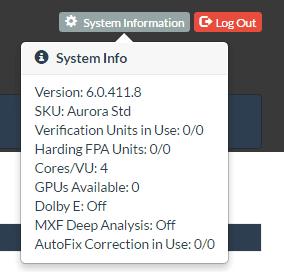
Versionと記載されている箇所がバージョン番号です
ここでは6.0.411.8が現在使用しているバージョンだと確認出来ます
オフラインライセンスの申請方法について
Auroraを閉域網で使用する場合、オフラインライセンスの申請を行う事が出来ます
【ご注意】新しいオフラインライセンスを適用するまでは Aurora システムによる検査処理が停止状態になりますため、システムが稼働中の場合は十分ご注意ください。
申請方法の簡単な流れは以下の通りです
1) AuroraシステムよりXMLファイルを取得
2) 取得したXMLファイルをDPSJサポート窓口宛に送付
3) DPSJサポート窓口よりオフラインライセンスが届きます
4) オフラインライセンスをAuroraシステムに適用
具体的な手順は以下の通りです
1) AuroraシステムよりXMLファイルを取得
AuroraのWebインターフェースにアクセスし、ライセンスの項目を表示してください
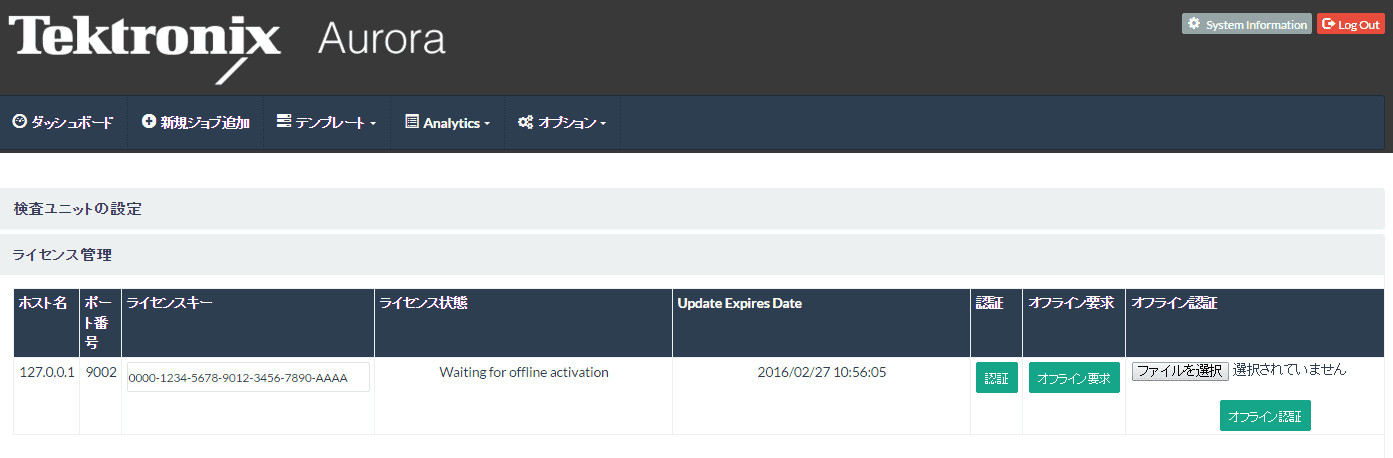
例:購入したライセンスキーのナンバーが0000-1234-5678-9012-3456-7890-AAAAの場合
ご購入いただいたライセンスキーをライセンスキーの項目に入力し、オフライン要求をクリックしてください

license_request.xmlが操作端末のブラウザダウンロード先にダウンロードされます
またライセンスの状態がWaiting for offline activationと変わり、検査処理が停止します。
2) 取得したXMLファイルをDPSJサポート窓口宛に送付
取得されたXMLファイルを弊社サポート窓口までご送付ください
サポート窓口:[email protected]
3) DPSJサポート窓口よりオフラインライセンスが届きます
通常、2~3営業日でオフラインライセンスをお送り致します
メーカーサポートの混み具合により、発行するまでにお時間を頂戴する場合があります
4) オフラインライセンスをAuroraシステムに適用
取得したオフラインライセンスを選択し、オフライン認証を行います

Auroraのベースマシンを変更するには
現在使用しているマシンから新しいマシンにAuroraのライセンスを移動させる場合は、以下の手順に従い弊社サポート窓口([email protected])までご連絡ください
1、現在お使いのAuroraライセンスキーをご確認ください。ライセンスキーを確認する場合は、以下の画像の赤枠内をご参照ください
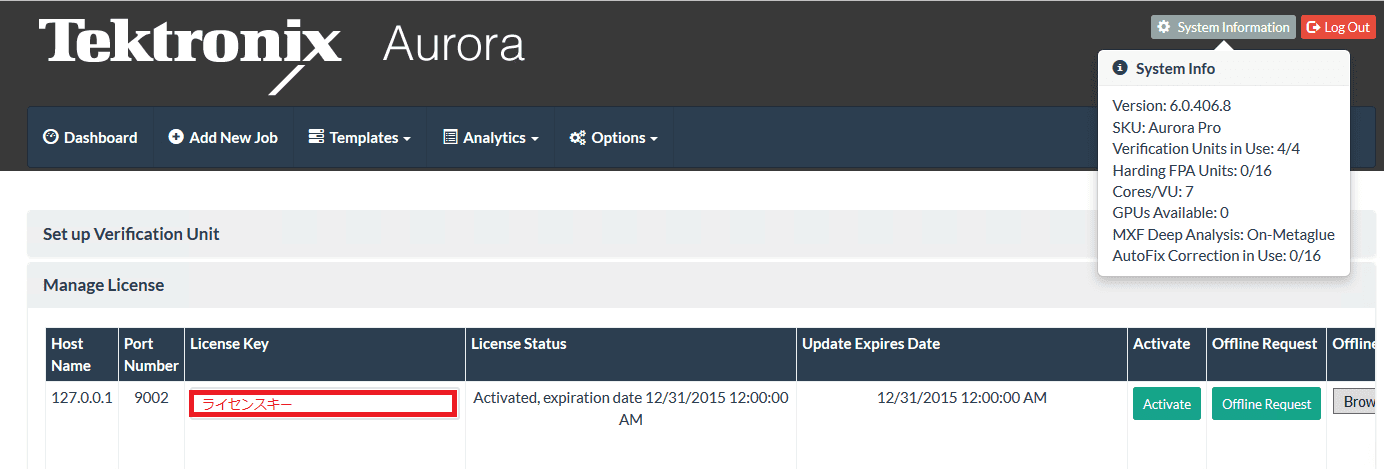
2、表示されたライセンスキーを弊社サポート窓口([email protected])までお送りください。現在お使い頂いているライセンスキーをメーカー側で確認後、再アクティベート出来るように処理を行います。ライセンスキーをお送り頂く際はスクリーンショットなど、ライセンスキーが分かる画像ファイルを添付してください
3、データベースを引き継ぐ場合は、以下のFAQをご参照ください
AuroraをDBも含めてバックアップするには:
https://w3.dpsj.co.jp/members/faq/tektronix/digimetrics/4397.html
HydraPlayerをAuroraとリンクするには
Auroraの検査結果で表示されたサムネイルをクリックすると、選択した検査結果に対してHydraPlayerを起動させる事が出来ます
設定手順は以下の通りです
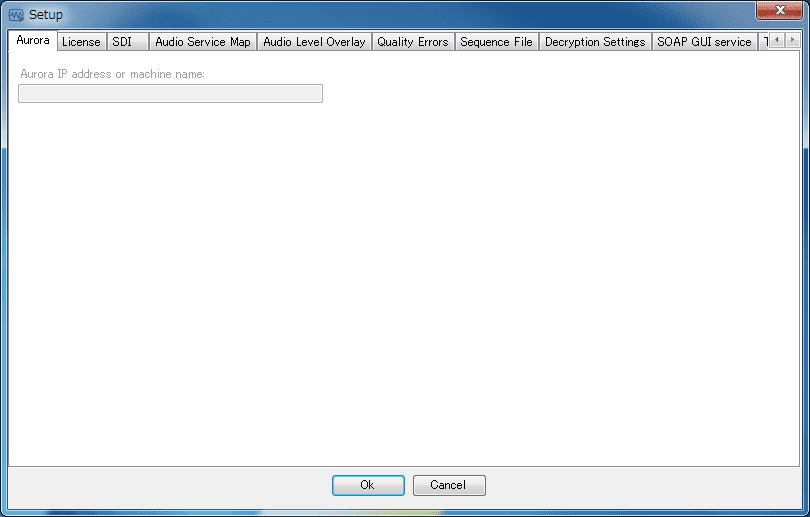
HydraPlayerを起動し、OptionsからSetupを開きます
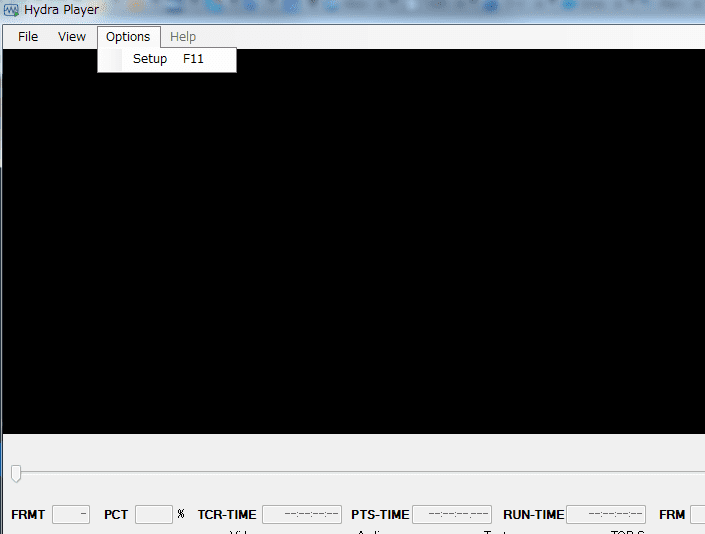
Setup設定内のAuroraタブをクリックし、AuroraがインストールされているマシンのIPアドレスを入力し、OKをクリックしてください
Auroraを監視フォルダで自動化するには
Auroraを使用する場合、特定のフォルダを監視して自動的にファイルQCを行う事が出来るホットフォルダーと呼ばれる機能があります
ホットフォルダーの設定/変更などを実施する場合は、以下の手順を行います
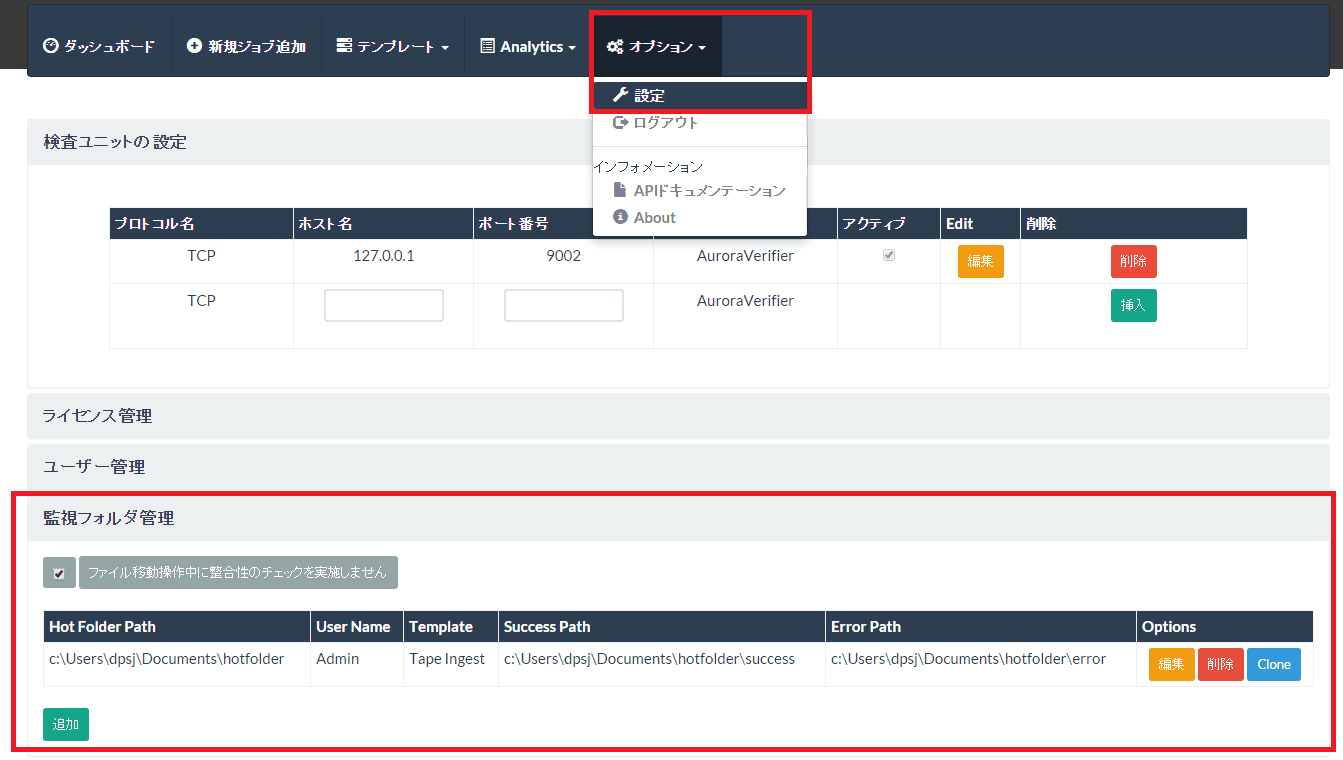
1)AuroraWebコンソールにアクセスし、オプション > 設定を開きます
2)監視フォルダ管理の項目を選択すると、ホットフォルダーの追加/編集/削除を行う事が出来ます
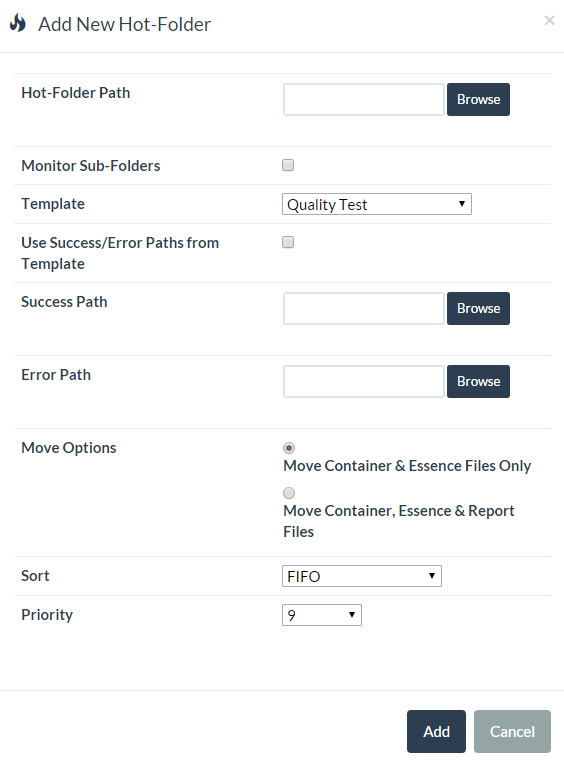
3)指定したフォルダでは特定のテンプレートを使用したり、検査終了後の出力先のパスを指定する事などが可能です
Auroraを閉域接続で使用する場合について
Auroraを閉域接続(ローカルネットワークのみ)場合は、以下の手続きが必要です
1、Auroraをインストールし、ダッシュボード画面からオプション → 設定を開き、ライセンス管理の項目を開きます
2、ライセンス管理の項目内にあるオフライン要求をクリックし、XMLファイルを取得し、サポート連絡先へ送付してください

3、サポート連絡先より、ActivationResponse.XMLファイルが送られて来ましたら、オフライン認証でXMLファイルを読み込み、オフライン認証をクリックしてください

Aurora を DB も含めてバックアップするには
必ず以下の手順に従って操作を実施してください
Auroraをバックアップする場合、以下のツール及び手順を実行してください
バックアップツールのダウンロード先は以下のリンクから取得できます
https://w3.dpsj.co.jp/2015/04/27/9750.html
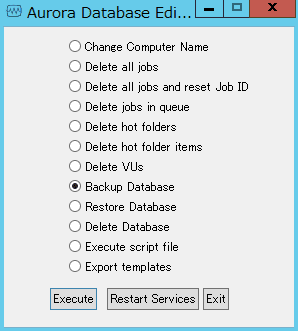
1. バックアップ元のマシン上でAuroraDatabaseEditor.exeを起動し、 “Backup Database” を選択してExecuteをクリックしてください。バックアップしたデータベースファイルは移動先のマシンで使用します
2. バックアップ元のマシン上のC:\inetpub\wwwroot\aurora\reportフォルダ内にあるフォルダを全てコピーしてバックアップしてください。データベースファイルと同様に外付けHDDなどに入れ、移動先のマシンにコピーできるようにしてください
3. バックアップ元のマシンをシャットダウンし、移動先のマシンを起動してAuroraをデフォルトの設定でインストールしてください( この際、お手元のライセンスキーは適用しないで下さい )
4. 先ほどバックアップ元のマシンでコピーしたC:\inetpub\wwwroot\aurora\reportフォルダ内のフォルダを全て移動先のマシンのC:\inetpub\wwwroot\aurora\reportフォルダにコピーしてください。コピー後にAuroraDatabaseEditor.exeを起動し、 “Delete Database”を選択してExecuteをクリックしてください
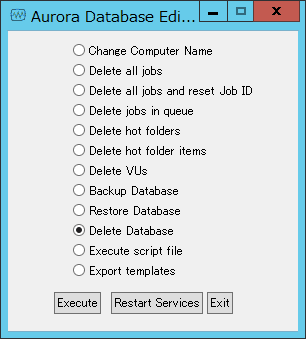
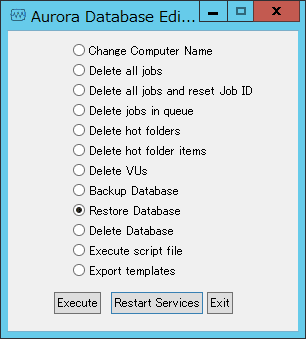
5. “Restore Database”を選択してクリックしてください。先ほどバックアップしたデータベースの.bakファイルを選択してください
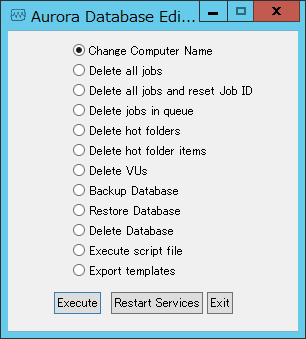
6. “Change Computer Name”を選択し、Executeをクリックしてください。新しいマシンにコンピューター名を入力してください
7. Auroraのライセンスをアクティベートします。新しいマシンで今までのライセンスキーを適用する場合は、ライセンスキー移行の手続きが必要となります為、弊社サポート窓口([email protected])までご連絡ください
8. Auroraコンソールにログインし、テンプレート、ホットフォルダ、ジョブの状態を確認してください
Auroraの検査テンプレートをバックアップするには
Auroraの検査テンプレートをバックアップする場合、以下の手順を行う事でテンプレートのバックアップを行う事が出来ます
1、テンプレート編集画面を表示
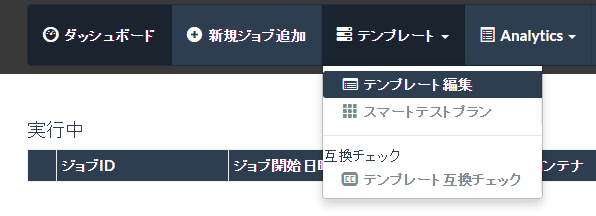 図1
図1
2、バックアップしたいテンプレートを選択し、エクスポートをクリック
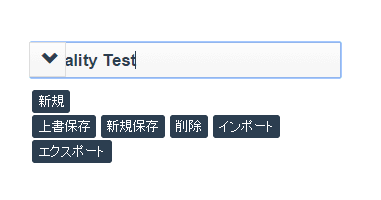 図2
図2
XML形式でテンプレートが出力されます
インポートを行う場合は、図2のインポートをクリックし、インポートしたいテンプレートファイルを選択してください
Auroraの検査済みレポートのバックアップをするには
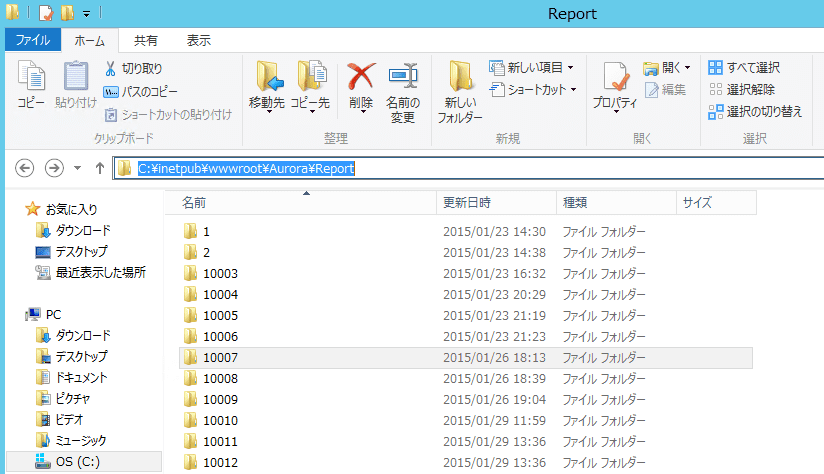
Auroraで検査済みレポートをバックアップする場合は、以下のフォルダを参照し、必要なレポートファイルを選択して保存してください
フォルダ名はAurora上のジョブIDです
C:\inetpub\wwwroot\Aurora\Report
Aurora:NASなどにあるメディアファイルを参照する事は出来ますか
可能です
NASなどのストレージにUNCパスを使用してメディアファイルを参照する事が出来ます
ただし、Aurora controller及びAurora VUを動作させているサービスのログイン情報をlocalhostからアクセス先のNASで許可されているログイン情報に変更する必要があります
各サービス名は以下の通りです。動作させているマシンのサービスを確認してください
Aurora Master Controllerを動作させているサービスはAurora Controllerです
Aurora Verification Unitを動作させているサービスはAurora Verifierです
例:productというユーザーにAurora controllerをインストールしている場合
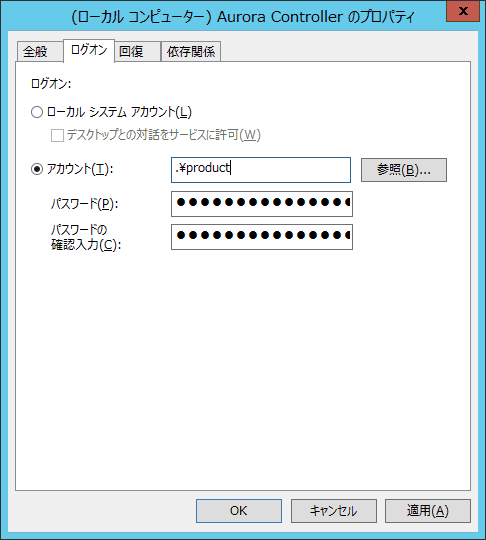
ログイン情報の変更後、サービスの再起動もしくはPCの再起動を実施してください
OS上でネットワークドライブとして認識させている場合は、Auroraの操作画面からマッピング情報を簡単にコピーする事が出来ます
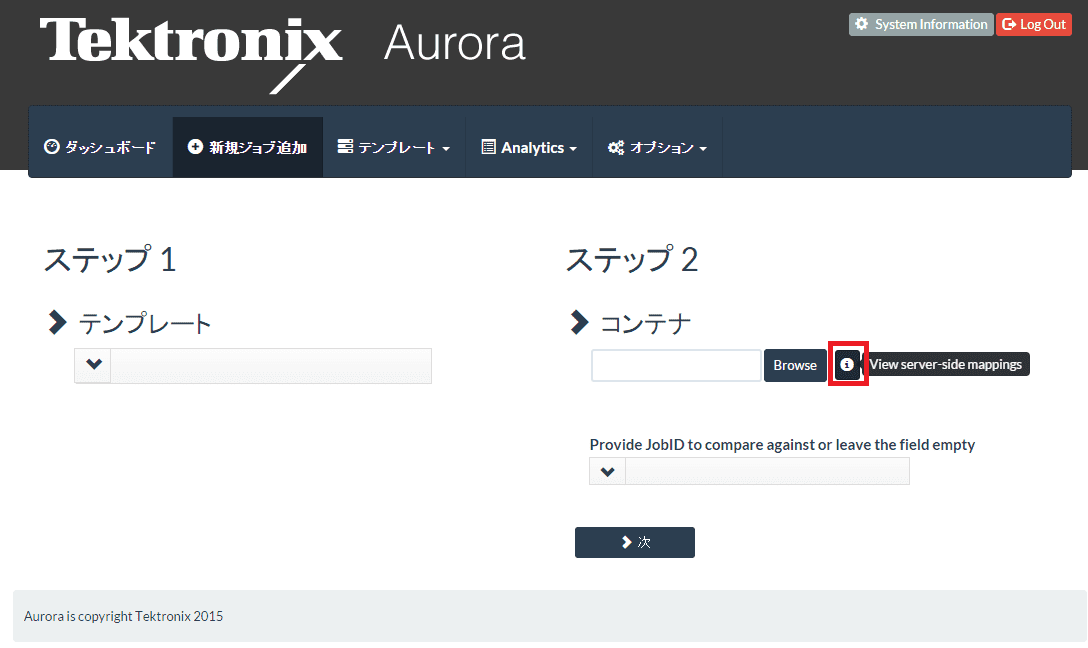
赤枠の「i」ボタンをクリックすると、マッピングされているネットワークドライブ情報とUNCパスが表示されます
UNCパスをコピーし、テキストボックスに貼り付けてからBrowseボタンを押すとネットワークドライブとしてマッピングしたフォルダが表示されます
Aurora の動作を完全に停止させたい場合
Aurora は Windows システムのサービスで実行されるプログラムです。タスクマネージャーのプロセスを停止させたり、コンピューターの管理から Aurora のサービスを停止させたりしても、自動的に再起動する仕組みになっています。
ホットフォルダ(ウォッチフォルダ)の設定を誤ってファイルがループしてしまったり、ファイル自体に不具合があっりして検査が終了しないときは、Aurora のプロセスを一旦停止させないとファイルの移動等が行えません。
その際は、タスクトレイにある Digimetrics アイコンをダブルクリックして、“Aurora Tray”アプリケーションを起動します。“Master Controller”タブをクリックして、“Stop Service”(サービス停止)ボタンをクリックしてください。
Aurora にジョブを追加して In Queue に登録されても In Process に進まみません
Aurora にジョブを追加して In Queue に登録されても In Process に進まず、ファイル検査が実行されない場合は以下のことを確認またはお試しください。
1. Aurora が正常に動作しているか確認してください
Aurora の制御ページへログインすると、画面右上に表示されている“Verification Units in Use:”の数字が、“0/0”(分母がゼロ)となっている場合は Aurora が正常に動作する状態ではありません。以下のことが考えられます。
- Aurora を動作させていた PC のコンピュータ名を変更した場合
以下のリンクを参考にしてください
https://w3.dpsj.co.jp/members/faq/digimetrics/1929.html
(コンピュータ名を変更したら Aurora が動作しなくなりました) - ライセンスのアクティベーションが実行されていない場合
“Settings”タブを開いて、“Manage License”の項目を確認してください。詳しくは、インストールガイドを参照ください
https://w3.dpsj.co.jp/members/tech/t/digimetrics - 上記に当てはまらない場合は PC の再起動をお試しください
2. Aurora のライセンスも、Verification Units も正常にみえる場合
画面に表示される情報は正常に見えるにも関わらず、検査が開始されない場合は、Aurora Verifier サービスのプログラムが何らかの原因で動作していない場合があります(PC の再起動後に発生することが確認されており、正常動作していたものが停止するといったことは現在確認されておりません)。
PC を再び再起動するか、コンピュータの管理パネル(スタートメニュー>コンピューターを右クリック)を開き、左側にある“サービス”を選択します。“Aurora Verifier”サービスを右クリックして再起動してください。
コンピュータ名を変更したら Aurora が動作しなくなりました
Aurora がインストールされたコンピュータのコンピュータ名を変更すると、Aurora が動作するために必要なデータベース(Microsoft SQL)内の情報と不一致が生じ、Aurora は動作できなくなります。
以下のリンクから、「Aurora コンピュータ名更新ツール」をダウンロードし、ダウンロードページに記載されている手順に従って、データベース内の情報を更新してください。
https://w3.dpsj.co.jp/members/download/digimetrics/aurora/1926.html