
 ホーム
ホームWowza のライセンス認証の際のアクセス先をホワイトリストに登録する必要があります。アクセス先のIPやドメインについて教えてください
Wowza Streaming Engine の認証プロセスは 2 段階になっております。インターネット経由でライセンス認証が行われます。80 番のポートを使用します。タイミングはサーバー起動時とその後はランダムなタイミングとなり予期できません。
(1)Wowza Streaming Engine サーバーが次の URL に対してライセンスの確認を行います。
- http://wowzalicense1.wowzamedia.com/wowzalicenseserver/subscriptionupdate
- http://wowzalicense2.wowzamedia.com/wowzalicenseserver/subscriptionupdate
- http://wowzalicense3.wowzamedia.com/wowzalicenseserver/subscriptionupdate
- http://wowzalicense4.wowzamedia.com/wowzalicenseserver/subscriptionupdate
DNSよる名前解決が失敗した場合など、認証がうまくいかなかった場合は、
(2)特定の IP を利用して認証を行います。認証に利用されるアドレスは次の通りです。
- http://207.20.250.61/wowzalicenseserver/subscriptionupdate
- http://91.142.245.115/wowzalicenseserver/subscriptionupdate
- http://66.135.41.15/wowzalicenseserver/subscriptionupdate
- http://72.232.183.98/wowzalicenseserver/subscriptionupdate
お客様がプロキシサーバーを利用している場合は、上記のアドレスに対して認証無しのパススルー設定をする必要があります。(Wowza Streaming Engine 側でもプロキシに関するサーバー設定のコンフィグが必要)
(ご参考)
How to configure Wowza media server to use proxy server to communicate with license server
仮想OSでWowzaのUSBドングルが認識しているかの確認方法
Wowza Streaming Engineを仮想のLinux上にインストールし、閉域網専用のUSBドングルライセンスキーを使用する場合、以下の手順でUSBドングルが認識しているかどうかを確認する事が出来ます
USBドングルが接続されている事を確認し、LinuxにSSHで接続し、以下のコマンドを実行してください
lsusb
上記のコマンドを実行する事で、USBに接続されている機器のデバイス名を取得する事が出来ます
コマンド実行後に以下の文字列が表示されれば、USBドングルを正常に認識している事を意味します
Future Technology Devices International, Ltd HID UNIKEY dongle
もしも上記の文字列、あるいはHID UNIKEY dongleが表示されない場合、ホスト側から仮想OS側へのUSBデバイスが上手く渡っていない等が考えられます
Wowzaを使ってIPカメラのストリームをRTMPの様に取り込むには
Wowza Streaming Engineでは、IPカメラのストリームデータを入力ソースとして扱う事が可能です
例:AW-HE70を使用する場合
1. Wowzaの管理コンソールにログインし、ServerタブのStream Filesを開きます
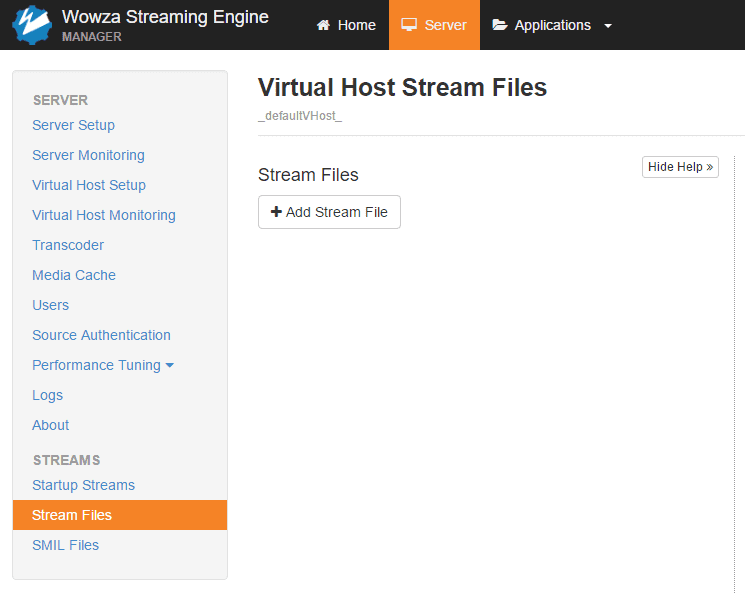
2. Add Stream Fileをクリックします
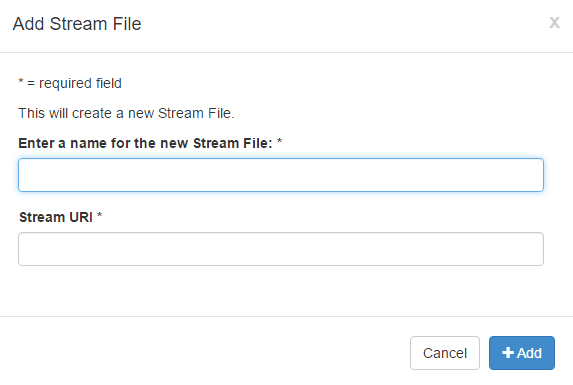
表示されたポップアップウィンドウ内に情報を入力します
AW-HE70を使用した場合のURLは以下のように入力します(初期設定によりURLが異なる場合があります)
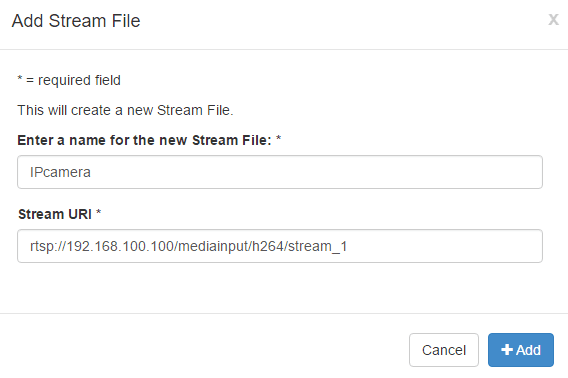
Enter a nameの部分は、管理しやすい名前を入力してください。ここではIPcameraとします
+Addをクリックして保存します
3.保存したストリームにアクセス
先ほど保存した設定のConnect to this streamのボタンをクリックします
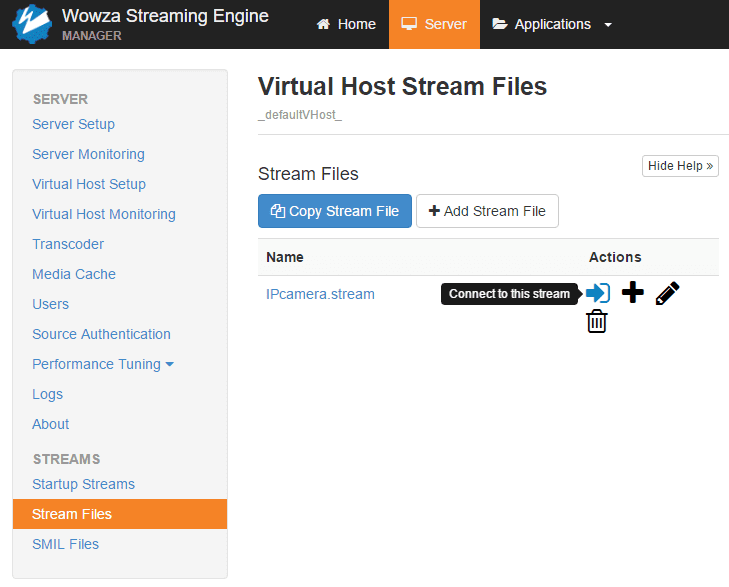
Connect to this streamのボタンをクリックすると、以下のウィンドウが表示されます
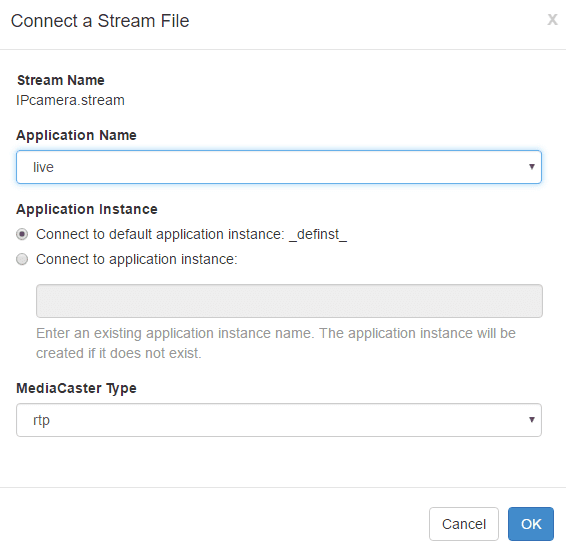
Application Nameを接続したいアプリケーションに変更します
例:デフォルトで有効になっているlive向けに使用したい場合は、上の図のようにliveを選択します
アプリケーションの選択後、OKをクリックします
4.ストリームの受信を確認する
正しく受信出来ているかを確認する場合は、先ほど選択したアプリケーションのIncoming Streamsを開きます
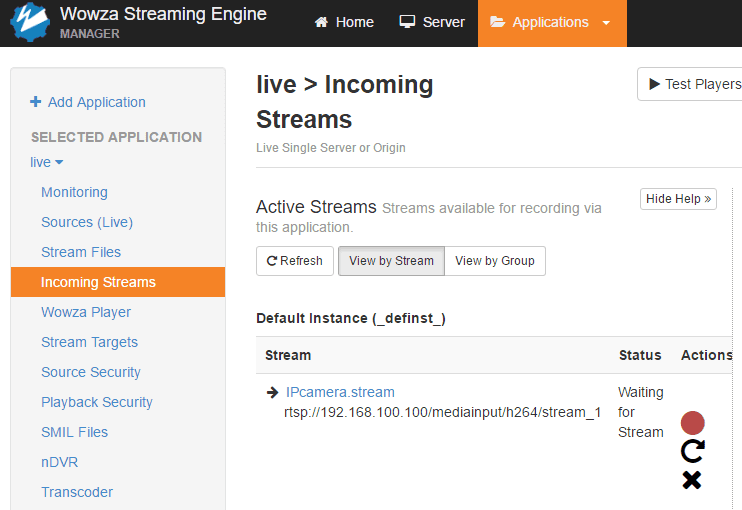
上の図のように、”先ほど設定した名前.stream”の状態で表示されていればIPカメラのストリームデータを受信しています
Wowza Streaming EngineをUSBドングル版ライセンスで動作させるには
Wowza Streaming Engineは閉域網で動作させる場合にUSBドングル形式のライセンスを使用します
ここでは、その使用方法を解説しています
1、USBドングルをマシンに接続している事を確認してください
2、以下のリンクより、Wowza Streaming Engineのインストーラを取得してください
http://www.wowza.com/pricing/installer
3、以下のリンクより、ZIPファイルを取得してください
http://www.wowza.com/downloads/forums/usblockedst/USBLockedST.zip
ZIPファイルを解凍し、lib-licenseフォルダをWowza Streaming Engineをインストールしたマシンの[install-dir]直下にコピーしてください
4、Wowza Streaming Engineのインストールの際、ENCU4-xxxxx-xxxxx-xxxxx-xxxxx-xxxxxのライセンスキーを使用してインストールしてください
インストール後、Wowza Streaming Engineのダッシュボードを開くとライセンスキーが正しく無いという表示が出ますが、これは正常です
5、Server.licenseをテキストエディタで開き、USBドングル用のライセンスキーを入力します
ライセンスキーには、先ほど入力したENCU4-xxxxx-xxxxx-xxxxx-xxxxx-xxxxxを含む、全ての文字列を入力してください(ライセンスキーの最初と最後にある””は削除してください)
BEGIN、ENDが記載されているタイプの場合は、BEGIN、ENDまでを含めた文字列全てを使用します
6、Server.licenseの内容を上書き保存し、サーバーを再起動してください
7、再起動後、Wowza Streaming Engine Managerをウェブブラウザから開き、Wowza Streaming Engineが動作する事をご確認ください
Wowza Streaming Engineでストリームを録画するには
Wowza Streaming Engineでは、受け取ったストリームをMP4,FLV形式で録画する事が出来ます。
Wowza Streaming Engine ManagerのGUIを利用する方法と、APIを利用する方法があります。
録画を開始、停止、監視等の操作を行うにはWowza Streaming Engine Manager、又はプログラム的に新しいLiveStreamRecordManager APIを利用する事が出来ます。
Wowza Streaming EngineはレガシーLiveStreamRecord URLsで監視や操作する事が出来ます。
対応フォーマット
MP4(QuickTime container)とFLV(Flash Video container)で録画できますが、対応したコーデックを利用する必要があります。
MP4
- Video
- H.264
- Audio
- AAC
- MPEG-1 Layer 3(MP3)
- Speex
FLV
- Video
- 次の資料のVideo Tagsセクションをご参照ください。Adobe Flash Video File Format Specification.
- Audio
- 次の資料のAudio Tagsセクションをご参照ください。Adobe Flash Video File Format Specification.
録画手順
入力ソースと録画ステータスの確認
録画のステータスの確認はIncoming Streamsページで行います。
Incoming Streamsページの開き方です
1.Wowza Streaming Engine に向けて配信を行ってください
2.Webブラウザよりhttp://[wowza-ip-address]:8088/enginemanager/Home.htmにアクセスしてログインして下さい
3.上部メニューのApplicationsタブをクリックして下さい
4.左側メニューのliveをクリックして下さい
5.左側のメニューに表示されたincoming streamsをクリックして下さい
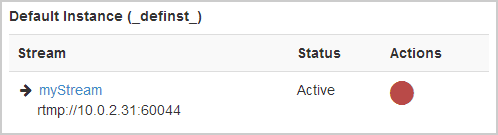
Wowza Streaming Engine でライブストリーミングを録画するには
録画の開始、停止、分割(split)はIncoming StreamsかIncoming Streams Detailsページで行えます。
ここでは例としてmyStreamをMP4形式で録画します。
1.Wowza Streaming Engine に向けて配信を行ってください
2.Incoming Streamsでライブストリーミングを正常に受信しているか確認して下さい。(上記の入力ソースと録画ステータスの確認を参照)
3.赤枠のRecordアイコンをクリックすると録画用ダイアログが開きます
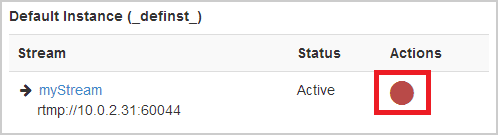
4.録画の設定を自由に変更して下さい。デフォルトでは1つのファイルとしてファイル名はストリーム名で保存される設定になっています。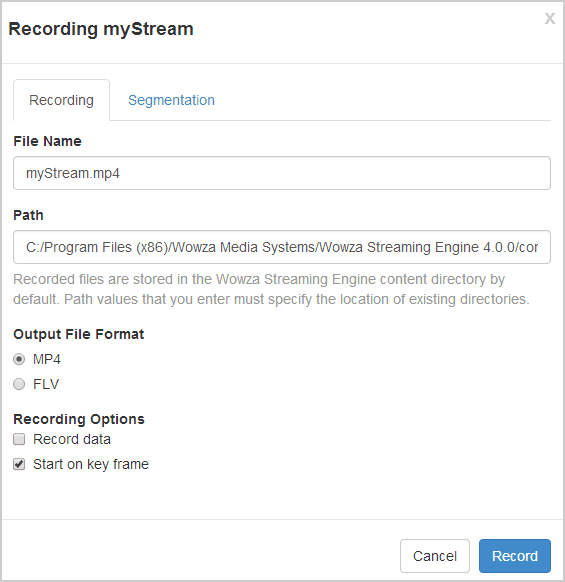
File Name 保存されるファイルの名前です。次の文字列はファイル名に利用できません(大なり、小なり< >コロン: クォーテーション ” と’ スラッシュ/ 円記号(バックスラッシュ)¥\ パイプ| クエスチョンマーク ? アスタリスク*ダブルドット.. チルダ~)
Path 保存先のフォルダ 物理パスを指定してください。デフォルトではWowza Streaming Engine のコンテンツフォルダが選択されています
次の文字列は利用できません(大なり、小なり< >コロン: クォーテーション ” と’ スラッシュ/ 円記号(バックスラッシュ)¥\ パイプ| クエスチョンマーク ? アスタリスク*)
Output File Format 録画するファイルのフォーマットをMP4かFLVから選べます。
Recording Options
–Record Data – もしライブストリームでmetadataを利用している場合、それも出力ファイルに含めます
–Start on keyframe – 録画開始後、最初のキーフレームから録画を開始します。
Segmentation タブ 録画時の分割設定を行います
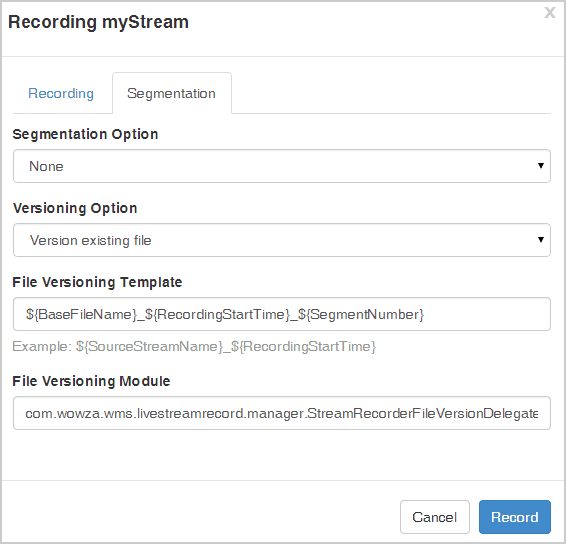
Segmentation Option この設定はどのようにファイルを分割していくかの選択が出来ます ファイルサイズ、時間、スケジュールが選べます
- None ライブストリーミングを1つのファイルに保存します(デフォルト設定です)
同じファイル名が存在した時用の、ファイルのバージョニングオプションをVersioning Optionsから選んでください- Append to existing file 今あるファイルに追記していきます
- Version existing file 新しいファイルとして録画を開始します(デフォルト設定)ファイル名のルールはFile Versioning Templateで指定します
- Overwrite existing file 同じ名前で新しく録画を開始します、このオプションは既にあるファイルと新しいファイルを置き換えます
- Segment by size ファイルの最大容量を指定して分割を行います(単位はmegabyte)最小で設定できる単位は1MBです
分割で新しく作成されるファイル名はFile Versioning Templateの設定に従います。 - Segment by duration -尺の長さでファイルを分割します Hours:Minutes:Secondsで指定できます
サポートされている最小の尺の長さは10秒です。
分割で新しく作成されるファイル名はFile Versioning Templateの設定に従います。 - Segment by schedule スケジュールに従い、ファイルの分割を行います
- Every hour on the hour 毎正時でファイルを分割します 1時、2時、3時…
- Advances アドバンスド設定で分割設定を詳細に指定できます。指定にはcrontab expression.とhttp://www.nncron.ru/help/EN/working/cron-format.htmを参考にして下さい。
- File Versioning Template 案dFile Versioning Module
File Versioning Templateで分割ファイルの命名ルールを定める事が出来ます、利用できる変数はこちらを参照して下さい。Defining filenames of recorded segments with template strings
独自のモジュールを開発して、ファイル名を作成したい場合はFile Versioning Moduleで指定して読み込む事が出来ます
5.Recordをクリックすると録画が開始します
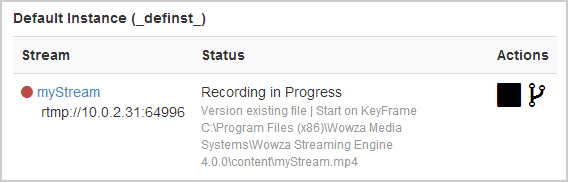
録画が開始すると、次の画像のように録画のステータスを確認する事が出来ます
録画の停止
録画を停止するにはRecording in Progressの隣にあるStop recording アイコンをクリックして下さい。
録画の分割
手動で現在の録画ファイルを分割するには、Recording in Progressの隣にあるSplit recordingアイコンをクリックして下さい。
より詳細な情報や、APIを利用して操作を行いたい場合はこちらをご参照ください
How to record live streams (Wowza Streaming Engine)
Wowza Streaming Engine サーバーソフトウェアの開始、停止方法
Wowza Streaming Engine サーバーソフトウェアを開始、停止する手順をOS別で記載します。
Wowza Streaming Engine Managerの開始、停止については次の記事を参考にして下さい。
https://w3.dpsj.co.jp/members/faq/wowza/6062.html
WindowsでWowza Streaming Engine サーバーソフトウェアをサービスとして開始、停止する
サービスとして開始
1.Windowsキー+Rを押します、services.mscと入力してOKを押します
2.Wowza Streaming Engine 4.5.0を右クリックして開始をクリックします
サービスを停止
1.Windowsキー+Rを押します、services.mscと入力してOKを押します
2.Wowza Streaming Engine 4.5.0を右クリックして停止をクリックします
WindowsでWowza Streaming Engineをスタンドアローンモードで開始、停止する
ソフトウェアを開始する前に、Wowza Streaming Engineのサービスが停止しているか確認してから
次の手順に移ってください。
スタンドアローンモードとして開始
1.Windowsキー+Rを押します、cmd.mscと入力してOKを押します
2.コマンドプロンプトが開くので、次のコマンドをコマンドプロンプトで実行します
cd %WMSAPP_HOME%\bin
startup.bat
停止
1.Windowsキー+Rを押します、cmd.mscと入力してOKを押します
2.コマンドプロンプトが開くので、次のコマンドをコマンドプロンプトで実行します
cd %WMSAPP_HOME%\bin
shutdown.bat
OS XでWowza Streaming Engine サーバーソフトウェアをサービスとして開始、停止する
サービスとして開始
/Applications/WowzaStreamingEngine-4.5.0 を開きStart Servicesアプリケーションをダブルクリックするか、ターミナルで次のコマンドを入力して下さい。
sudo launchctl load -w /Library/LaunchDaemons/com.wowza.WowzaStreamingEngine.plist
サービスを停止
/Applications/WowzaStreamingEngine-4.5.0 を開きStop Servicesをダブルクリックしてアプリケーションを実行するか、ターミナルで次のコマンドを入力して下さい。
sudo launchctl unload -w /Library/LaunchDaemons/com.wowza.WowzaStreamingEngine.plist
Start Services アプリケーションとStop Servicesアプリケーションは、Wowza Streaming Engine Managerも開始、停止します。
OS XでWowza Streaming Engineをスタンドアローンモードで開始、停止する
スタンドアローンモードとして開始
/Applications/WowzaStreamingEngine-4.5.0でStart Standalone Modeアプリケーションをダブルクリックして実行するか、ターミナルで次のコマンドを入力して下さい。
cd /Library/WowzaStreamingEngine-4.5.0/bin
./startup.sh
停止
/Applications/WowzaStreamingEngine-4.5.0でStop Standalone Modeアプリケーションをダブルクリックして実行するか、ターミナルで次のコマンドを入力して下さい。
cd /Library/WowzaStreamingEngine-4.5.0/bin
./shutdown.sh
Start Standalone Modeアプリケーションと、Stop Standalone ModeアプリケーションはWowza Streaming Engine Managerも開始、停止します。
LinuxでWowza Streaming Engine サーバーソフトウェアをサービスとして開始、停止する
このセクションの操作はsudoを利用してルート権限で行ってください。
サービスを開始するにはご利用のディストリビューションに合わせて下のどちらかのコマンドを入力して下さい
サービスとして開始
sudo service WowzaStreamingEngine start
か
/etc/init.d/WowzaStreamingEngine start
サービスを停止
sudo service WowzaStreamingEngine stop
か
/etc/init.d/WowzaStreamingEngine stop
これらのコマンドがお使いのLinuxディストリビューションで動作しない場合は、Linuxの説明書をご確認下さい。
LinuxでWowza Streaming Engineをスタンドアローンモードで開始、停止する
スタンドアローンモードとして開始
開始するには、ターミナルを開いて、次のコマンドを入力して下さい
cd /usr/local/WowzaStreamingEngine/bin
./startup.sh
停止
開始するには、ターミナルを開いて、次のコマンドを入力して下さい
cd /usr/local/WowzaStreamingEngine/bin
./shutdown.sh
Wowza Streaming Engineで受けたストリームをYouTubeへ配信するには
Wowza Streaming EngineではStream Targets機能を利用して、Wowza Streaming EngineからYouTube Liveへストリームを送る事が可能です。
ここではその手順を紹介します。
ストリームを送るにはWowza Streaming Engine4.2.0以降のバージョンか、それ以前のバージョンではPush Publishing moduleが必要です
YouTube Liveイベントの設定
YouTube Liveでライブ配信するにはライブストリーミング機能が有効なYouTubeアカウントが必要です。
1.YouTubeのクリエイターツールのライブストリーミングを選択し、イベントを選択します
2.右上の新しいライブイベントボタンをクリックします
3.基本情報タブと詳細設定タブで必要な情報を入力します(タイトル、説明、公開情報等)
4.種類からカスタム(その他のエンコードオプション)を選択します
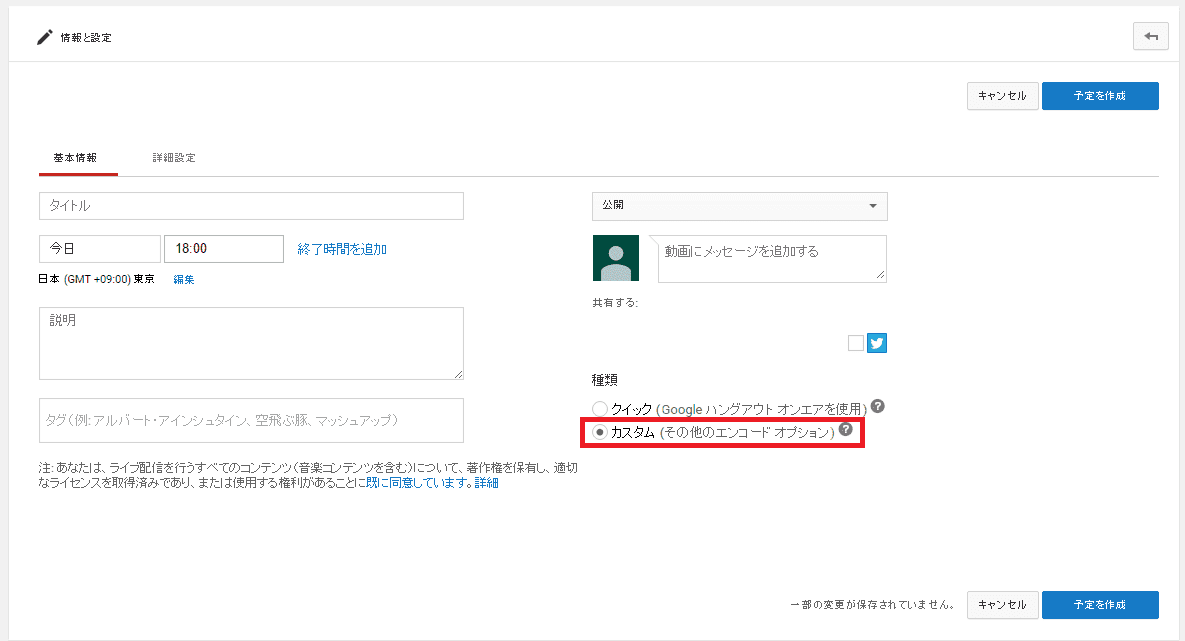
5.予定を作成をクリックします
6.取り込み設定のページが開くので、メインカメラタブで、取り込みの基本設定で今回のストリームにマッチする解像度、ビットレートを選択します
7.エンコーダーを選択でその他のエンコーダーを選択します。そうすると、下に表示される、ストリーム名とプライマリサーバーのURLをメモ帳等にコピーします(この情報は、Wowza Streaming EngineからYouTubeへ配信を行う際に必要になります)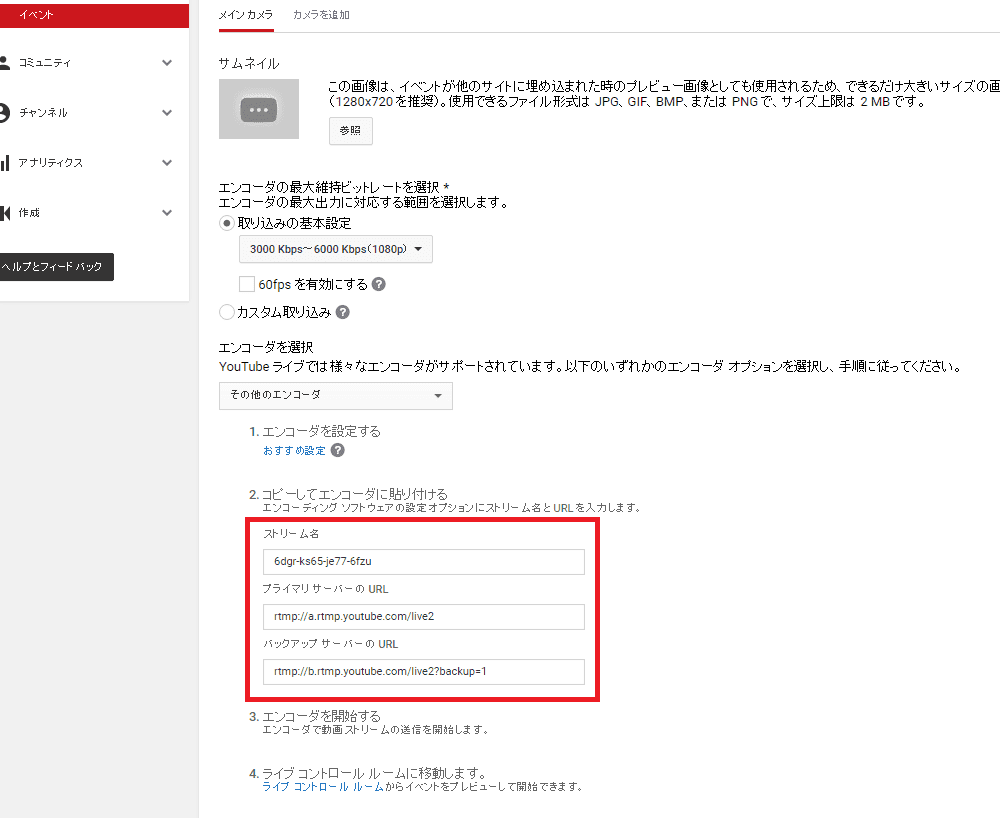
8.変更を保存をクリックします
Wowza Streaming Engineでライブストリーミングを受ける
次は、Wowza Streaming EngineからYouTubeへ配信するためのライブストリーミングをWowza Streaming Engineで受ける設定です。
1.Wowza Streaming Engine Managerにログインします、上部のApplicationsタブを選択し、左側に表示されるliveを選択します
(ここでは、Wowza Streaming Engineインストール時に自動で作成されるアプリケーション、liveを利用して説明します)
2.Sources(Live)をクリックします
3.カメラかエンコーダーを選択してWowza Streaming Engineへ配信を行います
Stream targetを作成してYouTubeへストリームを送信する
次は、先ほどの設定でWowza Streaming Engineで受け取ったストリームをYouTubeへ送る設定です
1.左のメニューより、Stream TargetsをクリックしAdd Stream Targetボタンをクリックします
2.Select Destinationページで、YouTube Liveを選択し、Nextをクリックします
3.Destination Optionsページが開きますが、そのままNextをクリックします
4.Configure Targetページで最初にYouTubeで取得した情報を入力していきます
Stream Target Name: Wowza Streaming Engine内でターゲットの設定を表示する際に利用されます
ユニークな名前を付ける必要があり、次の文字は使用できません(大なり 小なり < > コロン: クオーテーション ‘と” スラッシュ/ 円マーク(又はバックスラッシュ)\ パイプ | クエスチョンマーク? アスタリスク* ダブルドット .. チルダ~
Source Stream Name: このストリームをStream Targetで再配信します。 YouTubeへ再配信しようと思っているincoming streamに表示されているストリーム名を入れてください。
Destination Application Name:YouTubeで指定されているアプリケーションを入力して下さい。
例:YouTubeでプライマリーのURLとして表示されたURLがrtmp://a.rtmp.youtube.com/live2だった場合は、
Application Nameにはlive2と入力して下さい
Destination Application Instance:こちらの設定はYouTubeでは使用しません
Destination Host:YouTubeサーバーのアドレスを記入します
例:YouTubeでプライマリーのURLとして表示されたURLがrtmp://a.rtmp.youtube.com/live2だった場合は、
Hostにa.rtmp.youtube.comと入力して下さい。
Destination Port:RTMPでのコネクションはデフォルトで1935を利用します
Destination Stream Name:YouTubeでのストリーム名です、YouTubeの取り込み設定で発行された、先ほどのストリーム名を入力して下さい
5.Finishをクリックして下さい
Stream Targetの有効化
YouTubeへ配信をする為には、設定をしたアプリケーションのStream Targetが有効になっている必要があります。
左のメニューよりStream Targetsを選択し、Enable Stream Targetをクリックして上部に表示されるRestart Nowをクリックして下さい
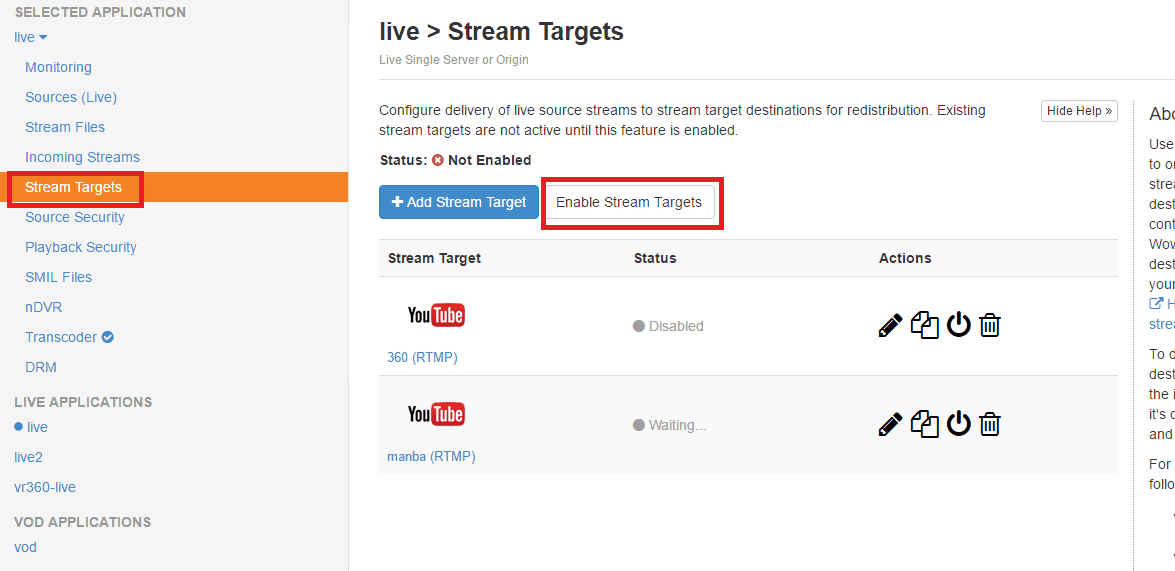
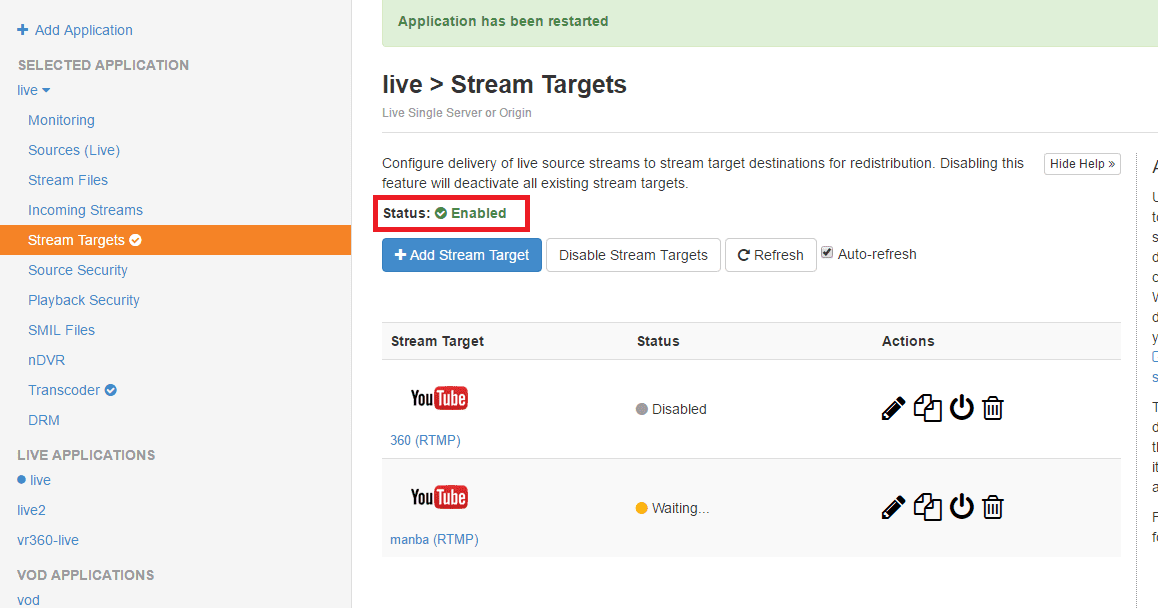
そうすると下の画像のようにStatusがEnabledと表示されます。 これでStream Targetが有効化されました
それぞれのStream Targetの設定は次のアイコンをクリックする事で、有効化、無効化する事が出来ます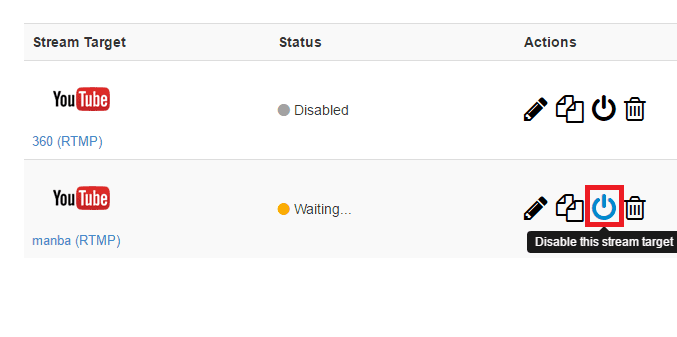
Stream Targetが有効化(enabled)の場合Statusの列にステータスが表示されます
Waiting:ターゲットは有効化されていますが、まだYouTubeへ対して配信を開始していません。理由は次の事が考えられます
ターゲットのソースストリームがWowza Streaming Engineに届いていない、Wowza Streaming EngineがYouTubeへ配信する設定の準備中
Active:Wowza Streaming Engineは正常にYouTubeへ配信を行っています
Error:Wowza Streaming EngineがYouTubeとの接続に失敗しました。
ターゲットの設定項目を確認して下さい。入力ソース、接続先のサーバーが原因の場合もあります。
Wowza Streaming Engineがインストールされているサーバーから外向けの1935ポートが閉じられている可能性もあります。
Stream Targetの数が100以下の場合は自動的にStream Targetのステータスを更新します。
Stream Targetが100を超えている場合は手動でRefreshボタンを押して更新して下さい。
設定が完了したら、YouTubeのコントロールパネルでストリームを受信できているか確認して下さい。
Wowza Streaming Engine Managerの開始、停止方法
Wowza Streaming Engineでは
Wowza Streaming Engine Managerを利用する事で、
ブラウザからUIを利用してWowza Streaming Engineの設定を行う事が出来ます。
Wowza Streaming Engine Managerを利用するにはWowza Streaming Engine server softwareが開始している必要があります。
WindowsでWowza Streaming Engine Managerをサービスとして開始、停止する
サービスとして開始
1.Windowsキー+Rを押します、services.mscと入力してOKを押します
2.Wowza Streaming Engine Manager 4.5.0を右クリックして開始をクリックします
サービスを停止
1.Windowsキー+Rを押します、services.mscと入力してOKを押します
2.Wowza Streaming Engine Manager 4.5.0を右クリックして停止をクリックします
WindowsでWowza Streaming Engine Managerをスタンドアローンモードとして開始、停止する
スタンドアローンモードとして開始する前に、Wowza Streaming Engine Managerサービスが停止しているか確認して下さい。
開始
1.Windowsキー+Rを押します、cmdと入力してOKを押します
2.コマンドプロンプトで次のコマンドを実行します
cd %WMSAPP_HOME%\manager\bin
startmgr.bat
停止
1.Windowsキー+Rを押します、cmdと入力してOKを押します
2.コマンドプロンプトで次のコマンドを実行します
cd %WMSAPP_HOME%\manager\bin
shutdownmgr.bat
OS XでWowza Streaming Engine Managerをサービスとして開始、停止する
開始
1./Applications/WowzaStreamingEngine-4.5.0のStart Servicesアプリケーションをダブルクリックするか、ターミナルを起動して次のコマンドを打ち込みます
sudo launchctl load -w /Library/LaunchDaemons/com.wowza.WowzaStreamingEngineManager.plist
停止
1./Applications/WowzaStreamingEngine-4.5.0のStop Servicesアプリケーションをダブルクリックするか、ターミナルを起動して次のコマンドを打ち込みます
sudo launchctl unload -w /Library/LaunchDaemons/com.wowza.WowzaStreamingEngineManager.plist
Start Services アプリケーションとStop Servicesアプリケーションは、Wowza Streaming Engine system serviceも開始、停止します。
OS XでWowza Streaming Engine Managerをスタンドアローンモードとして開始、停止する
1./Applications/WowzaStreamingEngine-4.5.0のStart Standalone Modeアプリケーションをダブルクリックするか、ターミナルを起動して次のコマンドを打ち込みます
cd /Library/WowzaStreamingEngine-4.5.0/manager/bin
./startmgr.sh
1./Applications/WowzaStreamingEngine-4.5.0のStop Standalone Modeアプリケーションをダブルクリックするか、ターミナルを起動して次のコマンドを打ち込みます
cd /Library/WowzaStreamingEngine-4.5.0/manager/bin
./shutdownmgr.sh
Start Standalone Services アプリケーションとStop Standalone Servicesアプリケーションは、Wowza Streaming Engine system serviceも開始、停止します。
LinuxでWowza Streaming Engine Managerをサービスとして開始、停止する
このセクションの操作はsudoを利用してルート権限で行ってください。
サービスを開始するにはご利用のディストリビューションに合わせて下のどちらかのコマンドを入力して下さい
sudo service WowzaStreamingEngineManager start
/etc/init.d/WowzaStreamingEngineManager start
停止するには次のコマンドを利用して下さい
sudo service WowzaStreamingEngineManager stop
/etc/init.d/WowzaStreamingEngineManager stop
これらのコマンドがお使いのLinuxディストリビューションで動作しない場合は、Linuxの説明書をご確認下さい。
LinuxでWowza Streaming Engine Managerをスタンドアローンモードとして開始、停止する
スタンドアローンモードとして開始するには、ターミナルを開いて次のコマンドを使用して下さい
cd /usr/local/WowzaStreamingEngine/manager/bin
./startmgr.sh
停止するには、次のコマンドを使用して下さい
cd /usr/local/WowzaStreamingEngine/manager/bin
./shutdownmgr.sh
Wowza Streaming Engine ライブストリーミング設定(RTMPエンコーダー)
Wowza Streaming Engineライブストリーミング設定のチュートリアルです。
ここではエンコーダーからのRTMPをWowza Streaming Engineで受け取り、
Wowzaからの配信を再生確認するまでの流れを説明します。
実際の運用では必要に応じて変更を行ってください。
ライブストリーミングの設定をするにあたって、
Wowza Streaming Engineの管理者はUI(Wowza Streaming Engine Manager)か、
Application.xmlで設定する事が出来ます。
どちらも結果は同じになります。
Wowza Media Server™を利用されている方は、Application.xmlを編集する必要があります。
Wowza Streaming Engine Managerを利用しての設定
ここではWowza Streaming Engine Managerを利用してライブストリーミングの設定を行います。
インストール時に自動で作成される既存のLiveアプリケーションで説明を行いますが、
新規のLiveアプリケーションを作成した場合でも同様の設定で配信が行えます。
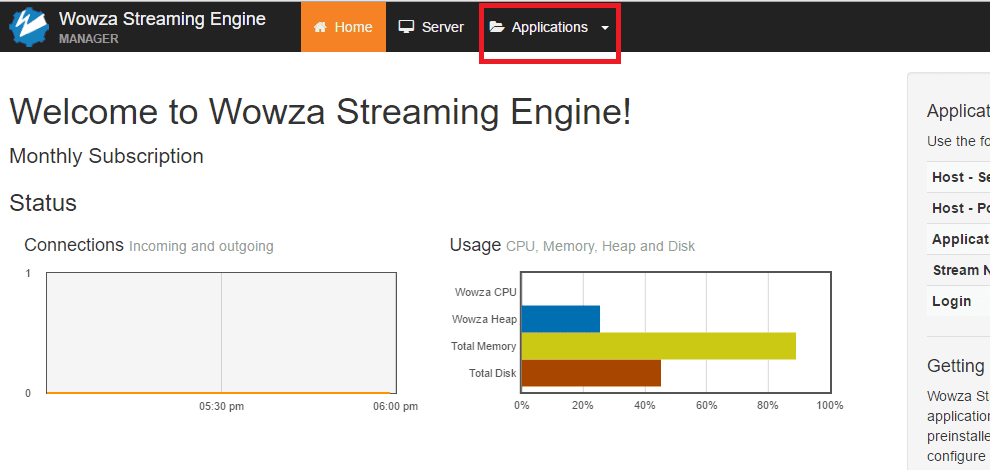
Streaming Engine Managerのウェルカムページで上部のApplicationsタブを選択します
Live アプリケーションの設定
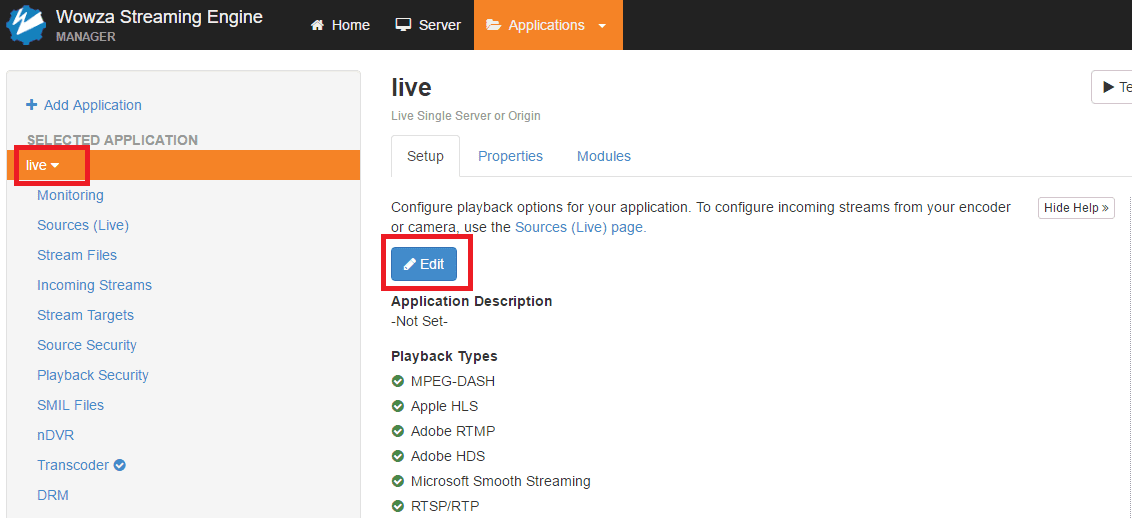
アプリケーションタブに入ると、左側のLiveをクリックし、右に表示されるEditボタンをクリックします。
(新しいLiveアプリケーションを作成したい場合は、
左メニューの一番上にあるAdd Applicationをクリックし、Liveをクリックしダイアログ通りに進めてください)
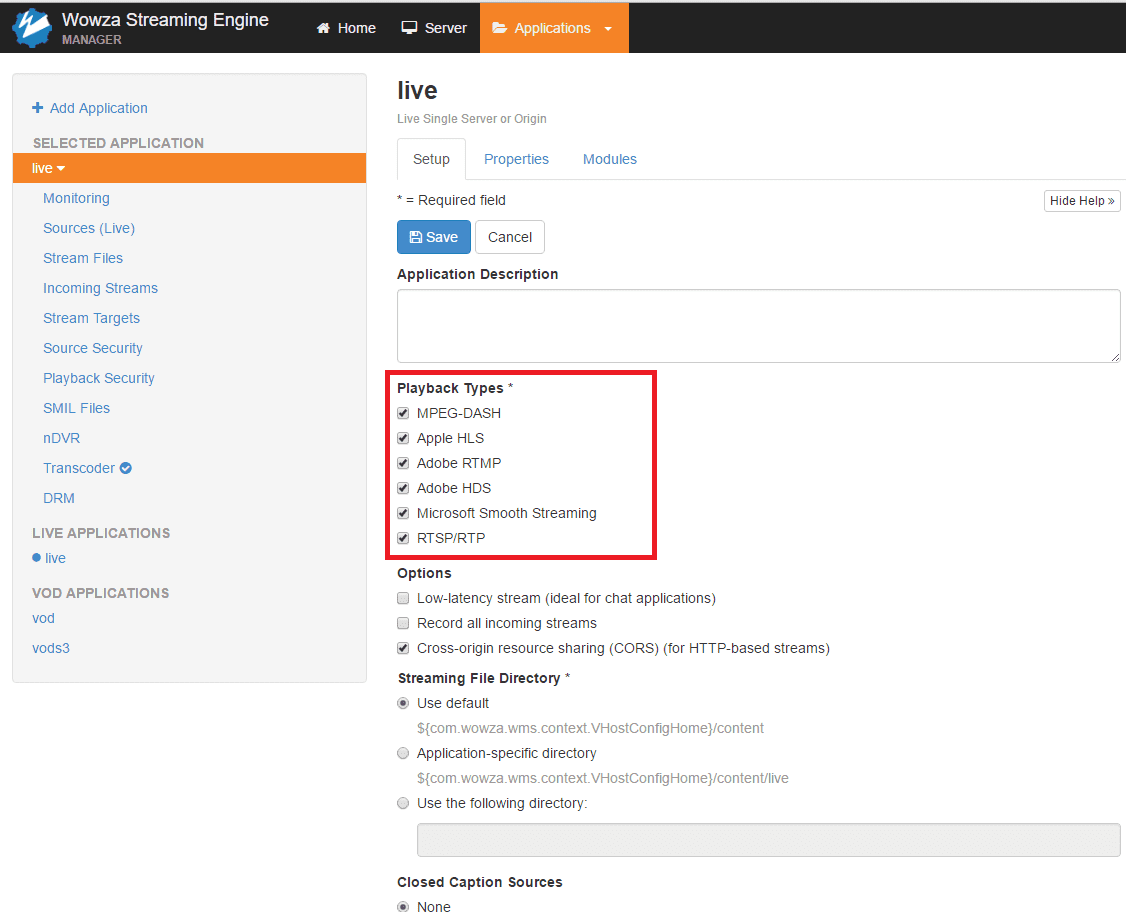
全てのPlayback Typesにチェックを入れSaveをクリックします。
設定を変更すると次のような画面が出るので、
Restart Nowをクリックしてアプリケーションをリスタートします。

再生時の認証設定
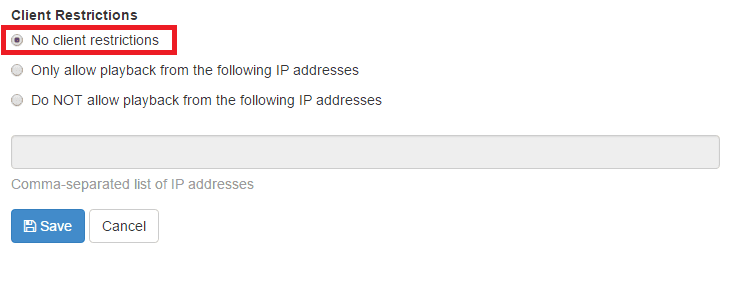
左のメニューよりPlayback Securityをクリックし、Editボタンをクリックします
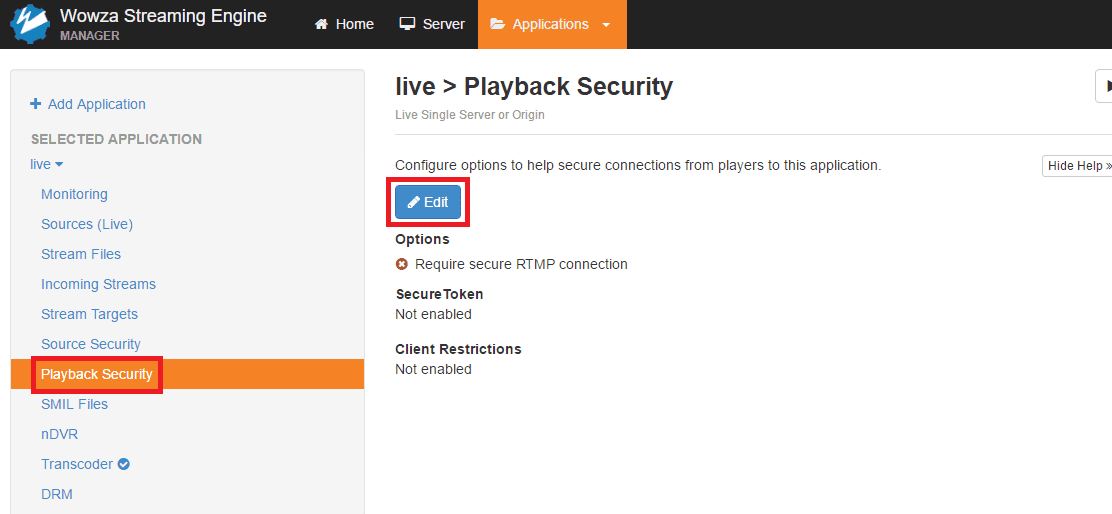
Client RestrictionsでNo client restrictionsを選択し、Saveをクリックします。
エンコーダー認証設定
左のメニューよりSource Securityをクリックし、Editをクリックします
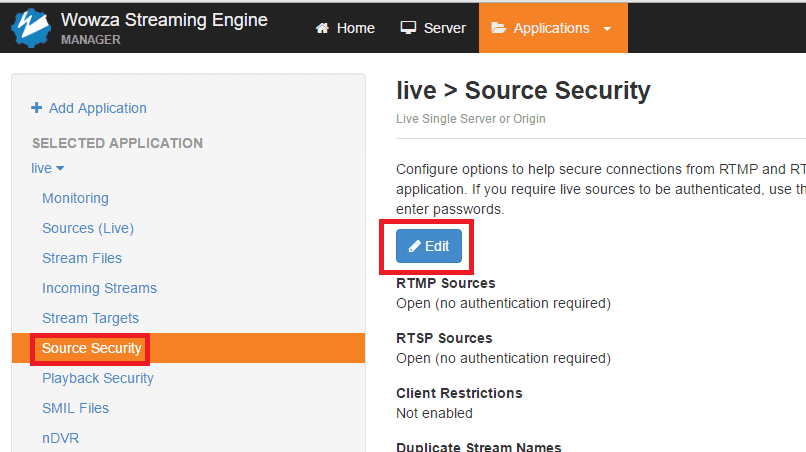
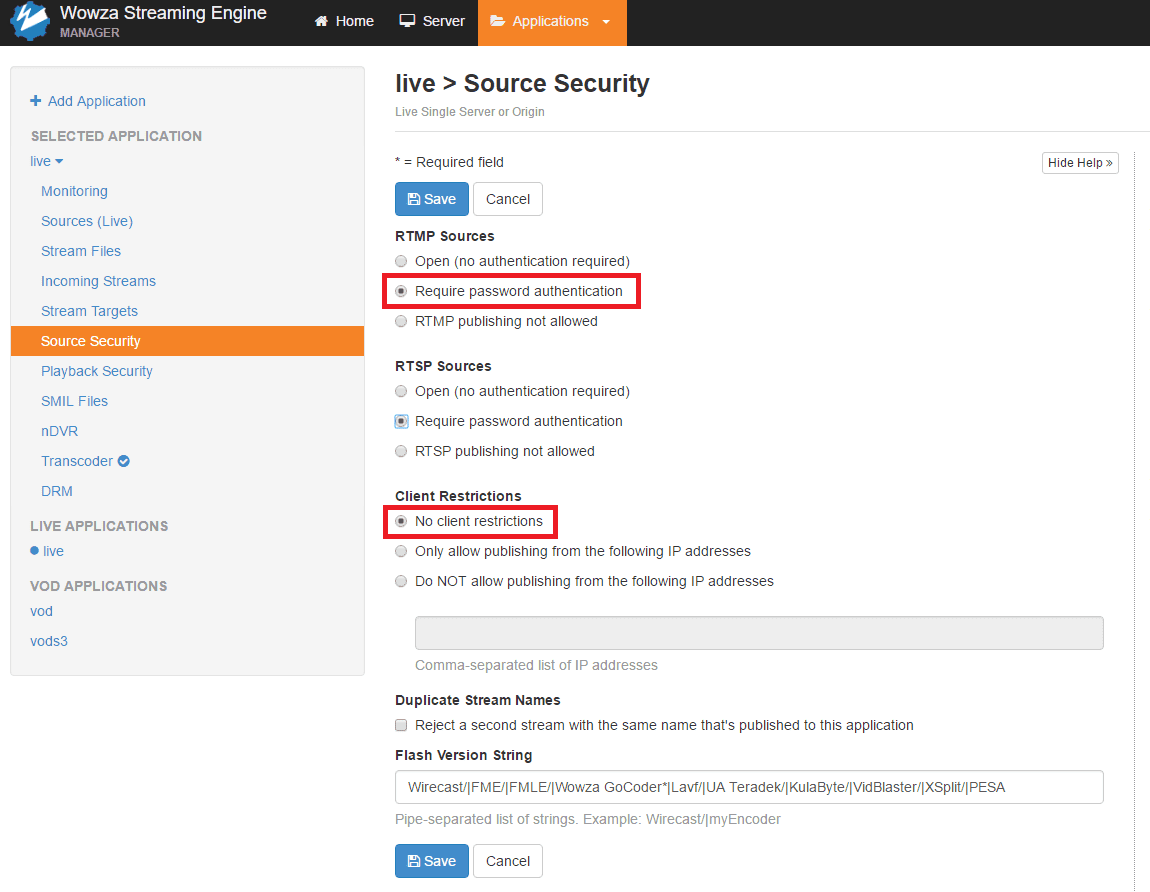
Source Securityページではエンコーダーから送られてくるストリームへの認証設定を行います。
ここではRTMP SourcesでRequire password authenticationを選択します。(パスワードを必要とする設定)
Client RestrictionsではNo client restrictionsを選択します(RTMPストリームの配信元にIPの制限を掛けない)
選択が終わったらSaveをクリックします
次の画面が表示されますのでRestart Nowをクリックしてアプリケーションをリスタートします
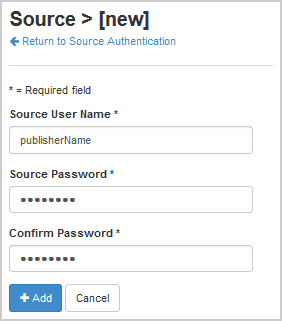
ソースのユーザー名とパスワードを設定します
上部のメニューよりServerを選択し
左のメニューからSource Authenticationを選択し、右に表示されるAdd Sourceをクリックします。
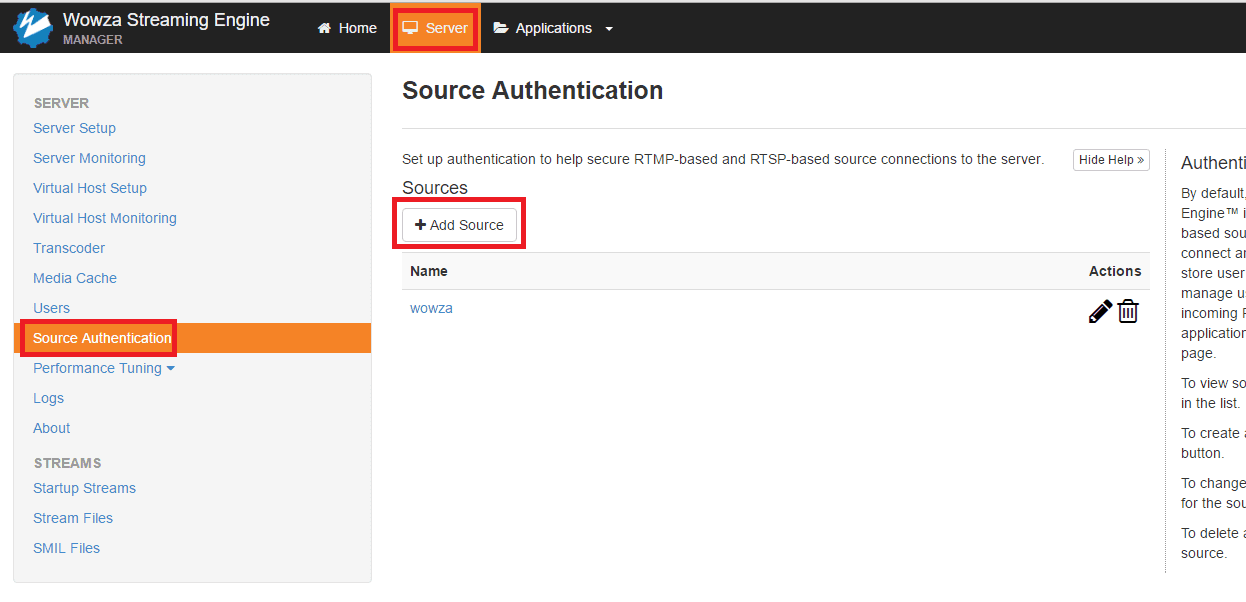
配信元のユーザー名とパスワードを設定し、Addをクリックして追加します
XMLを利用しての設定
ここではXMLを編集して設定する方法の紹介です、上部のWowza Streaming Engine Managerを利用して設定された方はこの設定は既に終わっていますのでスキップして下さい。
1.アプリケーションフォルダを作成します [install-dir]/applications/live
2.設定フォルダ[install-dir]/conf/liveを作成し、作成したフォルダに[install-dir]/conf/Application.xmlをコピーします
3.新しくコピーしたApplication.xmlに、次の変更を加えます(一部の設定は既にされている可能性もあります)
Streams/StreamTypeを変更
<StreamType>live</StreamType>
HTTPStreamersを変更
<HTTPStreamers>cupertinostreaming,smoothstreaming,sanjosestreaming,mpegdashstreaming</HTTPStreamers>
Streams/LiveStreamPacketizersを変更
<LiveStreamPacketizers>cupertinostreamingpacketizer, smoothstreamingpacketizer, sanjosestreamingpacketizer, mpegdashstreamingpacketizer</LiveStreamPacketizers>
RTP/Authentication/PlayMethodを変更
<PlayMethod>none</PlayMethod>
4.次のファイルを変更して、配信元のユーザー名とパスワードを変更します[install-dir]/conf/publish.password
次の例ではユーザー名をpublisherNameパスワードをpasswordと設定しています。
# Publish password file (format [username][space][password])
# username password
publisherName [password]
5.Wowza media serverを起動します。
配信の開始
エンコーダーに次の設定を行い、配信を開始して下さい
Server URL: rtmp://[wowza-ip-address]/live
ストリーム名: myStream
User: publisherName
password: [password]
[wowza-ip-address]はWowza media serverのIPアドレスと置き換えてください
[password]は設定したパスワードと置き換えてください
エンコーダーの設定は機器毎に変わりますので、詳細はご利用されているエンコーダーの説明書等をご確認下さい。
再生
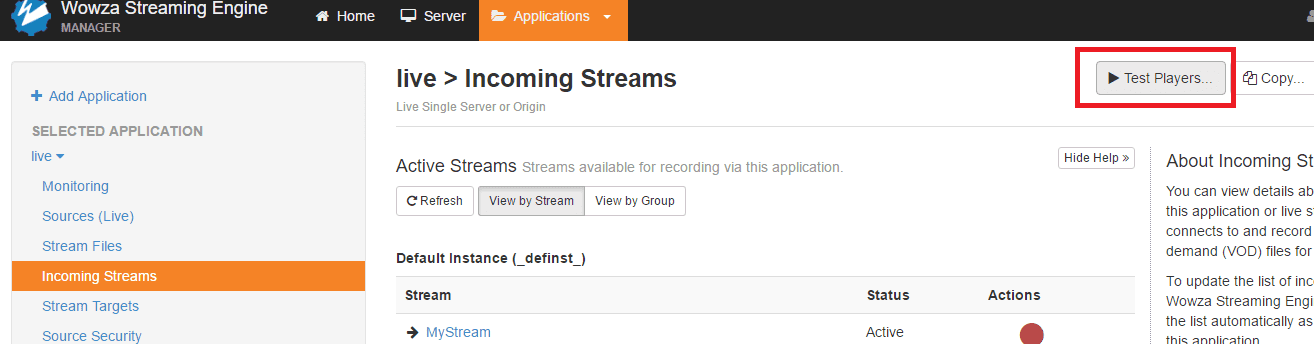
Wowza Streaming Engine ManagerではTest Playerが利用できますので、Test Playerを利用して再生確認を行う手順を説明します。
上部メニューよりApplicationsをクリックし、右上に表示されるTest Playersをクリックします
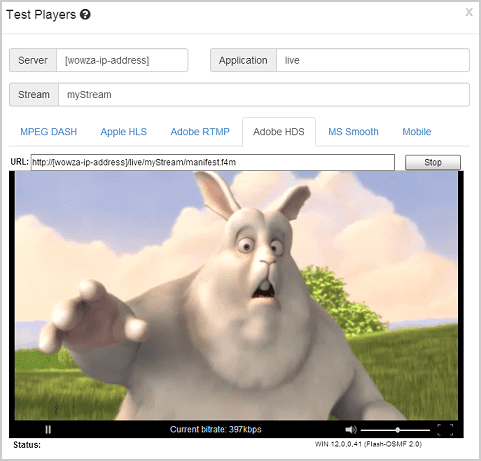
テストプレイヤーではタブ毎にそれぞれの再生方式で確認できます。(ブラウザによっては一部動作しない場合もあります)
ServerにIPアドレスを、Applicationに設定したアプリケーション名を、Streamにストリーム名を入力し、Startボタンを押すと再生確認が行えます。
下の画像は、RTMPで受け取ったストリームをAdobe HDSプロトコルでの配信確認を行っている所です。
Wowza Streaming EngineでIPカメラのストリームを再配信するには(RTSP/RTP re-streaming)
Wowza Streaming EngineではIPカメラのRTSP/RTPストリーム等を別の再生方式で再配信する事が出来ます。
ここでは、その方法について説明します。
今回は、インストール直後にデフォルトで作成されているliveアプリケーションを利用して説明します。
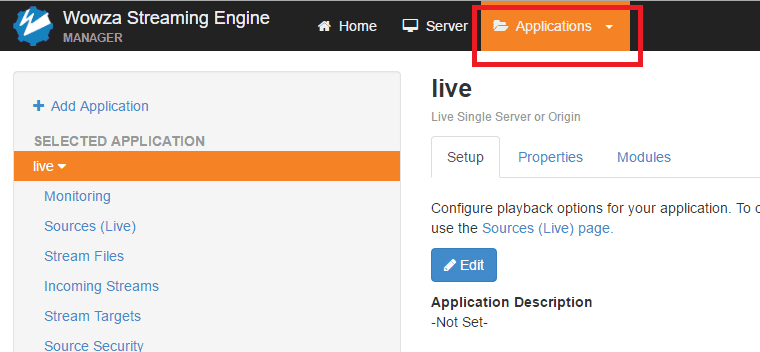
Wowza Streaming Engine MANAGERにログインし、上部メニューのApplicationsをクリックします
次に左のメニューよりliveをクリックします
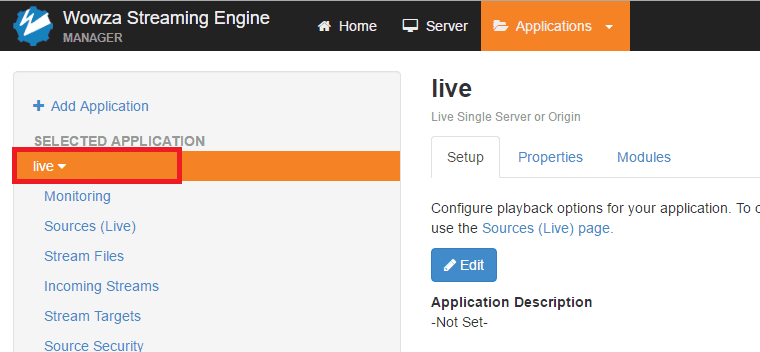
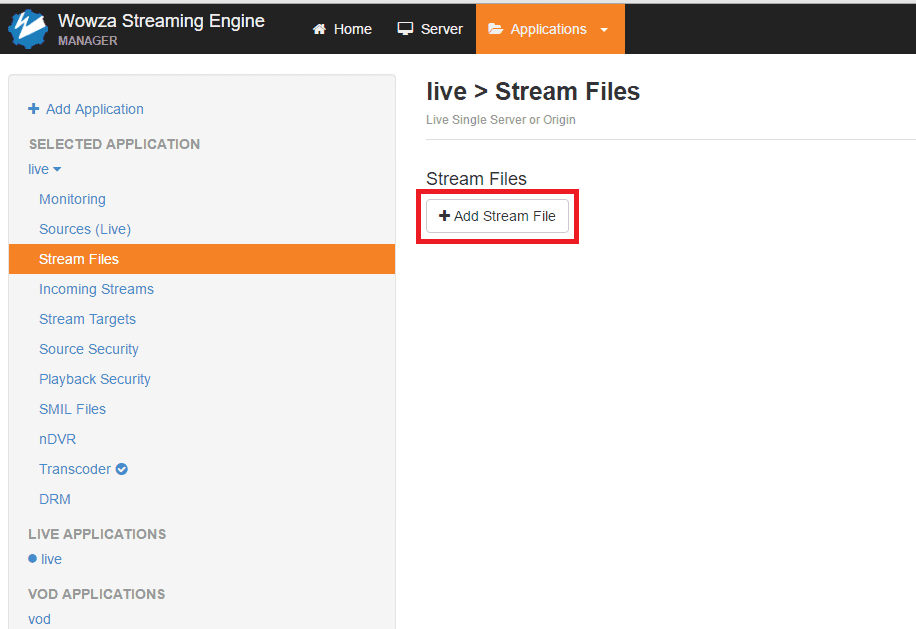
次に、liveの中のStream Filesをクリックします
右側に表示されるAdd Stream Fileをクリックします
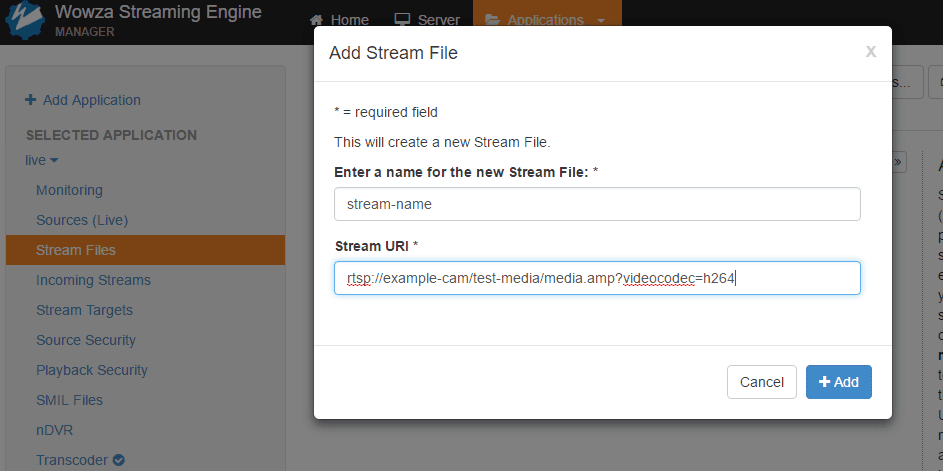
ストリームファイルの名前を設定します(ここで設定した名前の後ろに.streamと付き、incoming streamsに表示されます)
Stream URIにIPカメラのストリームアドレスを記入します
右下のAddをクリックします
再度Stream Filesをクリックします
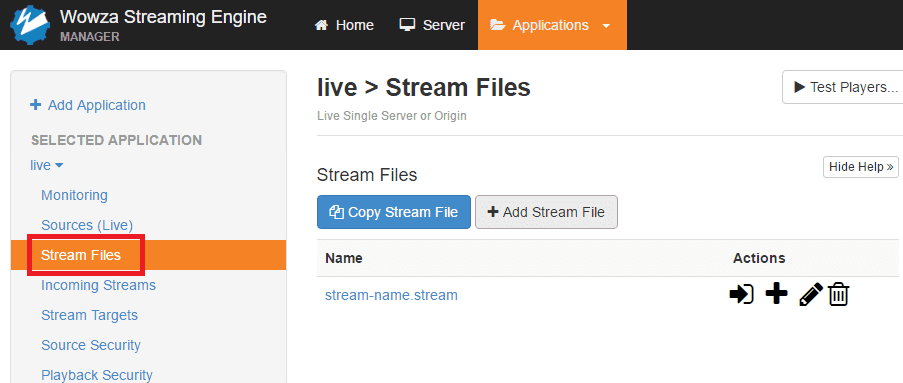
先ほど設定した内容が右側に表示されますので、Connect to this streamアイコンをクリックします
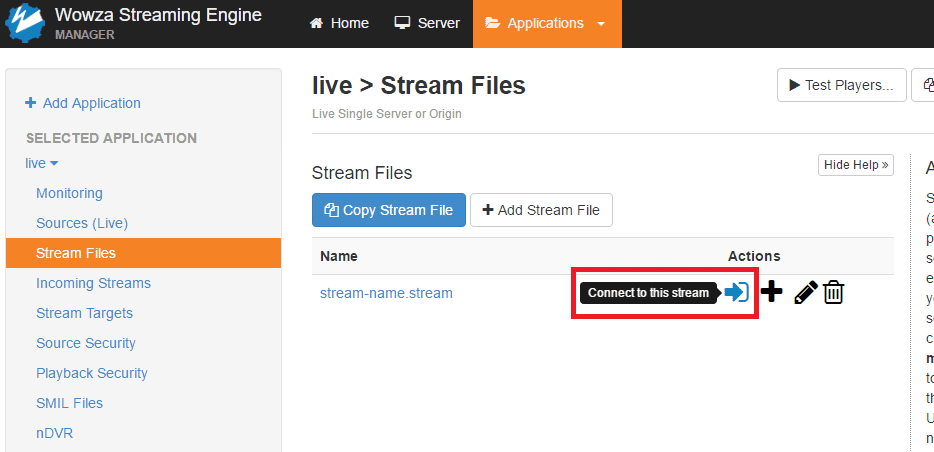
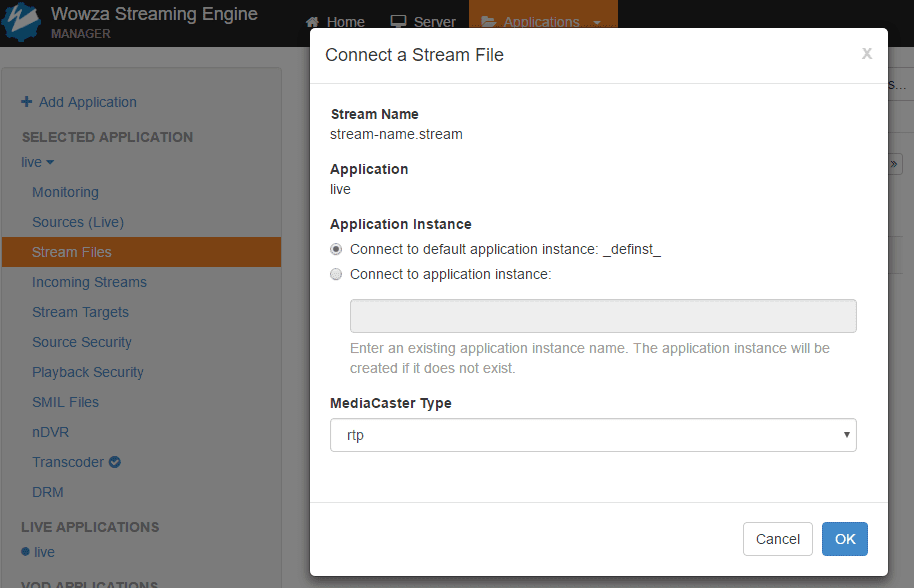
次の画面が表示されるので内容を確認します
MediaCaster Type
IPカメラのストリーム(RTSP/RTP)を再配信する場合は、rtpを選択します。
良ければOKを押すと、再配信が開始されます
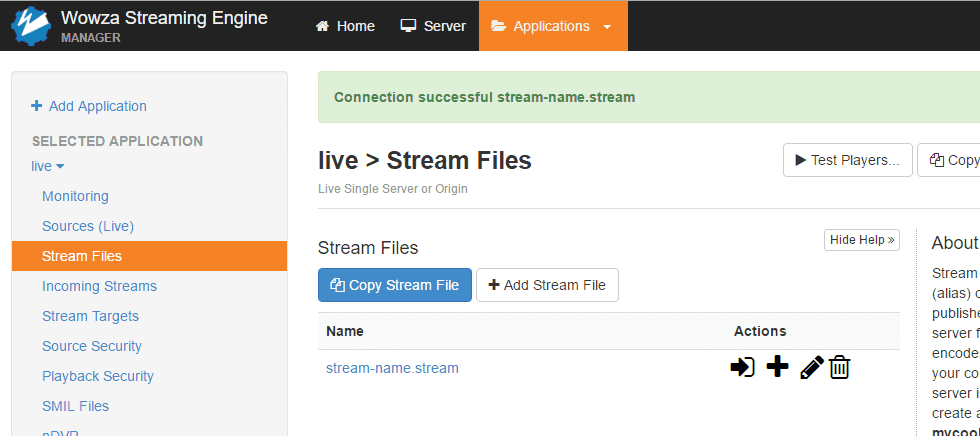
OKをクリックすると上部に”Connection successful ストリーム名”と表示されると正常に再配信がスタートしています。
左のリストよりIncoming Streamsを選択して
先ほどのストリームが届いているか、確認しましょう。
通常のストリームと同じように、ストリーム名をクリックして、右上のTestPlayersから目的の形式で配信されているか確認して完了です。
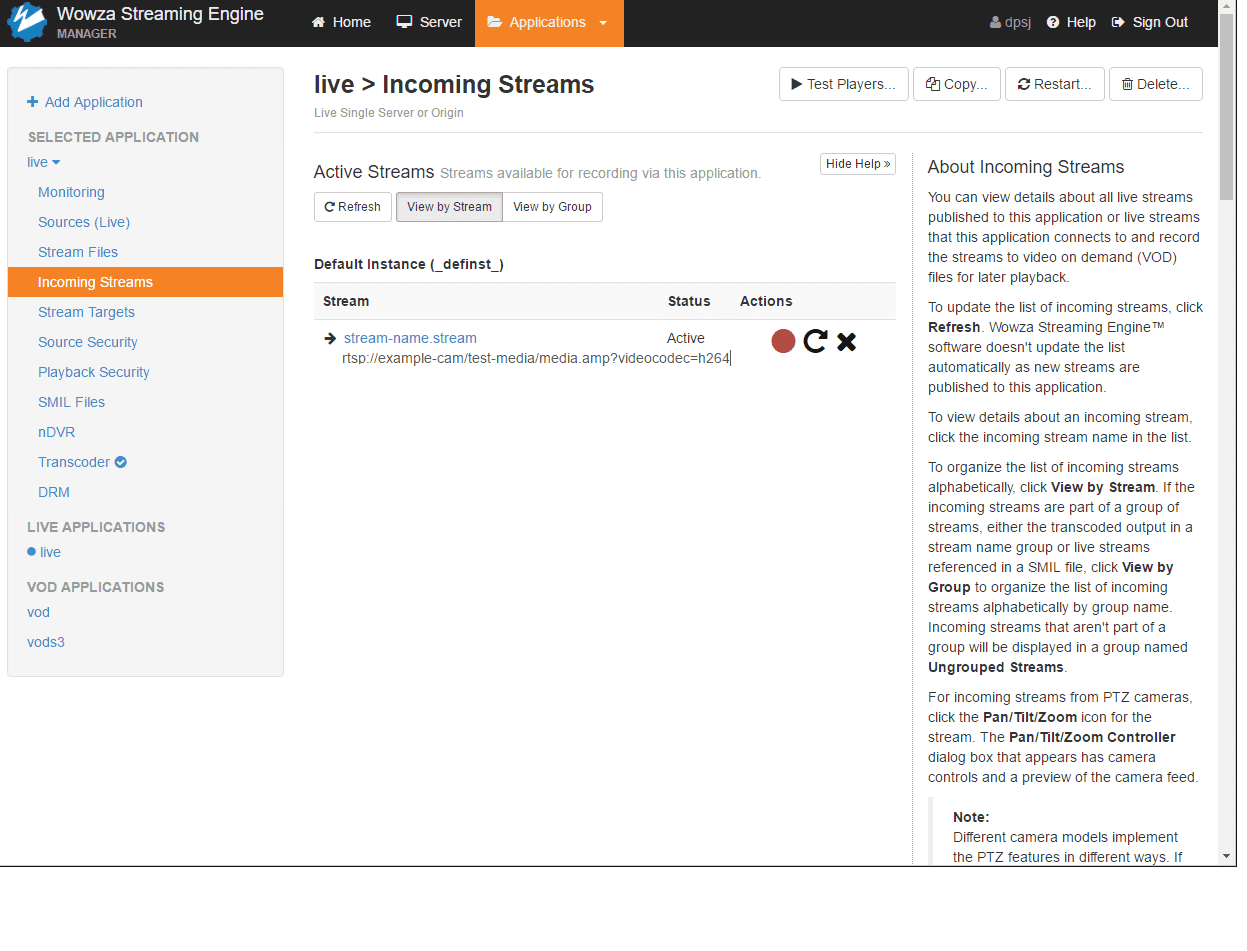
Wowza Streaming Managerを利用せずにxmlを直接設定する事も出来ます。
その場合は下記のURLをご参照下さい。
How to re-stream video from an IP camera (RTSP/RTP re-streaming)-XML configuration
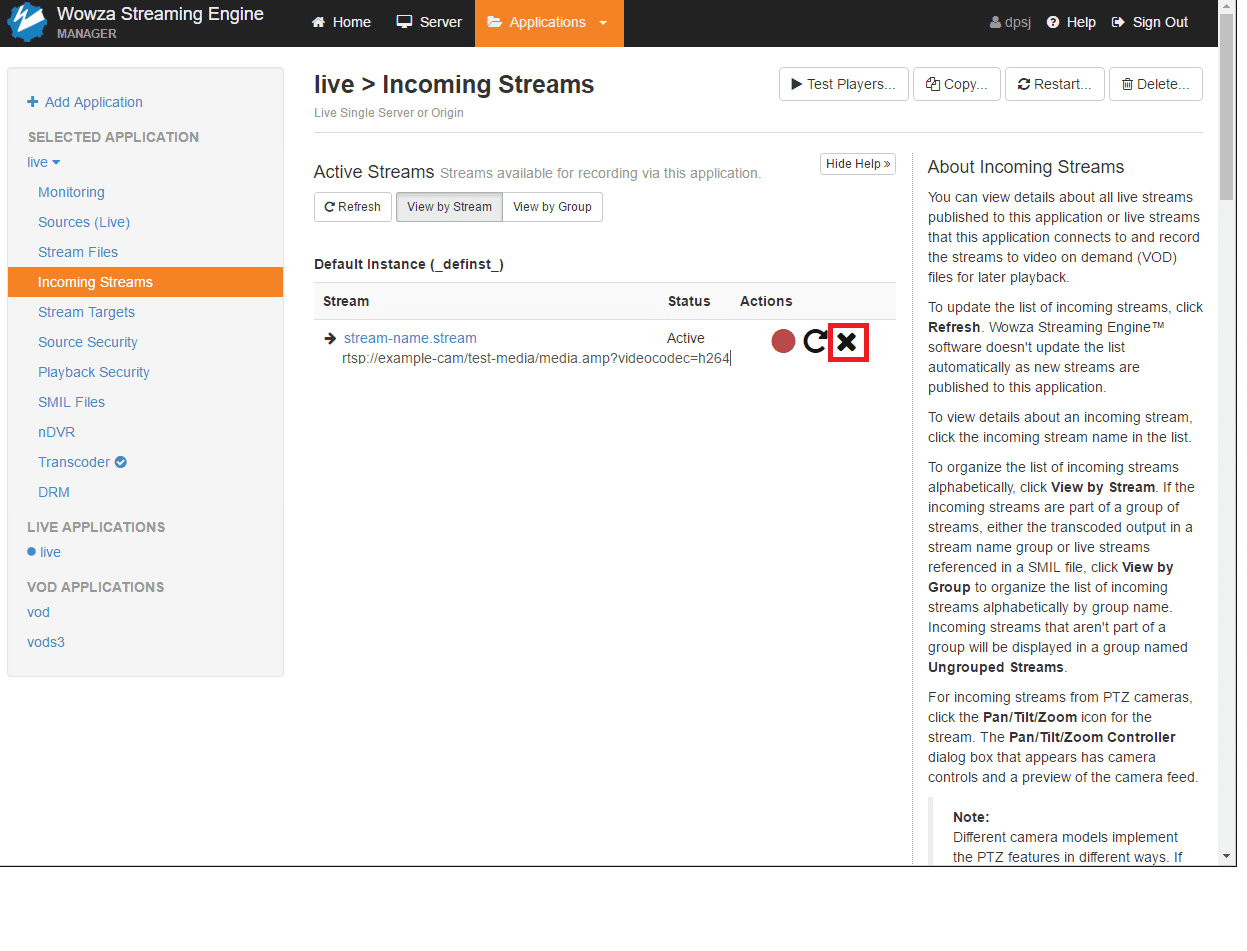
再配信中のストリームを切断するには、Incoming Streamsのバツボタン(Disconnect stream)をクリックして下さい。
Wowza Streaming Engineのバージョンの確認方法
下記の手順で現在ご利用になっているWowza Streaming Engineのバージョンを確認できます。
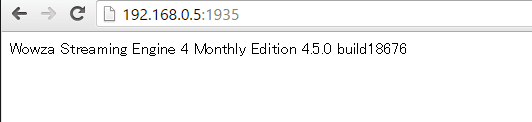
デフォルトの状態では以下のURLにアクセスする事でバージョンを確認する事が出来ます。
※配信ポートの設定を行っている場合はそのポート番号になります。
http://[wowza-ip-address]:1935
以下の画像では192.168.0.5にWowza Streaming Engineがインストールされていると想定しています。
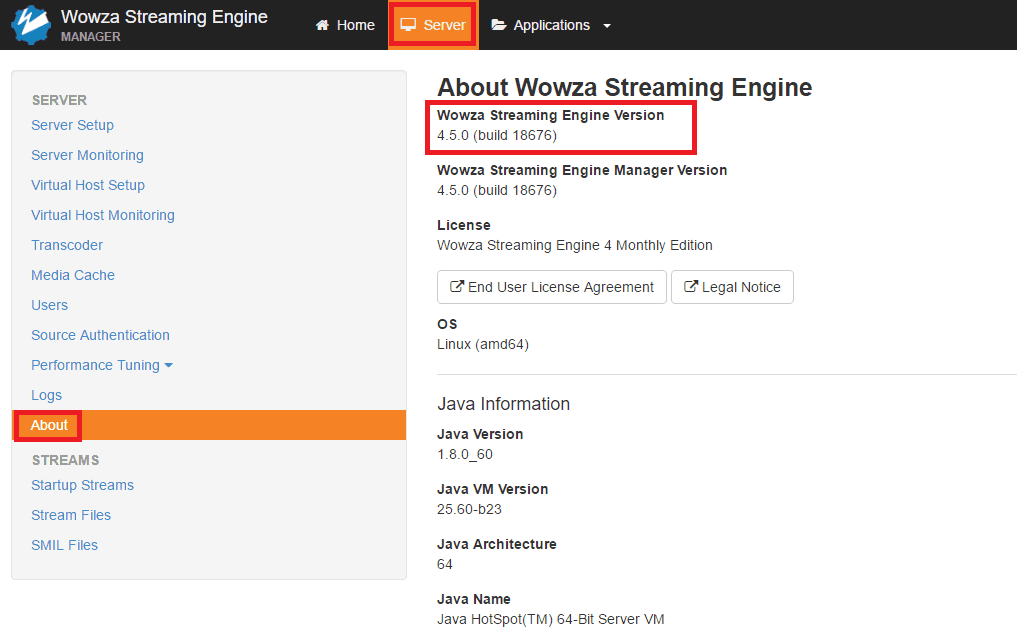
Wowza Streaming Engine Managerにアクセスできる場合は以下の手順でも確認が可能です
Wowza Streaming Engine Managerにログインします
上部のメニューよりServerを選択します
左のリストよりAboutを選択します
下記の画像の位置にWowza Streaming Engineのバージョンが表示されます。
Wowza Streaming Engineのライセンスの確認方法
Wowza Streaming Engineのライセンスを確認するには以下のファイルを参照して下さい
[install-dir]/conf/Server.license
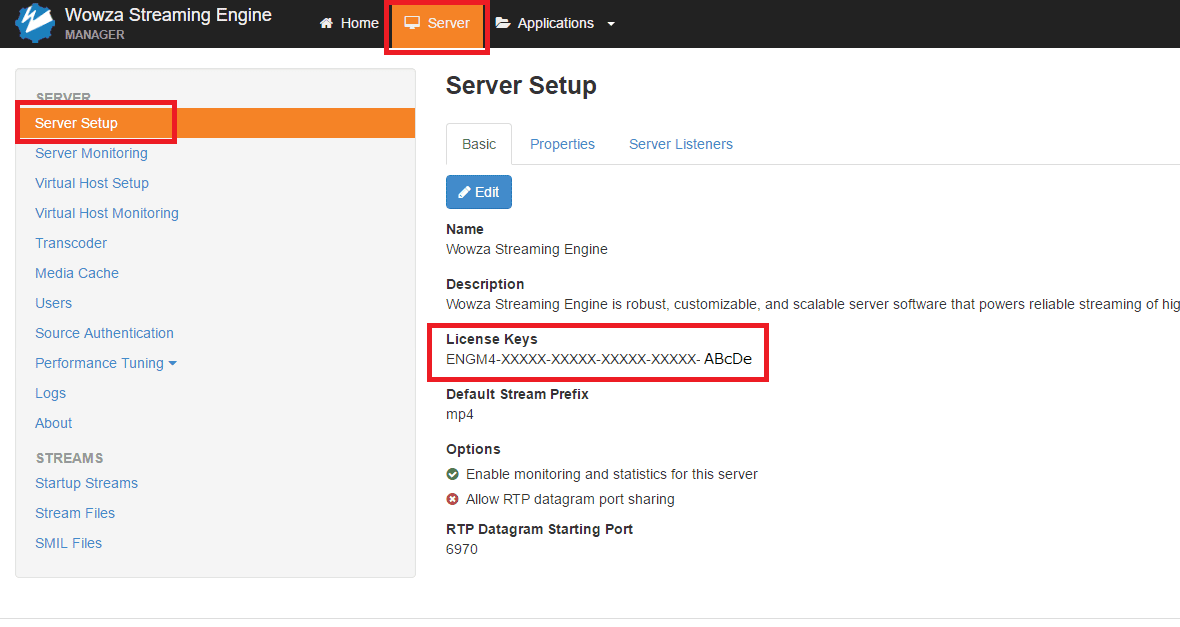
Wowza Streaming Engineにログイン出来る場合、次の手順でWowza Streaming Engineのライセンス末尾5桁を確認する事が出来ます。
Wowza Streaming Engine Managerにログインします
上部のメニューよりServerを選択します
左のリストよりServer Setupを選択します
下記の画像の位置にライセンス情報が表示されます
Wowza Streaming Engineのバージョン情報を非表示にするには
Wowza Streaming Engineでは下記のURLでWowza Streaming Engineのバージョンを確認する事が出来ます。
http://[wowza-ip-address]:1935
この情報を表示しないように変更するには下記の手順を行ってください。
[install-dir]/conf/VHost.xmlをメモ帳等のテキストエディタで開き、内部にある全ての下記HTTPProvider設定を削除してください。
<HTTPProvider>
	<BaseClass>com.wowza.wms.http.HTTPServerVersion</BaseClass>
	<RequestFilters>*</RequestFilters>
	<AuthenticationMethod>none</AuthenticationMethod>
</HTTPProvider>
Wowza Streaming Engineで突然USBドングルライセンスが動作しなくなった場合
USBドングルライセンスで長時間Wowza Streaming Engineを利用していて、突然Wowza Streaming EngineがUSBドングルを見つけきれない等のエラーが表示された場合、
WindowsのUSBセレクティブサスペンド機能が原因である事が多いです。
USBセレクティブサスペンド機能は使用していないUSBデバイスを一時停止する機能です。
USBセレクティブサスペンド機能を無効にする事で解決する場合があります、
USBセレクティブサスペンド機能を無効にするには次の設定を行ってください
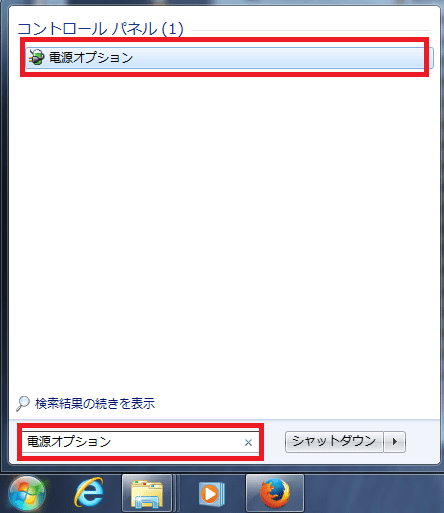
Windowsのスタートボタンを押し、検索窓に「電源オプション」と入力し、表示された電源オプションをクリックします
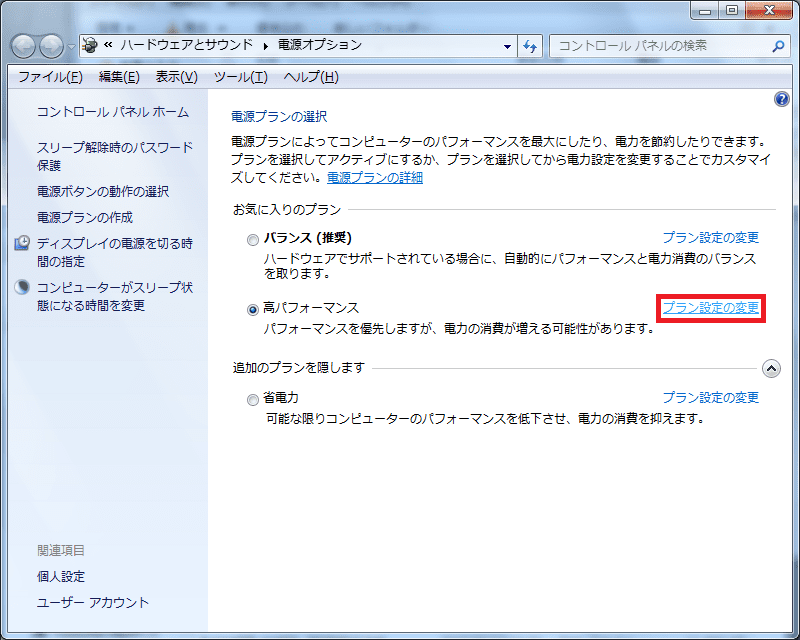
電源オプションの画面で、プラン設定の変更をクリックします
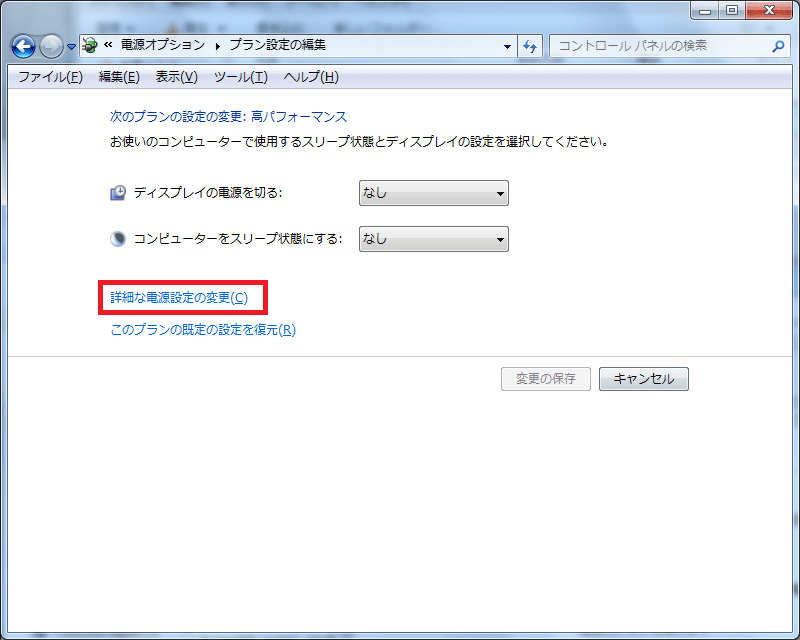
詳細な電源設定の変更をクリックします
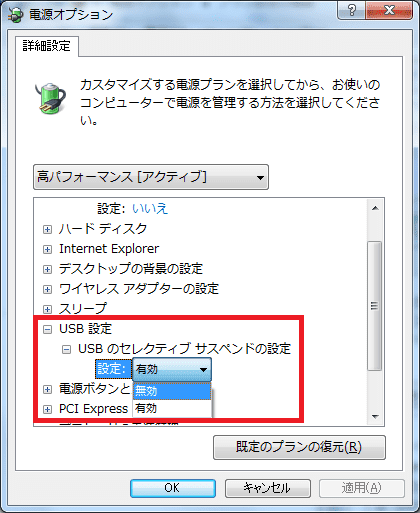
リストの中からUSB設定>USBセレクティブサスペンドの設定を探します
有効となっているところを、無効に変更しOKを押して保存します
Wowza Streaming EngineでRTMP Dynamic Streamingを行うには
Wowza Streaming EngineではRTMP Dynamic Streamingを使った配信を行う事が出来ます
ここではWowza Streaming Engineを使ったRTMP Dynamic Streamingの配信方法について記載します
注:このFAQは上級者向けです。Wowza Streaming EngineによるRTMPを使用した配信が可能な環境が整っている前提の説明です
[accordion clicktoclose=true tag=h4]
[accordion-item title=”はじめに”]
Wowza Streaming Engineを使用してRTMP Dynamic Streamingを行う為には、Wowza Streaming EngineとJWPlayerが必要です
JWPlayer社はWowzaMediaSystems社のパートナー企業です
注:JWPlayerとの組み合わせによる特殊な配信方法です。他のプレイヤーを使った配信方法については弊社では情報を持ち合わせておりません。WowzaMediaSystems社のフォーラムに直接お問い合わせください
https://www.wowza.com/forums/content.php
[/accordion-item]
[accordion-item title=”準備”]
構築を始めるにあたり、以下の項目の準備を実施してください
1)Wowza Streaming Engineがインストール済みでRTMPによるライブ配信が出来る環境
2)JWPlayerにユーザー登録後ログインし、プレイヤーのscriptが入手できる環境
3)RTMP Dynamic Streaming用のABRを用意
JWPlayerを使った配信を確認する場合は、以下の情報を参考にしてください
How to use JW Player with Wowza Streaming Engine:
https://www.wowza.com/forums/content.php?484-How-to-use-JW-Player-with-Wowza-Streaming-Engine
[/accordion-item]
[accordion-item title=”構築”]
RTMP Dynamic Streamingを行う場合は、通常の手順とは少しだけ異なる形式を使用します
通常、ABR形式での配信の場合のURLは http://192.168.10.123:1935/live/smil:sample.smil/playlist.m3u8のように記載します
この例の場合、HLS形式を使用したABR配信となります
これをRTMP Dynamic Streamingで配信を行う場合は、以下のようなURLになります
http://192.168.10.123:1935/live/smil:sample.smil/jwplayer.smil
黒くハイライトされている箇所に注目してください。RTMPの通信を行いますが、開始のURLがhttpで始まり、最後がjwplayer.smilで閉められています
このURLをJWPlayerに埋め込むと、RTMP Dynamic Streamingを行う事が可能になります
追加の情報を参照される場合は、以下のURLを参照してください
How to use JW Player with adaptive bitrate streaming from Wowza Streaming Engine:
[/accordion-item]
[/accordion]
Amazon EC2上にインストールしたWowzaのTest PlayersにAmazon内部のIPが表示されます
Amazon EC2上にWowza Streaming Engineをインストールした際に、Test PlayersにAmazon内部のIPが表示される場合
パブリックIPをTest Playersのデフォルト設定にする方法を記載しています。
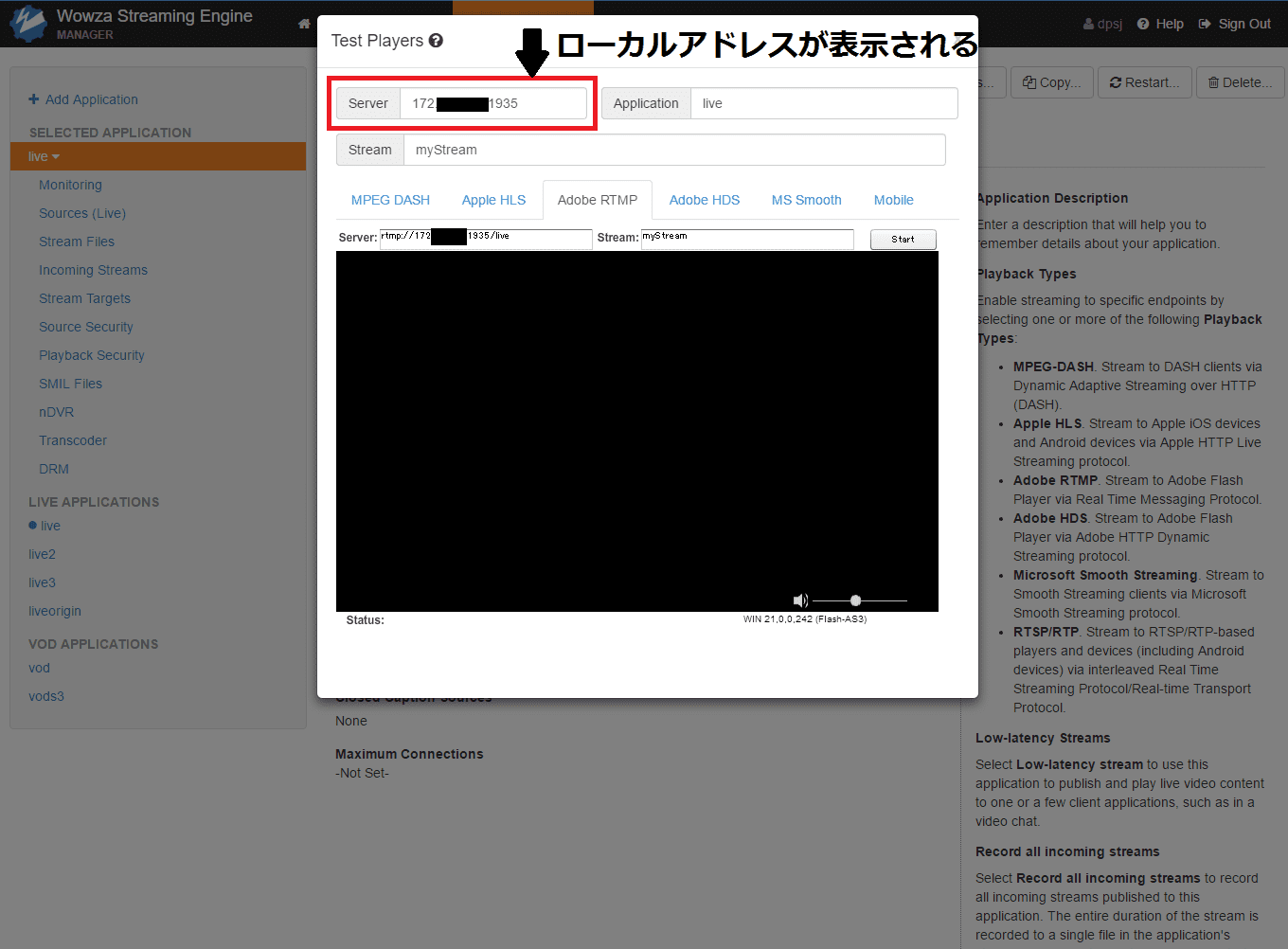
1.Wowzaのインストールディレクトリ/conf/VHost.xmlを開きます
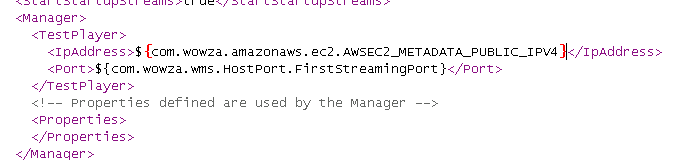
2.Root>VHost>Manager>TestPlayer を探し、IpAddressを次のように書き換えて下さい。
awsmarketplace から既に初期設定済みのインスタンスをご利用中の場合は次の通りに書き換えて下さい。
<IpAddress>${com.wowza.amazonaws.ec2.AWSEC2_METADATA_PUBLIC_IPV4}</IpAddress>
EC2のインスタンスに手動でWowzaをインストールした場合は直接IPアドレスを記入する事で表示内容を変更できます。
<IpAddress>パブリックIPアドレスを記入</IpAddress>
3.Wowzaのサービスを再起動してください。
編集後の参考画像
CORSエラーが表示される
Wowza Streaming Engineを使用した場合、THEOplayerなどの再生プレイヤー側でCORSエラーが表示されることがあります
その場合は以下の手順に従い、Wowza Streaming Engineの設定変更を行ってください
Wowza Streaming Engine 4.3以前の場合
1) インストールディレクトリ/conf/任意のアプリケーション名(liveやvodなど)/Application.xmlを開き、<HTTPStreamer>の<Properties>に以下のPropertieを追加してください
<Property>
     <Name>cupertinoUserHTTPHeaders</Name>
     <Value>Access-Control-Allow-Origin: *</Value>
</Property>
2)設定変更後、Application.xmlを上書きし、Wowzaを再起動すると設定が反映されます
Wowza Streaming Engine 4.4以降の場合
1)配信で使用するアプリケーションを表示
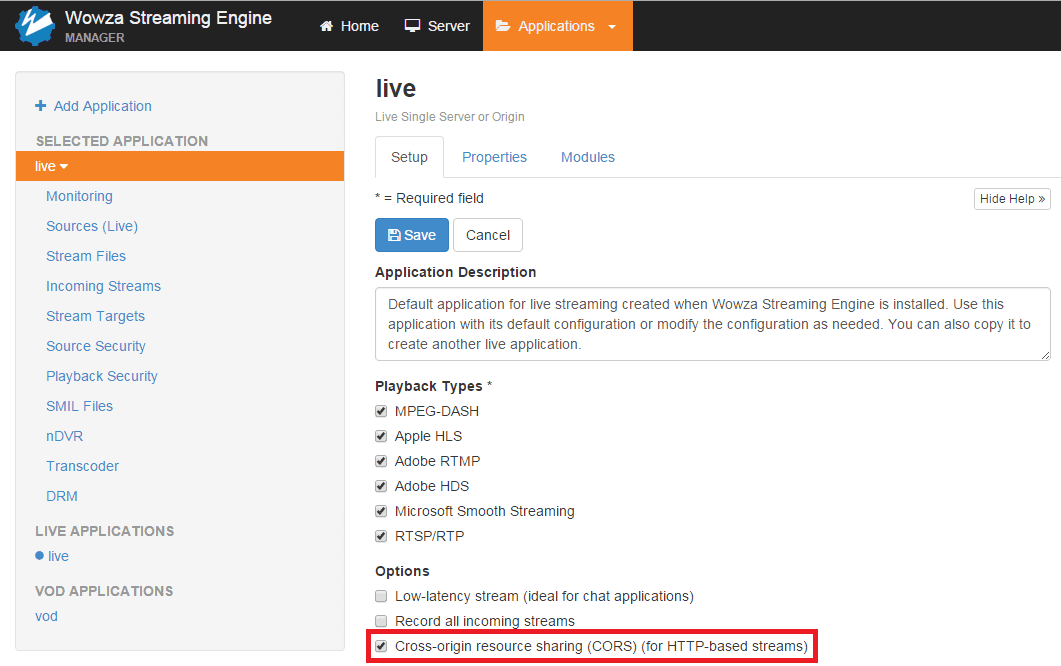
2)赤枠で示したCross-origin resource sharingのチェックを入れ、サーバーを再起動してください。設定が反映されます
Wowza Streaming Engineに新しいライセンスキーを適用するには
1. Serverタブをクリックし、Server Setupを選択します。
2. Server Setup上のEditをクリックします。
3. License Keysと書かれているテキストボックスにライセンスキーを入力してください
4. Saveをクリックして保存してください。保存後、ページトップにあるRestart Nowをクリックしてください。WowzaStreamingEngineの再起動後、ライセンスキーが適用されます。
Wowza Streaming EngineでChromecastにストリーミングするには
Wowza Streaming Engineの配信映像をChromecastに流す場合,
CORS(Cross-origin resource sharing)の設定を行う必要があります
VODのコンテンツをChromecastを使用して配信したい場合、以下の手順を行ってください
1、conf/vodフォルダ内のApplication.xmlファイルをテキストアプリで開きます
2、HTTPStreamerタグ内のPropertiesタグ配下に以下の追記を行います
<Property>
	<Name>httpUserHTTPHeaders</Name>
	<Value>Access-Control-Allow-Origin:*|Access-Control-Allow-Credentials:true|Access-Control-Expose-Headers:Date|Access-Control-Allow-Methods:HEAD, GET, POST|Access-Control-Allow-Headers:Overwrite, Destination, Content-Type, Depth, User-Agent, X-File-Size, X-Requested-With, If-Modified-Since, X-File-Name, Cache-Control, Range</Value>
	<Type>String</Type>
</Property>
3、追記後上書きし、Wowza Streaming Engineを再起動してください
動作確認端末 Nexus7(2013) Android 5.0.2 Chrome 41.0.2272.96
注意:
Chromecastへの接続が可能な再生プレイヤーを使用してください
Wowza Streaming Engineのアップデート方法について
Wowza Streaming Engineは不定期に更新のパッチを提供しています。
以下のリンク先より現行の最新バージョンが確認出来ます(メーカー都合によりWEBページが変更される場合があります)
http://www.wowza.com/forums/content.php?197-software-updates
ZIP形式で提供されているアップデートパッチは、以下の手順で更新を行う事が出来ます
1、http://www.wowza.com/forums/content.php?200-Latest-Production-BuildよりZIP形式のアップデータをダウンロードしてください。アップデータはThe latest production update is: Wowza Streaming Engine 4.x.xという名称のURLで用意されています
2、ダウンロードしたZIPファイルをWowza Streaming EngineがインストールされているPCの以下のファイルパスにコピーしてください
インストールディレクトリ/updates
3、ZIPを解凍し、サブディレクトリ内にある目的のOSのフォルダを開き、コマンドプロンプトからCDコマンドを実行して下さい
例:Windowsの場合、Windowsフォルダを開き、Shiftキー+右クリックをして”コマンドウィンドウをここで開く”を選択してください
Linuxなどの場合は、cdコマンドを実行し、linuxフォルダをカレントディレクトリとして指定してください
4、カレントディレクトリが目的のOSのフォルダ名である事を確認し、update.batを実行してください。なお、updateを実行する前にWowza Streaming Engineのサービスを停止してください
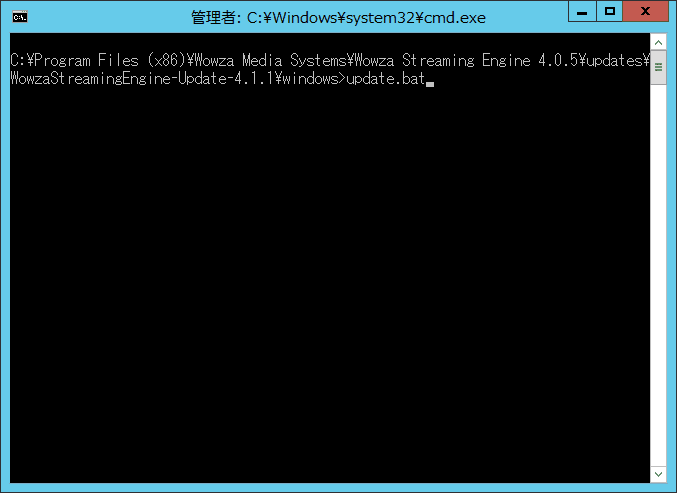
5、updateを開始すると、サービスが停止しているとupdateを行う旨のy/nの要求が表示されます。yを入力しEnterを押すと、アップデートが継続されます。nを押した場合はアップデートを中断します
6、しばらくするとアップデートが完了します。完了後、停止させていたサービスを再開してください
7、終了です
Wowza Streaming EngineでHEVC/H.265を配信するには
Wowza Streaming Engineを使用してHEVC/H.265を配信する場合、MPEG-DASH形式のみをサポートしています(2014年12月現在)
再生プレイヤーにはDivX WebPlayerを使用する事で対応ブラウザで配信をする事が出来ます
また、HEVC/H.265はWowza Streaming EngineのトランスコーダAddonを使用し、入力されるRTMP/RTSPストリームをトランスコードして配信します
リアルタイムにトランスコードする場合は、高性能なPCを用意する必要があります
例:Google Cloud Engineを使用した場合、n1-highcpu-16インスタンスで1920×1080 10MbpsのRTMPをリアルタイムにトランスコードした場合、CPU負荷は約50~60%になります
追記:(2015年9月現在)
弊社取扱、SelenioFlex Liveから出力されるHEVCを使用してMPEG-DASHを通じて配信する事が出来ます
Wowza Streaming Engineを使用中にOutOfMemoryエラーが出た場合の対処法はありますか?
OutOfMemoryのエラーが出た場合、Java heapの最大値を増やす事で問題が解決する場合があります
変更する箇所は以下の通りです。WEBブラウザから操作を行ってください
Server > Performance Tuning > Java Settings内にあるJava heap sizeから数値の変更を行う事が出来ます
Wowza Streaming Engineのよくあるお問い合わせ
Wowza Streaming Engineに関するよくあるお問い合わせを掲載しています
Q、WindowsOSにインストールした後、LicenseUpdateServer: Bind failed, try again ([any]:8087)と表示されてWowzaが動作しません
A、複数のWowza Streaming Engineが起動している場合に表示されます
Wowza Streaming Engine(v4.0)からはインストール時にサービスに登録するようになりました。インストールの最後にサービス登録する旨のメッセージ(英語)が表示されます
サービスとしてバックグラウンドで動作している際に、コマンドラインでWowzaを起動した場合、上記エラーが表示されます。
サービスを停止した後に、再度コマンドラインから起動してください
Q、VODでABR(アダプティブビットレート)ファイルを配信する際に、サブディレクトリにあるファイルを参照することは出来ますか
A、ABRを構成するSMILファイルを作成する際、サブディレクトリを参照する事は、現在のところ出来ません
Q、エラーについて教えて下さい
A、メーカーのホームページに各種エラーについてのトラブルシュートページがございます
こちらをご参照ください
1) How to troubleshoot error messages
http://www.wowza.com/forums/content.php?277
2) How to troubleshoot Java installation problems
http://www.wowza.com/forums/content.php?280-How-to-troubleshoot-Java-installation-problems
3) How to troubleshoot Wowza Streaming Engine startup
http://www.wowza.com/forums/content.php?386-How-to-troubleshoot-Wowza-Streaming-Engine-startup
Q、ライセンスが正しく動作しません
A、発行されたライセンスに異常がある場合、以下のURLより臨時のライセンス(6日間のみ有効)のライセンスを依頼する事が出来ます。
※Perpetualエディションもしくはサブスクリプションエディションを購入されているお客様のみ対象です
https://www.wowza.com/emergency-license/
Wowza Streaming Engineをプロキシサーバー経由で使用するには
Wowza Streaming Engineをプロキシサーバー経由で使用する為には、ブラウザからGUIで設定するか、xmlを直接編集する必要があります。
ブラウザから設定するには
1.ウェルカムページで上部にあるServerタブをクリックします。
2.Server設定ページで左にある、ServerSetupをクリックします。
3.Server SetupページでProperties タブを選択し、Quick Linksの中にあるLicense Server Proxyをクリックします。
※Propertiesタブに入るには「Wowza Streaming Engineの拡張設定を有効にするには」の設定が必要です。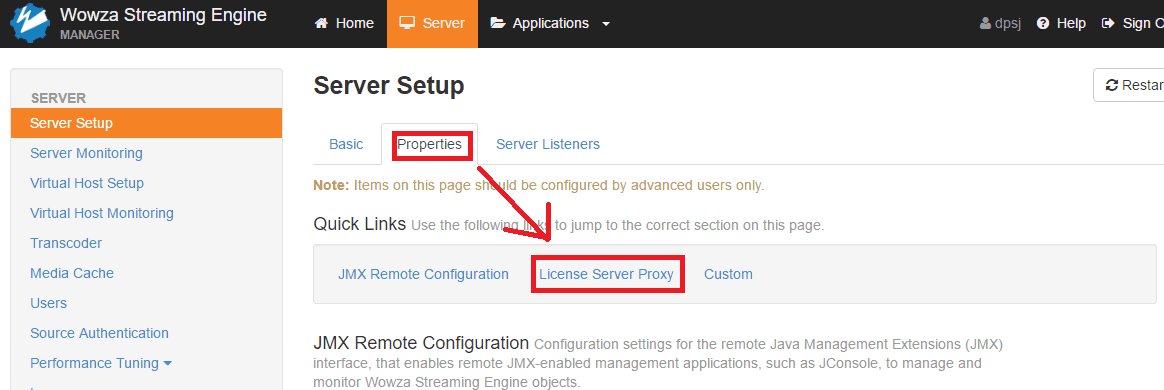
4.License Server ProxyのEditをクリックし、以下の変更を行います。
- licenseServerProxyAddressのEnabledチェックボックスにチェックを入れ、環境に合わせた値を記入
- licenseServerProxyPortのEnabledチェックボックスにチェックを入れ、環境に合わせた値をを記入
5.もし、プロキシサーバーが認証を必要とする場合は、追加で以下の変更も行ってください。
- license ServerProxyUsernameのEnabledチェックボックスにチェックを入れ、プロキシサーバーのユーザー名を記入
- licenseServerProxyPasswordのEnabledチェックボックスにチェックを入れ、プロキシサーバーのパスワードを記入
6.Saveをクリックし、サーバーのリスタートを行うと変更が適応されます。
xmlを直接編集する場合
インストールディレクトリ/conf/Server.xmlに以下の項目を追記する必要があります
<Properties>は複数箇所存在しますので、<server>レベルの<Properties>に追記してください
<!– Properties defined here will be added to the IServer.getProperties() collection –>
<Property>
<Name>licenseServerProxyAddress</Name>
<Value>プロキシサーバーホスト名</Value>
</Property>
<Property>
<Name>licenseServerProxyPort</Name>
<Value>使用するポート番号</Value>
<Type>Integer</Type>
</Property>
また、プロキシサーバを使用する際に認証情報を必要とする場合は、以下の項目を<Properties>内に追記してください
<Property>
<Name>licenseServerProxyUsername</Name>
<Value>ユーザー名</Value>
</Property>
<Property>
<Name>licenseServerProxyPassword</Name>
<Value>パスワード</Value>
</Property>
Wowza Streaming Engineのログ出力場所を変更するには
Wowza Streaming Engineのログファイルの保存場所を変更するには、以下の操作を行う必要があります
1、インストールディレクトリ/confフォルダ内にあるlog4j.propertiesをテキストエディタで開きます
2、Access appenderの項目内にある以下の内容を変更します
log4j.appender.serverAccess.File=${com.wowza.wms.ConfigHome}/logs/wowzamediaserver_access.log
(例:log4j.appender.serverAccess.File=D:/logs/wowzamediaserver_access.log )
3、同様にError appenderの項目内にある以下の内容を変更します
log4j.appender.serverError.File=${com.wowza.wms.ConfigHome}/logs/wowzastreamingengine_error.log
(例:log4j.appender.serverError.File==D:/logs/wowzamediaserver_error.log )
4、Wowza Streaming Engineを再起動するとログファイルの保存先が変更されます
Wowza Streaming Engineで使用するポート番号に関して
Wowza Streaming Engineで使用するポート番号は以下の通りです
TCP 1935 RTMP/RTMPE/RTMPT/RTSP-interleaved streaming/WOWZ™
TCP 8086-8088 Administration
UDP 6970-9999 RTP UDP streaming
TCP 80 Adobe HDS, Apple HLS, Microsoft Smooth Streaming, MPEG-DASH , RTMPT
TCP 443 RTMPS, HTTPS
TCP 554 RTSP
Wowza Streaming EngineのLinuxディストリビューションへのインストール手順
Wowza Streaming EngineをLinuxにインストールする場合、以下の手順を実行してください
1、ターミナルを起動してください。起動後、以下のコマンドを実行してください
注意:WowzaStreamingEngineのリリースされているバージョン番号によりWowzaStreamingEngine-4.0.6の4.0.6と表示されているバージョン番号を変更する必要があります
詳しくはhttp://www.wowza.com/pricing/installerにアクセスし、最新のバージョン情報を確認してください
Red Hat Package Manager Systems
Code:
sudo chmod +x WowzaStreamingEngine-4.0.6.rpm.bin
sudo ./WowzaStreamingEngine-4.0.6.rpm.bin
_________________________________________________________
Debian Package Manager Systems
Code:
sudo chmod +x WowzaStreamingEngine-4.0.6.deb.bin
sudo ./WowzaStreamingEngine-4.0.6.deb.bin
_________________________________________________________
Other Linux and Unix Systems
Code:
sudo chmod +x WowzaStreamingEngine-4.0.6.tar.bin
sudo ./WowzaStreamingEngine-4.0.6.tar.bin
_________________________________________________________
2、インターネット環境がある場合、wgetコマンドを使用してインストールを行うことも可能です
例:CentOS内にwowzaフォルダを作成し、作成したフォルダ内にインストーラーをダウンロードしてインストールを実施する場合
mkdir wowza
cd wowza
wget http://www.wowza.com/downloads/WowzaStreamingEngine-4-0-6/WowzaStreamingEngine-4.0.6.rpm.bin
chmod +x WowzaStreamingEngine-4.0.6.rpm.bin
./WowzaStreamingEngine-4.0.6.rpm.bin
インストールを開始すると、途中でUserとPasswordを尋ねられます
このUserとPasswordはインストール後にポータル画面にアクセスする際に必要になりますのでメモをして忘れないようにして下さい
インストールの最後にWowza Streaming Engineを次回から自動で起動するようにするかに関して尋ねられますので、自動起動を行う場合はyesを、そうでない場合はnoと入力してください
インストール完了後、exitコマンドでターミナルを閉じて下さい
次にポータルの起動を行って下さい。ポータルへのアクセスはhttp://localhost:8088です
アクセスすると先ほど設定したUserとPasswordを求められますので、入力してください
チュートリアルが表示されますが、skipしても問題ありません。必要に応じてご確認ください
Wowza Streaming Engineのパフォーマンスチューニングについて
Wowza Streaming EngineはJavaアプリケーションで動作している為、Javaをチューニングする事で場合によってパフォーマンスの向上が見込まれます
詳細は以下のURLをご参照ください
http://www.wowza.com/forums/content.php?46-How-to-do-performance-tuning
Wowza Streaming EngineのVOD配信で指定箇所のみを再生させるには
VODを配信を行う際に、指定箇所のみを再生させる方法は以下の通りです
iOS:
http://[wowza-ip-address]:1935/vod/mp4:sample.mp4/playlist.m3u8?wowzaplaystart=30000&wowzaplayduration=40000
Flash HTTP:
http://[wowza-ip-address]:1935/vod/mp4:sample.mp4/manifest.f4m?wowzaplaystart=30000&wowzaplayduration=40000
Smooth Streaming:
http://[wowza-ip-address]:1935/vod/mp4:sample.mp4/Manifest?wowzaplaystart=30000&wowzaplayduration=40000
上記の場合、VODファイルの開始30秒の箇所から再生を開始し、40秒後に再生を終了します(10000ミリ秒=10秒)
Wowza Streaming Engineの拡張設定を有効にするには
※こちらはエキスパートユーザー向けのご案内となります
WEB上から拡張設定を有効にする為には以下の変更を行う必要があります
Server > Users >から、拡張設定を有効にしたいユーザーの編集ボタン(鉛筆マーク)をクリックします
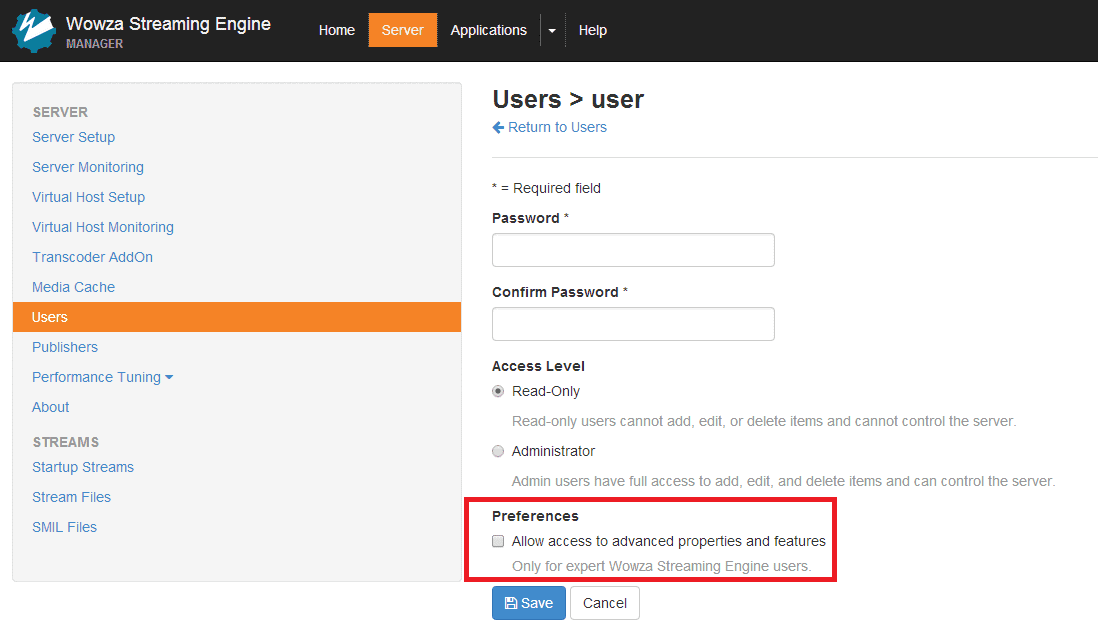
赤枠の項目にチェックボックスを入れてSaveをクリックすると拡張設定が有効になります
Wowza Streaming Engine へアクセスする際のポートを8088から変更するには
Wowza Streaming Engine Managerが関連付けられているポートを変更するには、下記のフォルダ:
[wowza-install-dir]/manager/bin/
にあるstartmgr.sh(Linuxの場合)かstartmgr.bat(Windowsの場合)ファイルを編集します
ファイル内の下記ライン:
CMD=”$_EXECJAVA -Dcom.wowza.wms.ConfigURL=”” -Dcom.wowza.wms.ConfigHome=$WMSMGR_HOME -Djava.io.tmpdir=$WMSMGR_HOME/temp -Dlog4j.configuration=file://$WMSMGR_HOME/conf/winstone.properties -Djava.net.preferIPv4Stack=true -jar $WMSMGR_HOME/lib/wms-winstone-1.0.5-boot.jar –prefix=”/enginemanager” –defaultWebApp=”/enginemanager” –tempDirectory=$WMSMGR_HOME/temp –webroot=$WMSMGR_HOME/temp –warfile=$WMSMGR_HOME/lib/WMSManager.war –httpPort=8088 –ajp13Port=-1 –directoryListings=false”
の中の httpPort のパラメータを8088から任意の番号に変更します
変更後、上書き保存をし、WowzaのインストールされているPCを再起動してください
再起動後、指定したポート番号で接続できるようになります
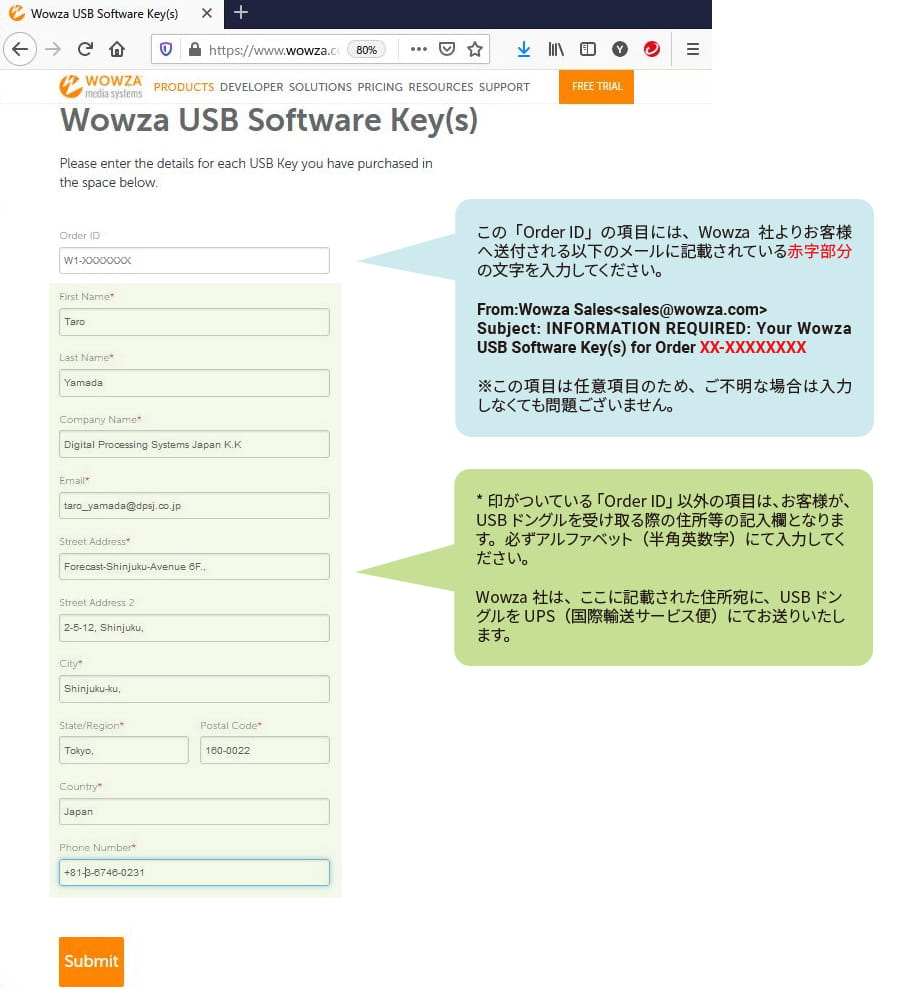
Wowza Streaming Engine USB ドングルバージョンについて
Wowza Streaming Engineとロードバランサーに関して
Wowza Streaming Engineにはロードバランサーアドオンを用いて負荷分散させる機能があります
詳細は、下記お問い合わせ窓口まで別途ご連絡ください
Wowza Streaming Engineのライセンスに関する問合せ
購入したWowza Streaming Engineのライセンスキーが購入内容と異なる場合など、ライセンスに関する件でお問い合わせの際は、下記のメールアドレスにご連絡ください
お問い合わせの際に、下記の項目に記入の上、ご連絡ください。
【会社名】
【部署名】
【氏名(フリガナ)】
【電話番号】
【メールアドレス】
【内容】
Wowza Streaming EngineのRedemption Codeの入力について
Wowza Streaming Engineのライセンスキーの入手は以下の手順を実行してください
1、下記のURLへアクセスし、弊社から送付されたパッキングリストに記載されているRedemption Codeを入力してください
https://www.wowza.com/store/redeem
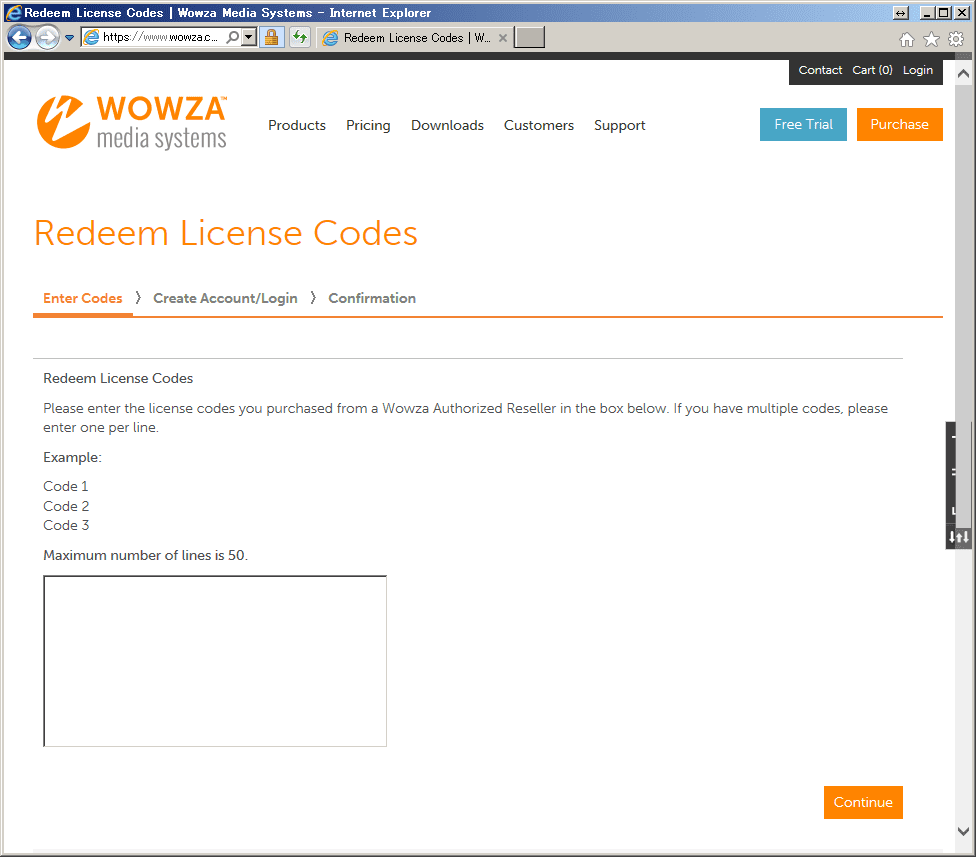
2、Redemption Code入力後、Continueをクリックしてユーザー情報を入力してください
3、ユーザー登録が完了すると、ユーザー登録時に入力したメールアドレス宛てにライセンスキー情報が送信されます
(USBドングルバージョンの場合は、ライセンスキーではなく登録確認メールが新たに送信されます。USBドングルバージョンのライセンスに関しては以下のURLの 2)以降の項目をご参照ください
Wowza Streaming Engine USBドングルバージョンについて:
( https://w3.dpsj.co.jp/members/faq/wowza/2730.html )
通常のライセンスキーの場合は、以下の項目4へ移動してください
4、入手したライセンスキーをWowza Streaming Engineインストール時に入力してください
5、Addonを購入した場合、複数のライセンスキーを入力する場合があります。その際は、Wowza Streaming Engineのライセンスをインストール時に入力し、Addonのライセンスキーをインストール後に追加します
インストール後にhttp://wowza streaming engine ip アドレス:8088にアクセス後、ServerSetup画面からAddonのライセンスキーを別途追記します
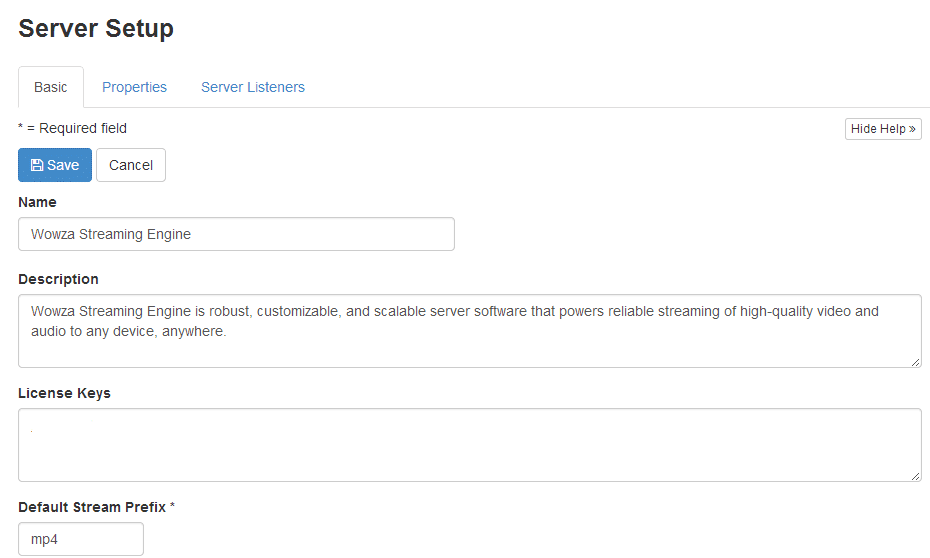
License Keysに入手したライセンスキーを入力してください
複数のライセンスキーがある場合は、改行して入力してください
例)
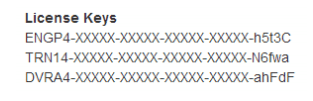
入力後、サーバーを再起動するとライセンスキーが適用されます
Wowza Streaming Engineの操作方法について
Wowza Streaming Engineの操作方法は、多くの場合はWebブラウザを使用して設定を行います
マニュアルでXMLを書き換えて設定をするエキスパートモードもありますが、基本操作は全てWebブラウザ上から行う事ができます
WebブラウザUIへの接続は、http://Wowza Streaming Engine IPアドレス:8088にアクセスします
また、初回接続時にはチュートリアル画面が表示されます(チュートリアル画面は全て英語表示です)
操作確認の為にチュートリアルを確認して頂く事を推奨しておりますが、スキップしても問題ありません
WebブラウザUIへの接続には、インストール時に設定したユーザー名とパスワードを使用します
操作を行うWebブラウザのUIは以下のような画面です
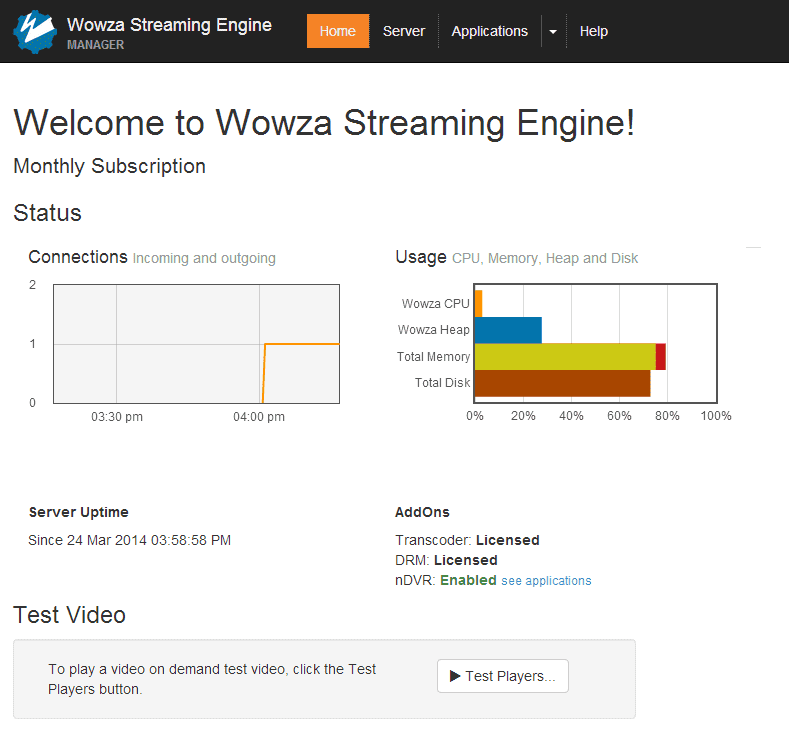
WebUIへの接続をした場合に最初に表示されるサマリー画面です
現在のライセンスの状態や接続状況、システムのCPU使用率からメモリ使用率、アドオンライセンスの状態などを確認する事が出来ます
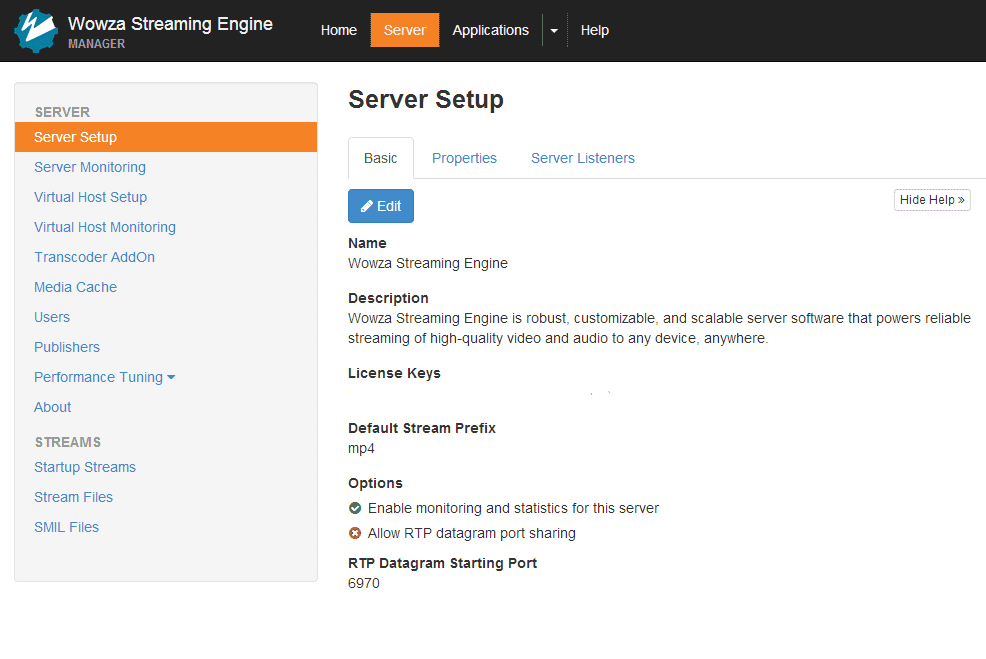
Serverをクリックすると、配信サーバーの状態を詳細に確認する事ができます
Server Monitoringでは現在接続されている状況やネットワーク使用率などを確認出来ます
また、WebUIへアクセス出来るアカウントの作成、及び各アカウントへの権限の設定を行ったり、特定のエンコーダーアプリケーションからの接続のみを設定したりすることも可能です
配信の設定を行う場合は、Applicationボタンをクリックします
liveやvodなどの配信設定の事をそれぞれアプリケーションと呼んでいます
各アプリケーションごとの設定を行う事も可能です
ここではdvrやlive、vodなどのアプリケーションが登録されています
追加方法はAdd ApplicationからSelect an Application Type以下から目的のアプリケーションを選択してください
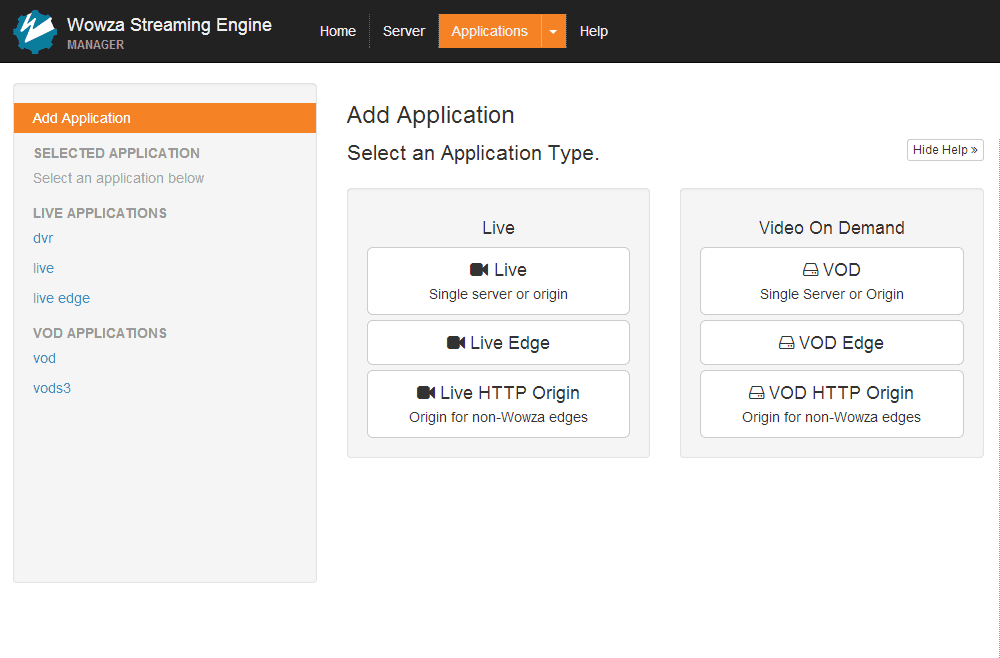
アプリケーションの設定変更を行う場合は、各アプリケーションをクリックしてください
別の画面に切り替わり、内容を編集する事が出来ます
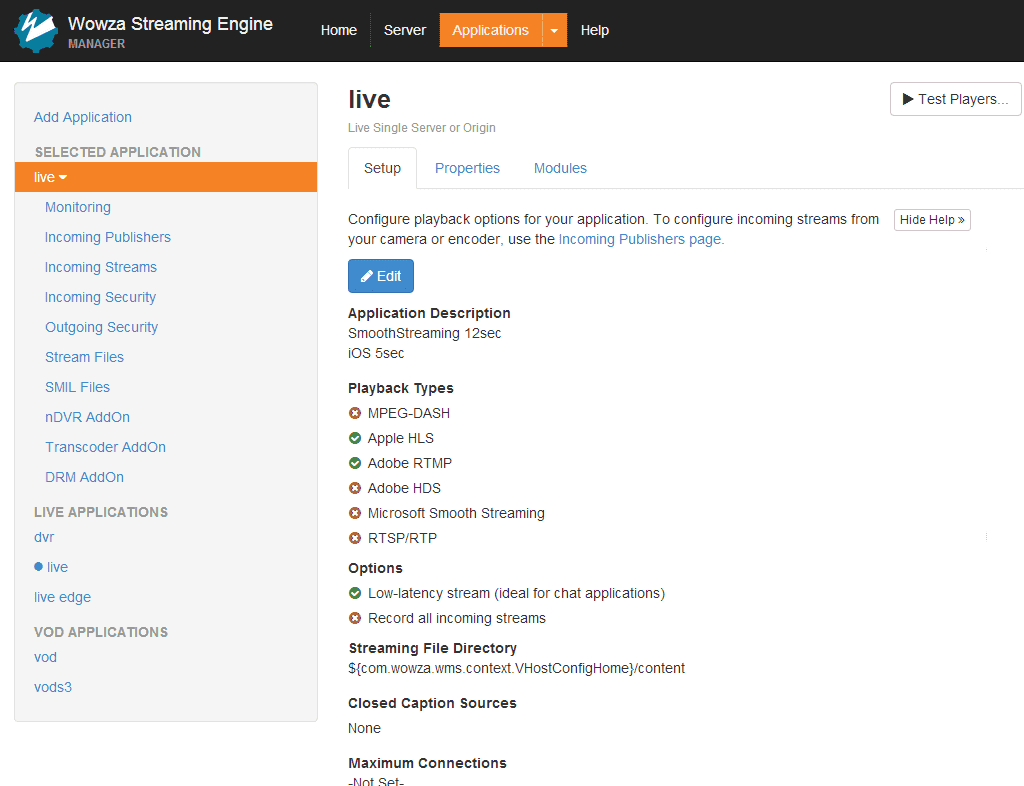
WebUI上から設定する事が出来ないエキスパートモードに関しては、Wowza社の提供するサポートフォーラムをご参照ください
Wowza Streaming Engineを使ってスケジュール配信する事は可能ですか?
可能です
注意:
こちらはエキスパートユーザー向けの説明となります
詳細設定を変更する必要があるため、誤った設定を行った場合にWowzaが動作しなくなる可能性があります
十分にご注意の上、ご利用ください
設定を変更される前にバックアップを作成される事を強く推奨いたします
設定を行う場合、以下のリンク先を参照してください
http://www.wowza.com/forums/content.php?145
手順は以下の通りです。
詳細な手順は上記リンク先を参照してください
1)ユーザーにAdvancedFeatureへアクセスできる権限を付与
エキスパート設定を表示させる為に、以下のリンク先の手順で設定を行ってください
http://www.wowza.com/forums/content.php?217#configListeners
Allow access to advanced properties and features で検索すると表示される項目を参照してください
2)Server Listenerに以下の設定を追加
|
Fully Qualified Class Name
|
| com.wowza.wms.plugin.collection.serverlistener.ServerListenerStreamPublisher |
3)Moduleに以下の項目を追加
|
Name
|
Description
|
Fully Qualified Class Name
|
| streamPublisher | Schedules streams and playlists. | com.wowza.wms.plugin.collection.module.ModuleStreamPublisher |
4)Serverのプロパティに以下の項目を追加
|
Path
|
Name
|
Type
|
Value
|
Notes
|
| Root/Server | streamPublisherVHost | String | _defaultVHost_ | Name of Virtual Host on to which the schedule will be loaded. Only needed if there is a custom Virtual Host Name (default: _defaultVHost_). |
| Root/Server | streamPublisherApplication | String | live/_definst_ | Name of application and AppInstance on to which the schedule will be loaded (default: live/_definst_). |
5)アプリケーションのプロパティに以下の項目を追加
|
Path
|
Name
|
Type
|
Value
|
Notes
|
| Root/Server or /Root/Application* | streamPublisherSmilFile | String | streamschedule.smil | Name of the SMIL file that will be used for this application’s schedule. The SMIL file must be in the application’s Content Storage directory (default: streamschedule.smil). |
| Root/Server or /Root/Application* | streamPublisherPassMetaData | Boolean | true | If true, passes metadata from the source videos to the stream. In previous versions of Wowza Media Server®, the duration metadata from VOD files could cause problems with player scrub bars when using the scheduler, so this property was used to turn the metadata off. However, if turned off, this setting causes problems with frame size. In Wowza Streaming Engine™, the duration metadata that was causing problems has been blocked, so it is no longer necessary to turn off the metadata (default: true). |
| Root/Server or /Root/Application* | streamPublisherSwitchLog | Boolean | true | If set to true, logs when each schedule switch occurs. If a schedule is set but all items are missing, excessive logging can occur. Set this to false to prevent excessive logging (default: true). |
6)スケジュール配信用の設定ファイルを作成
実際にスケジュール配信を行う場合、○月○日 ○時○分○秒という風に設定を行う必要があります
終了方法は”開始から何秒後に停止”か、”コンテンツを最後まで再生して終了”の2通りがあります
再生終了後にリピートを行う設定も可能です
以下が設定例です
<smil>
    <head>
    </head>
    <body>

        <stream name="Stream1"></stream>
        <stream name="Stream2"></stream>

        <playlist name="pl1" playOnStream="Stream1" repeat="true" scheduled="2013-09-25 16:00:00">
            <video src="mp4:sample.mp4" start="5" length="5"/>
            <video src="mp4:sample.mp4" start="50" length="5"/>
            <video src="mp4:sample.mp4" start="150" length="5"/>
        </playlist>

        <playlist name="pl2" playOnStream="Stream1" repeat="true" scheduled="2013-09-25 16:30:00">
            <video src="mp4:sample.mp4" start="0" length="-1"/>
        </playlist>

        <playlist name="pl3" playOnStream="Stream2" repeat="true" scheduled="2013-09-25 16:00:00">
            <video src="mp4:sample.mp4" start="30" length="5"/>
        </playlist>

    </body>
</smil>
各設定項目の内容は以下の通りです
<stream name="Stream1"></stream> → 実際に配信する際のStreamNameです。FlashPlayerなどに埋め込む際にはこのStreamNameを使用します
<playlist name="pl1" → プレイリストを複数設定する事が可能です。ここではpl1とはプレイリストの1番という意味になります
 playOnStream="Stream1" → どのStreamNameに対して実行するのかを設定します
 repeat="true" →リピートを行う場合はtrue、逆の場合はfalseです
 scheduled="2013-09-25 16:00:00"> → 開始時刻を設定します
<video src="mp4:sample.mp4" → 入力ソースを指定します。ここではmp4:sample.mp4をソースファイルとして使用しています
 start="5" → VODファイルがソースの場合、ソースファイルの開始何秒後からを開始とするかを秒で指定します。ここではソースファイルの5秒後から開始となります。ライブソースの場合は-2と入力します
 length="5"/> → スケジュール配信開始から何秒後に停止するかを設定します。-1とした場合は、VODファイルの場合はファイルの最後まで再生します。ライブソースの場合は必ず-1としてください
設定が完了後、”streamschedule.smil”としてファイルを保存してください
7)Wowza Streaming Engineの再起動
Wowza Streaming Engineの再起動後、先ほど作成したstreamschedule.smilを読み込み、指定された時間にスケジュール配信が実施されます
WowzaMediaServerとAmazonS3を連携させる事は出来ますか?
可能です
具体的な設定方法は、技術資料のWowza Media Systemsをご参照ください
WowzaMediaServerをご購入頂いたお客様専用に発行されているパスワード情報が必要になります
WowzaMediaServerから別のCDNへPush配信する事は出来ますか?
可能です
PushPublishアドオンを使用する事で、エンコーダーから入力されたストリームデータをWowzaMediaServerから別のCDNへPush配信する事が出来ます
WowzaMediaServer3.xをお使いの方は、PushPublishアドオンを別途入手してください
WowzaStreamingEngineをお使いの方はデフォルトでアドオンが適用されています
設定手順は以下の通りです
WowzaStreamingEngineの設定方法は以下のURLを参照してください
http://www.wowza.com/forums/content.php?109-How-to-push-streams-to-CDNs-and-other-services
WowzaMediaServer3.xの設定方法は以下の通りです
1)アドオンの使用申請
Wowza社に対してお客様ご自身で申請をしてください。申請先URLは以下の通りです
http://www.wowza.com/form/addons-request
2)アドオンのインストール
PushPublish_3.5.zipを解凍し、以下の通りにインストールしてください
・解凍されたフォルダ内にある”libフォルダ”内のwms-plugin-pushpublish.jarを、Wowzaのインストールされているフォルダ/libフォルダにコピーしてください
・解凍されたフォルダ内にある”confフォルダ”内のPushPublishMap.txtとPushPublishProfiles.xmlを、Wowzaのインストールされているフォルダ/confフォルダにコピーしてください
3)PushPublishアドオンの設定
Wowzaのインストールされているフォルダ/confフォルダ/アプリケーションフォルダ(liveなど)内のApplication.xmlファイルのModuleに以下の設定を追加します
<Module>
	<Name>ModulePushPublish</Name>
	<Description>Wowza PushPublishing Module</Description>
	<Class>com.wowza.wms.plugin.pushpublish.module.ModulePushPublish</Class>
</Module>
次に、以下の情報を同じApplication.xmlの一番下にあるPropertyに追加してください
<Property>
	<Name>pushPublishProfilePath</Name>
	<Value>${com.wowza.wms.context.VHostConfigHome}/conf/PushPublishProfiles.xml</Value>
</Property>
<Property>
	<Name>pushPublishMapPath</Name>
	<Value>${com.wowza.wms.context.VHostConfigHome}/conf/PushPublishMap.txt</Value>
</Property>
<Property>
	<Name>pushPublishSDPStorageDir</Name>
	<Value>${com.wowza.wms.context.VHostConfigHome}/applications/${com.wowza.wms.context.Application}/sdp</Value>
</Property>
4)Push先の設定
Wowzaから他CDNへPushするタイミングは、エンコーダーからストリーミングデータを受信してからすぐにPushが開始されます
Push先の設定変更は、PushPublishMap.txtの中を書き換えて行います
エンコーダーから送られてきているStream名={Profile:出力するプロトコル名, StreamName: 出力するStream名, Host:出力先CDNのアドレス, Application:出力する際のアプリケーション名}
上記のような決まり事で設定します
具体的には以下の通りです
test={Profile:rtmp, StreamName: pushtest, Host:wowzamediaserver ip address, Application: live}
この場合、エンコーダーから送られてきているtestというStream名をキャプチャーし、pushtestというStream名に変更してwowzamediaserver ip addressに対してrtmpでliveアプリケーションとしてPushするという設定になります
Profileの箇所はいくつか種類があります
| rtmp | Publish to Wowza Media Server or Adobe Media Server |
| rtmp-akamai | Publish to Akamai HD Network |
| rtmp-limelight | Publish to Limelight CDN |
| rtp | Publish stream as native RTP |
| mpegts | Publish stream as MPEG-TS |
5)各アプリケーション毎にPushする場合
<Property>
	<Name>pushPublishMapPath</Name>
	<Value>${com.wowza.wms.context.VHostConfigHome}/conf/${com.wowza.wms.context.Application}/PushPublishMap.txt</Value>
</Property>
先ほど変更した<Property>情報のpushPublishMapPathを上記のように変更し、各アプリケーションのconfフォルダ内にPushPublishMap.txtを置くようにしてください
より詳細な設定は、zipファイル内のreadme.htmlを参照してください
Wowza Media ServerからWowza Streaming Engineへのアップグレードに関する注意
Wowza Media Server3.xからWowza Streaming Engineへアップグレードを行う場合、以下の点にご注意して実行してください
1) アップグレード方法について
ライセンスをアップグレードするには、以下のURLよりお客様ご自身によるサインが必要となります
http://www.wowza.com/products/streaming-engine/upgrade
上記ページの destruction letterのリンクより、署名を行ってください
注意:ライセンスのアップグレード申請の7日後に旧版のライセンスは使用出来なくなります
詳細なインストール方法に関しましては、以下のユーザーガイド(英語)をご参照ください
http://www.wowza.com/resources/WowzaStreamingEngine_UsersGuide.pdf
2) アップグレード費用
現在Wowza Media Serverをご利用のお客様は無償でWowza Streaming Engineへアップグレードする事が出来ます
ただし、1年毎のソフトウェアメンテナンスライセンス形式へと切り替わる事にご注意ください
ソフトウェアメンテナンスライセンスに移行した場合、メンテナンスが切れてから以降にリリースされたソフトウェアはインストールして使用する事はできません
3) アドオンに関して
Wowza Media Serverで使用していたアドオンはWowza Streaming Engineと互換性がありません
アップグレードする際にご注意ください
Wowza Streaming Engineのインストール方法に関して
以下のURLをご参照ください
http://www.wowza.com/resources/WowzaStreamingEngine_UsersGuide.pdf
現在インストール方法の日本語版を作成中です
完成し次第、WEBに公開予定です
WowzaMediaServerでVODファイルを細かくシークする事は可能ですか
可能です
ただし、FlashPlayer向けのみの実装となります
通常はVODファイルのキーフレーム単位でのシークとなりますが、以下の設定を行う事でシーク間隔を1秒まで縮める事が可能です
conf/[application]/Application.xml内のStreams/Propertiesコンテナ内に以下のプロパティを追加してください
<Property>
<Name>seekTarget</Name>
<Value>enhanced</Value>
</Property>
設定例:
<Streams>
<StreamType>default</StreamType>
<StorageDir>${com.wowza.wms.context.VHostConfigHome}/content</StorageDir>
<KeyDir>${com.wowza.wms.context.VHostConfigHome}/keys</KeyDir>
<!– LiveStreamPacketizers (separate with commas): cupertinostreamingpacketizer, smoothstreamingpacketizer, sanjosestreamingpacketizer, mpegdashstreamingpacketizer, cupertinostreamingrepeater, smoothstreamingrepeater, sanjosestreamingrepeater, dvrstreamingpacketizer, dvrstreamingrepeater –>
<LiveStreamPacketizers></LiveStreamPacketizers>
<!– Properties defined here will override any properties defined in conf/Streams.xml for any streams types loaded by this application –>
<Properties>
<Property>
<Name>seekTarget</Name>
<Value>enhanced</Value>
</Property>
</Properties>
</Streams>
WowzaMediaServerのインストーラーに関して
Windowsプラットフォーム以外のインストーラーに関しては以下のリンク先よりダウンロードしてください(弊社サイトを離れます)
WowzaMediaServerをAmazon EC2上で動作させることは可能ですか
可能です
なお、接続可能数などのベンチマークデータは以下の通りです
例:500kbpsの動画をLive配信した場合
最大配信可能帯域
m1.small: 150,000 Kbps
m1.large: 250,000 Kbps
m1.xlarge: 350,000 Kbps
最大同時接続数
m1.small: 300クライアント
m1.large: 500クライアント
m1.xlarge: 700クライアント
(当ベンチマークデータは、Wowza社より提供されているデータに基づきます)
WowzaMediaServerでライブ配信を録画する事は可能ですか?
可能です
以下の方法で対応しています
1)手動録画の開始 or 停止
2)自動録画の開始 or 停止
3)スケジューリングや一定時間毎にファイル分割する等、複雑な内容を含む自動録画の開始 or 停止
詳しい手順は以下の通りです
1)手動録画の開始 or 停止
1、インストールフォルダ/confフォルダに新規にフォルダを作成してください。
例: live001
作成したフォルダ内にApplication.xmlファイルを配置してください。配置するApplication.xmlファイルは、confフォルダのルートに配置されているものを使用してください。
配置したApplication.xmlの内容を以下の用に書き換えてください
変更前:<StreamType>default</StreamType>
変更後:<StreamType>live</StreamType>
書き換え終了後、上書き保存してください
2、次に、インストールフォルダ/applicationフォルダ内にconfフォルダで作成
したフォルダと同様の名前のフォルダを作成してください
例:live001
3、最後に、http://[wowza-ip-address]:8086/livestreamrecord にアクセスし、必要
なライブソースのレコーディングを開始してください。
フォーマットはMP4形式とFLV形式をご選択可能です。
2)自動録画の開始 or 停止
1、インストールフォルダ/confフォルダに新規にvideorecordingフォルダを作成してください
2、videorecordingフォルダにApplication.xmlファイルを配置してください。配置するApplication.xmlファイルは、confフォルダのルートに配置されているものを使用してください。
配置したApplication.xmlの内容を以下の用に書き換えてください
変更前:<StreamType>default</StreamType>
変更後:<StreamType>record</StreamType>
書き換え終了後、上書き保存してください
3、次に、インストールフォルダ/applicationフォルダ内にvideorecordingフォルダを作成してください
4、WowzaMediaServerを再起動してください
5、WowzaMediaServer起動後、videorecordingアプリケーション向けに配信を行うと、contentフォルダ内に録画されたファイルが出力されます
この方法の場合、FLV形式で出力されます
3)スケジューリングや一定時間毎にファイルを自動分割する等、複雑な内容を含む自動録画の開始 or 停止
APIを使用することで可能です
以下のURLをご参照ください
http://www.wowza.com/forums/content.php?123#livestreamrecordapi
WowzaMediaServerの配信ポートを1935から80に変更する事は可能ですか?
可能です
1、インストールディレクトリ/conf/VHost.xmlを編集します
インストールデフォルト値:
<HostPort>
<ProcessorCount>4</ProcessorCount>
<IpAddress>*</IpAddress>
<!– Separate multiple ports with commas –>
<!– 80: HTTP, RTMPT –>
<!– 554: RTSP –>
<Port>1935</Port>
<HTTPIdent2Response></HTTPIdent2Response>
<SocketConfiguration>
変更後:
<HostPort>
<ProcessorCount>4</ProcessorCount>
<IpAddress>*</IpAddress>
<!– Separate multiple ports with commas –>
<!– 80: HTTP, RTMPT –>
<!– 554: RTSP –>
<Port>80, 1935</Port>
<HTTPIdent2Response></HTTPIdent2Response>
<SocketConfiguration>
上記のように変更し、VHost.xmlを上書きしてください
2、WowzaMediaServerを再起動してください
3、80ポートで配信出来ている事をご確認ください
http://wowzaserver ip address/live/sample/manifest.f4m
http://wowzaserver ip address/live/sample/playlist.m3u8
注:80ポートを指定し、WowzaMediaServerを再起動した際にエラーが表示された場合は、他のアプリケーションが80ポートを使用していないかご確認ください。(例:Apache, IIS)
WowzaMediaServerでVOD配信する際に、サブディレクトリを参照する
WowzaMediaServerを使ってVOD配信をする場合、ディレクトリを複数使って配信する場合があります
その際に、サブディレクトリを作成し、サブディレクトリ内にMP4ファイルを配置した場合の参照方法は以下の通りです
例:contentフォルダ内にsubdirectoryフォルダを作成した場合
rtmp://wowzaserver ip address:1935/vod/_definst_/MP4:subdirectory/sample.mp4
http://wowzaserver ip address:1935/vod/_definst_/MP4:subdirectory/sample.mp4/playlist.m3u8
WowzaMediaServerでログを確認する事は出来ますか?
はい、可能です
具体的には以下のように動作します
・1日単位でログファイルを出力します
・出力されるログファイルは、アクセスログとエラーログの2種類が出力されます
・稼働中に各ログファイルを開き、参照する事は可能です
なおログファイルの出力先は、デフォルトの場合インストールフォルダ直下にあるlogsというフォルダの中に出力されます
サードパーティのデータベースを使用する場合は、PostgreSQL及びmySQLに対応しています
サードパーティのデータベースを使用する場合は、以下の情報をご参照ください
PostgreSQLを使用する場合(弊社サイトを離れます)
http://www.wowza.com/forums/content.php?186-How-to-log-to-a-PostgreSQL-database
mySQLを使用する場合(弊社サイトを離れます)
http://www.wowza.com/forums/content.php?130-How-to-log-to-a-mySQL-database
WowzaMediaServerへ配信する際に認証情報付きで配信出来ますか?
はい、可能です。
1、WowzaMediaServerインストールディレクトリ内の”conf”フォルダを開きます
2、confフォルダ内の目的のアプリケーションフォルダを開きます(liveなど)
3、フォルダ内にある”Application.xml”をテキストエディタで開き、<Module>の項目に以下の内容を追記します(<Module>でテキスト内を検索すると簡単に見つけられます)
<Module>
<Name>ModuleRTMPAuthenticate</Name>
<Description>ModuleRTMPAuthenticate</Description>
<Class>com.wowza.wms.security.ModuleRTMPAuthenticate</Class>
</Module>
続いて、一番下部にある <Properties>に以下の項目を追記して下さい
<Property>
<Name>rtmpEncoderAuthenticateFile</Name>
<Value>${com.wowza.wms.context.VHostConfigHome}/conf/${com.wowza.wms.context.Application}/publish.password</Value>
</Property>
他にも <Properties>の項目がありますのでご注意ください
4、confフォルダ内のpublish.passwordファイルをテキストエディタで開くと、以下のように記述されています
# Publish password file (format [username][space][password])
# username password
myuser mypassword
ユーザー名 スペース パスワードの形で任意のユーザー名とパスワードを入力し、上書き保存してください
5、作成したpublish.passwordを必要なアプリケーションフォルダにコピーしてください(liveなど)
6、WowzaMediaServerを再起動し、エンコーダーから指定したユーザー名及びパスワードで接続し、映像が配信される事をご確認ください
なお、ユーザー名とパスワードが無い場合でも接続する事は出来ますが、映像を配信する事は出来ません
MPEG-DASHに対応していますか?
弊社取扱いのDigitalRapids製品及びWowzaMediaServerが対応しています
DigitalRapids製品の中では、現在TranscodeManager2.0が対応しており、VODファイルの作成を行うことが出来ます
また、ライブ配信を行う場合は、弊社のライブエンコーダ―とWowzaMediaServerを組み合わせる事でライブ配信を行う事が可能です
Flashストリーミングで接続出来ない場合、どうすれば良いですか?
一般的にFlashストリーミングを行う場合はRTMPと呼ばれるストリーミング用のプロトコルを用います。
このプロトコルは1935番のポートを使用して通信を行います。
通信が出来ない場合は、ルーター及び配信サーバーのファイアウォールの1935ポートを開け、通信出来る状態にしてください。
なお、接続先が動画共有サービス(Ustreamなど)やCDN(Akamaiなど)である場合は、対象サービスのサポート窓口までお問い合わせください。
Wowza Media Serverをサイレントインストールすることは出来ますか?
可能です。
Windowsの標準機能であるサイレントインストール機能を使ってインストールします。
インストールするWowzaMediaServerのインストールファイルのパスを指定し、以下のオプションを追加します。
/s /v/qn
サイレントインストールの例:
C:WowzaMediaServer-3.5.0.exe /s /v /qn
このインストール方法はWowza Streaming Engine(バージョン4.0以降)では使用出来ません
Wowza Media Serverのソフトウェアをアンインストールせずにライセンスを更新することは出来ますか?
可能です。
WowzaMediaServer をアンインストールせずにライセンス情報のみを更新する場合、ライセンスキーを直接入力して更新する必要があります
WowzaMediaServer をインストールしたフォルダ内にある conf フォルダを開いてください
(例:C:¥Program Files (x86)¥Wowza Media Systems¥Wowza Media Server 3.5.0¥conf)
conf フォルダ内にある Server.license をテキストエディタで開いてください
Server.license ファイル内に、インストール時にライセンスキーを入力している場合はライセンスキーが表示されます
表示されたライセンスキーに上書きする形で新しいライセンスキーを入力してください
Server.license ファイルを上書き保存し、WowzaMediaServer を再起動するとライセンスが有効になります
Wowza Media ServerはHTTPSやRTMPSを使ったセキュアな配信に対応していますか?
対応しています
以下の作業を行う場合、必ずバックアップを行ってから実行してください
1、WowzaのホームページのStreamLockページよりSSL通信を行う為の証明書を作成します
https://www.wowza.com/streamlock
ご購入されたライセンスキー・配信サーバーのIPアドレス・パスワードを入力します
2、作成した証明書をダウンロードし、WowzaMediaServerのconfフォルダ直下にダウンロードしたjskファイルを配置します
3、confフォルダ内にあるVHost.xmlを編集で開き、SSLの項目のコメントアウトの解除後、以下の項目を追加・修正します
<KeyStorePath>ダウンロードした証明書のファイル名.jks</KeyStorePath>
<KeyStorePassword>証明書作成時のパスワード</KeyStorePassword>
以下、記入例となります
<SSLConfig>
<KeyStorePath>${com.wowza.wms.context.VHostConfigHome}/conf/0123456789qwert.jks</KeyStorePath>
<KeyStorePassword>password</KeyStorePassword>
<KeyStoreType>JKS</KeyStoreType>
<SSLProtocol>TLS</SSLProtocol>
<Algorithm>SunX509</Algorithm>
<CipherSuites></CipherSuites>
<Protocols></Protocols>
</SSLConfig>
4、上記の設定終了後、xmlファイルを上書きし、WowzaMediaServerを再起動します
設定後の視聴方法は以下のURLをご参照ください
http://www.wowza.com/forums/content.php?454#install
Wowza Media Serverでトランスコーダアドオンを使用するには?
WowzaMediaServerでトランスコーダアドオンを使用する為には、以下のオプション及び環境が必要です。
・トランスコーダアドオンオプションの購入
・64bit版のOSを使用(全OS共通)
・WindowsServerOSの場合、”.NetFramework3.5.1”および”デスクトップエクスペリエンス”を有効化
以上の3点を満たしている事をご確認頂き、以下の作業を行ってください
1、WowzaMediaServerのインストールディレクトリ/conf/アプリケーション/Application.xmlのtranscoder項目のプロパティに以下を追加します
<HTTPStreamers>cupertinostreaming,smoothstreaming,sanjosestreaming</HTTPStreamers>
<LiveStreamPacketizers>cupertinostreamingpacketizer, smoothstreamingpacketizer, sanjosestreamingpacketizer</LiveStreamPacketizers>
2、トランスコードの設定は、WowzaMediaServerのインストールディレクトリ/conf/transcoderフォルダ内にあるテンプレートのxmlファイルを使用します
なお、トランスコードの大まかな設定はxmlファイル内のパラメータで設定変更が可能です
※変更を行う場合は、必ずxmlのバックアップファイルを保存してから実行してください
3、transcodeを有効にしたアプリケーションにストリーミングデータが入力されると、ストリーミングデータがWowzaMediaServer内でトランスコードされます
詳しくはWowzaサポートページをご参照ください。
http://www.wowza.com/forums/content.php?296
Wowza Media ServerはABR(Adaptive Bit Rate)での配信に対応していますか?
対応しています
以下の操作手順でABR(Adaptive Bit Rate)での配信を行う事が可能です
1、あらかじめABR.smilというファイルをcontentsフォルダに作成します(テキストファイルの拡張子を.smilに変更し、ファイル名をABRに変更してください)
2、次に、ABR.smilファイル内に以下のようなABRの情報を記述します
LIVEの例:
<ABR.smilというファイル名にした場合>
<smil>
<head></head>
<body>
<switch>
<video src=”ABR_1000″ system-bitrate=”1000000″/>
<video src=”ABR_500″ system-bitrate=”500000″/>
<video src=”ABR_100″ system-bitrate=”100000″/>
</switch>
</body>
</smil>
3、(liveの場合)video src=の”ABR_1000”や”ABR_500”は出力するエンコーダのストリーム名を入力し、system-bitrate=には映像と音声を足したビットレートをbit単位で入力してください
(vodの場合)video src=に参照するファイル名を入力してください。
VODの例:
<ABR.smilというファイル名にした場合>
<smil>
<head></head>
<body>
<switch>
<video src=”mp4:ABR_1000.mp4″ system-bitrate=”1000000″/>
<video src=”mp4:ABR_500.mp4″ system-bitrate=”500000″/>
<video src=”mp4:ABR_100.mp4″ system-bitrate=”100000″/>
</switch>
</body>
</smil>
4、エンコーダから上記ストリーム名及びビットレートで出力を開始します
視聴方法は以下の通りです(ここではliveアプリケーションを例にしています。vodでも同様です)
http://[wowza-ip-address]:1935/live/smil:ABR.smil/manifest.f4m(HTTP Flash)
http://[wowza-address]:1935/live/smil:ABR.smil/playlist.m3u8(HTTP Live Streaming)
http://[wowza-address]:1935/live/smil:ABR.smil/Manifest(Smooth Streaming)
Wowza Media Serverを使ったHTTP、RTMP、RTSPの受信方法について
以下のURLはあくまで設定例です
アプリケーション(liveやvod)によって変わります
①RTMPの場合
Server URL: rtmp://[wowza-address]/live
Stream Name: myStream
②RTSPの場合
rtsp://[wowza-address]:1935/live/myStream
③HTTP Streaming(Flash)の場合
Stream: http://[wowza-ip-address]:1935/live/myStream/manifest.f4m
④HTTP Live Streaming(HLS)の場合
http://[wowza-address]:1935/live/myStream/playlist.m3u8
⑤HTTP Streaming(Smooth Streaming)の場合
http://[wowza-address]:1935/live/myStream/Manifest
⑥ABRの場合
http://[wowza-ip-address]:1935/live/smil:myStream.smil/manifest.f4m(HTTP Flash)
http://[wowza-address]:1935/live/smil:myStream.smil/playlist.m3u8(HTTP Live Streaming)
http://[wowza-address]:1935/live/smil:myStream.smil/Manifest(Smooth Streaming)
Wowza Media ServerはiOS(iPhone・iPad)への配信に対応していますか?
対応しています
以下の項目に追加、修正を行う事で配信可能になります
なお、この操作を行う前に、必ずXMLファイルのバックアップを保存してください
1、WowzaMediaServerインストールディレクトリ内の”conf”フォルダを開きます
2、confフォルダ内の目的のアプリケーションフォルダを開きます(vodなど)
3、フォルダ内にある”Application.xml”をテキストエディタで開き、以下の項目に追記します
4、ライブの場合とVODの場合で設定が異なります。以下の注意事項をご参照ください
まず、<HTTPStreamers>のタグ内に”cupertinostreaming,smoothstreaming,sanjosestreaming”を追記して下さい(①)
注意:こちらはライブ及びVODで共通です
①、旧<HTTPStreamers></HTTPStreamers>
①、新<HTTPStreamers>cupertinostreaming,smoothstreaming,sanjosestreaming</HTTPStreamers>
次に、ライブ配信の場合は、<LiveStreamPacketizers>のタグ内に”cupertinostreamingpacketizer, smoothstreamingpacketizer, sanjosestreamingpacketizer”を追記して下さい(②)
②、旧<LiveStreamPacketizers></LiveStreamPacketizers>
②、新<LiveStreamPacketizers>cupertinostreamingpacketizer, smoothstreamingpacketizer, sanjosestreamingpacketizer</LiveStreamPacketizers>
注意:こちらはライブ配信の場合のみの設定です
変更後、XMLファイルを上書き保存し、WowzaMediaServerを再起動してください
4、以下のURLから配信出来るようになっている事をご確認ください
http://WowzaMediaServerのIPアドレス/アプリケーション名/ストリーム名/playlist.m3u8
例:http://192.168.0.2/vod/mp4:sample.mp4/playlist.m3u8
視聴方法は以下の通りです
MacのQuicktime PlayerXでURLを入力して再生
iOSデバイス、及びOS4.0以降のAndroidの標準ブラウザにURLを入力して再生