
 ホーム
ホームWirecastをZixi Feederとして使用するには
Telestream社製ソフトウェアであるWirecastには、Zixiの機能が含まれています
デフォルトの状態ではZixi機能が無効になっている為、以下の手順を参照することでZixi機能を有効にする事が出来ます
1、Zixi プラグインをインストールします
ダウンロード先: https://portal.zixi.com/self-registration/WIRECAST_FEEDER
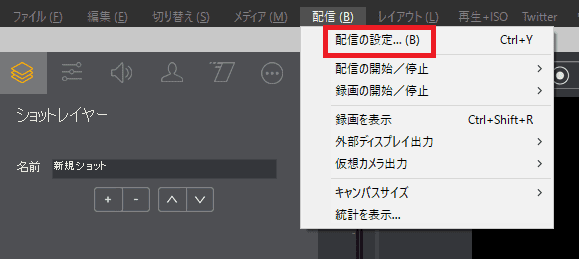
2、プラグインインストール後、Wirecastを起動し、配信の項目から配信の設定を選択します
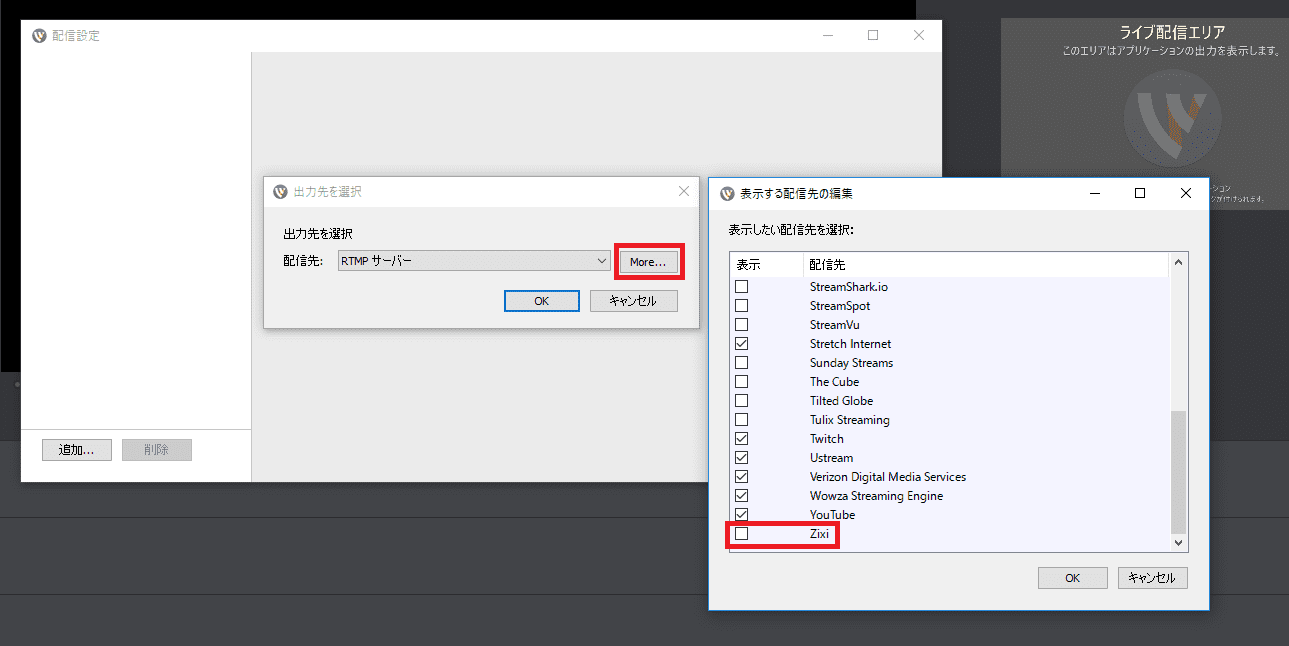
3、次にMoreをクリックし、ポップアップで表示されるウィンドウを一番下までスクロールすると、Zixiという項目が見つかります。チェックボックスにチェックを入れ、OKをクリックします
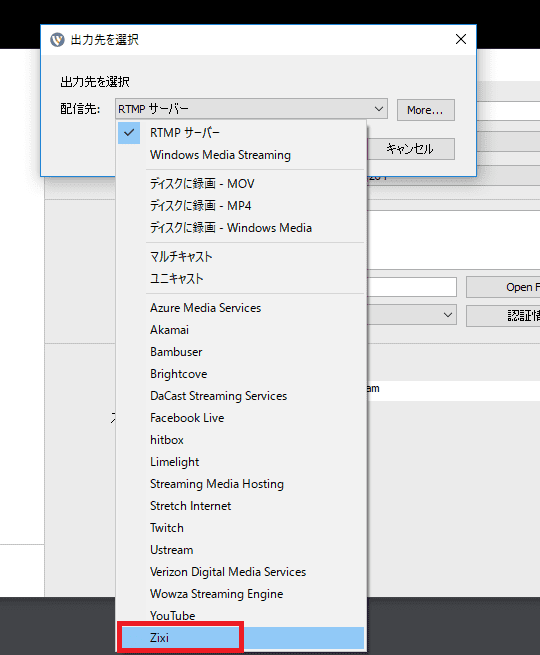
4、配信先のドロップダウンメニューにZixiが追加されています。Zixiを選択します
5、Zixi Broadcasterに接続する為の配信設定が表示されます
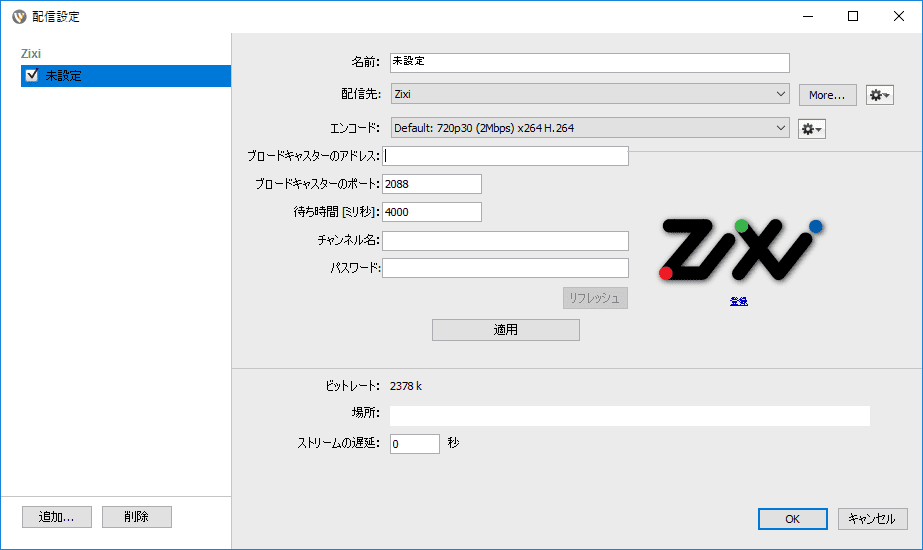
各設定項目の内容は以下の通りです
名前:任意の名称を入力できます(例:Zixiなど)
配信先:Zixiを選択します
エンコード:配信に使用する設定をドロップダウンから選択する事が出来ます
ブロードキャスターのアドレス:Zixi BroadcasterがインストールされているマシンのIPアドレスを指定します(例:192.168.100.100など)
ブロードキャスターのポート:2088番のUDPを使用します
待ち時間[ミリ秒]:デフォルトの数値は4000です。数値を小さくする事で配信で発生する遅延が短くなりますが、代わりにパケットロスの修復率が悪くなります
チャンネル名:Zixi Broadcaster側で作成したStream IDを入力します
パスワード:Zixi Broadcaster側で作成したStream IDにパスワードを設定した場合は入力します
適用をクリックすると設定を保存します。設定保存後、OKをクリックすると設定は終了です
Zixi Broadcaster上でMATRIXにアウトプットを表示するには
Zixi Broadcaster上でMATRIXにアウトプットを表示するには、
Zixi Broadcaster上でOUTPUTSタブのNew Outputよりアウトプットを作成する必要があります。
ここでは、ZixiのPullを利用した際の設定法を紹介します。
New output ではPull を選択しアウトプットを作成しますが、Remote IDという入力欄が必須になりますので、このRemote IDの確認方法から説明します。
Remote IDは、ZixiでBroadcasterからPullしたい機材や、OSによって表記が変わります。
このRemote IDを簡単に確認するには、Zixi Broadcaster にInput として入ってきているストリームを直接取りに行く事で確認できます。
ここではcube2 というINPUTSに入ってきてるストリームを直接Pullしてみます。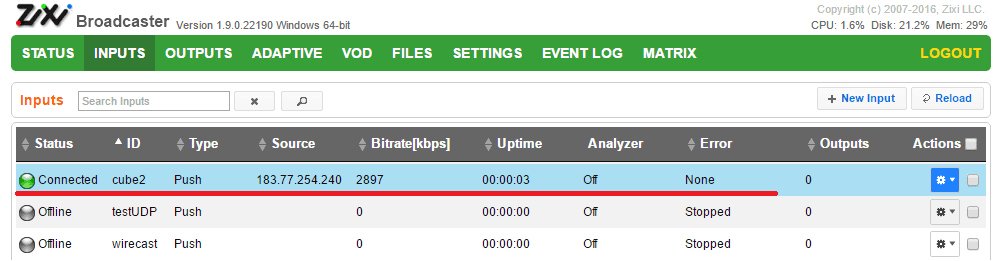
Pullした時のOUTPUTSタブが次の画像です。
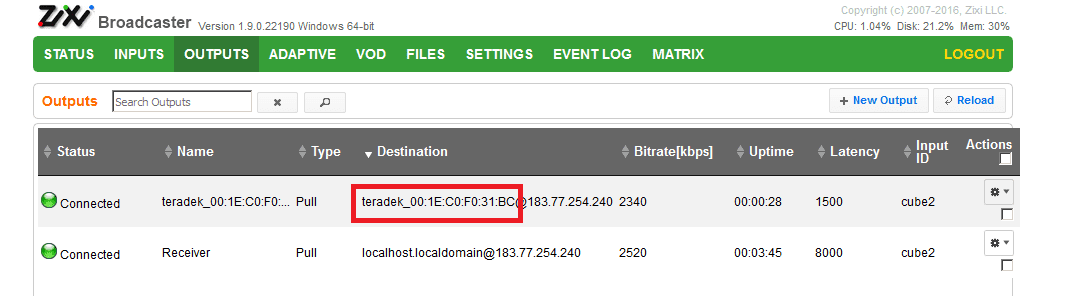
Destinationにある@より前の部分(赤線で囲ってある部分)がRemote IDです。
この場合は”teradek_00:1E:C0:F0:31:BC”がRemote IDとなるので、次の画像のようにPullを設定します。
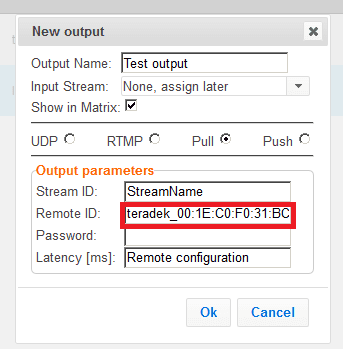
OKを押すと、設定が保存されます。
デコーダー等からStream IDに入力したストリームをPullすると次のような画面になり、Matrixにも表示されるようになります。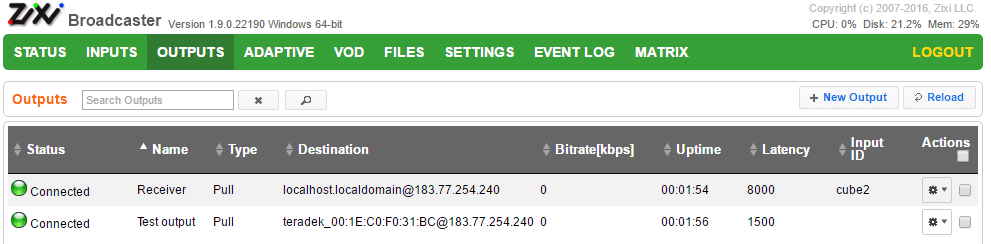
Zixi製品をLinuxにインストールするには
以下のコマンドを実施してインストールを行って下さい
# mkdir /zixi
Zixiフォルダを作成します
# cd /zixi
Zixiフォルダをルートフォルダに設定します
# tar xvfz zixi_xxxxxxx-linux64.tar.gz (インストールするプロダクト名によってxxxxxxが変わります)
圧縮ファイルを解凍します
# cd zixi_xxxxxxx-linux64 (インストールするプロダクト名によってxxxxxxが変わります)
解凍したフォルダをルートフォルダに設定します
以下の操作は、rootユーザーで有ることを確認してから、実行してください
#./install_xxxxx.sh (xxxxx = インストールするソフトウェアのバージョン番号です)
インストール完了後、Webブラウザから以下のURLを開いて下さい
Zixi Broadcaster http://127.0.0.1:4444
Zixi Feeder http://127.0.0.1:4200
Zixi Receiver http://127.0.0.1:4300
ログイン情報は以下の通りです
ユーザー名:admin
パスワード:1234
ライセンスをアクティベートすると機能が有効になります
Zixi FeederとしてTeradek CUBEを使用する場合の注意点
Teradek CUBEをZixi Feederとして使用する場合、1920 x 1080の解像度で出力すると映像が乱れる場合があります
その場合は720i60で出力するか、以下の操作を行う事で改善する場合があります
1)USB機能をオフにする
CUBEで使用するファームウェアによってはUSB機能のオンオフをGUIで設定出来ない場合があります
その場合は以下のURLを使用し、CUBEにアクセスしてUSB機能をオフにしてください
http://ip.address/cgi-bin/api.cgi?command=update&System.Configuration.USB.hotplug=0
2)LCD機能をオフにする
CUBEで使用するファームウェアによってはUSB機能のオンオフをGUIで設定出来ない場合があります
その場合は以下のURLを使用し、CUBEにアクセスしてUSB機能をオフにしてください
http://ip.address/cgi-bin/api.cgi?command=update&Display.Configuration.enable=0
3)Wi-Fi機能をオフにする (Web UI : Network -> Configuration)
4)Quickview streamの機能を停止する(Web UI : Video Setup -> Stream Settings -> Quickview tab)
5)Deinterlacerの機能を停止する(Web UI : Video Setup -> Device Settings)
6)Zero Conf networkingの状態でBonjourを切る(Web UI : Network -> Services)
Bonjourを切る場合、CUBEにホスト名でアクセスする事が出来なくなる為、切る前に必ずCUBEのIPアドレスをメモするようにしてください
Zixi ReceiverとしてTeradek CUBEを使用する場合の注意点
Teradek CUBEをZixi Receiverとして使用する場合、Wi-Fi機能付きの場合はWi-Fi機能をオフにしてください
また、USBプラグやLCDの機能をオフにする事で、若干デコードの性能が向上する場合があります
Zixi製品を使用中にLicense Errorと表示されて動かなくなる
Zixi製品のライセンスは、初回にインターネット経由でライセンスを認証し、認証後は認証時にインタ-ネットに接続したNICのMACアドレスを参照するライセンス方式となっております
複数のNICが搭載されている筐体の場合は、以下の内容をご確認ください
1、無効となっているNICがある場合は有効にする
2、USB接続でLANを増設するタイプのNICを使用していた場合は、再度USB接続タイプのNICを接続する
以上を試されても問題が解決しない場合は、下記のメールアドレス宛てにご連絡ください