 ホーム
Metus MAMではメタデータに対して条件を指定して、メインウィンドウでアセットを表示する際に指定したアイコンも一緒に表示する事が出来ます。
プリインストールされているアイコンに加え、自分で作成したアイコンも追加する事が出来ます。
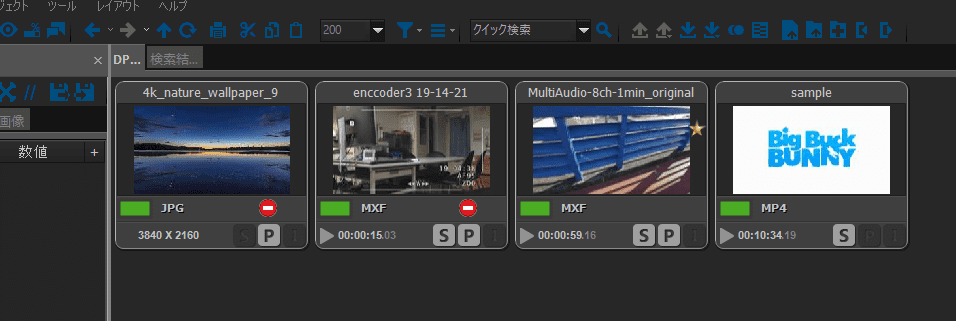
下記の例画像のようにアイコンを表示する事が出来ます。
この例では アイコンを一定の条件に一致したアセットに表示するように設定しました。
設定を行うにはプロジェクトの管理者権限が必要です。
設定方法は次の通りです。
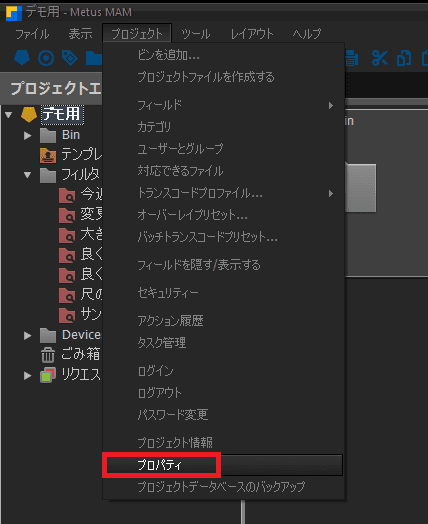
設定を反映させたいプロジェクトで、上部メニューよりプロジェクト>プロパティを選択します
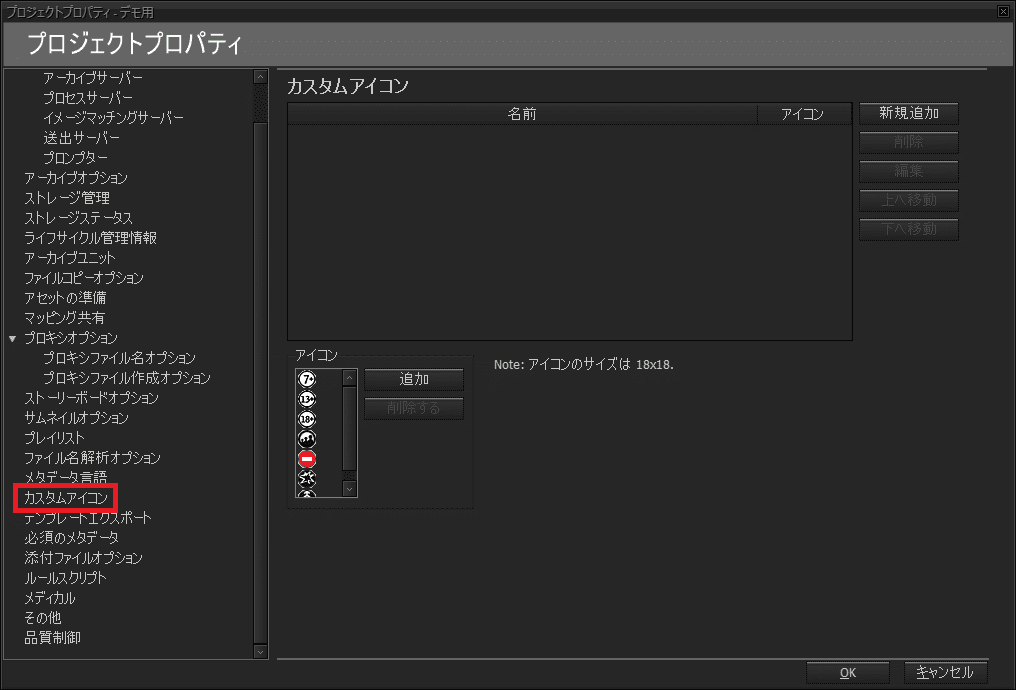
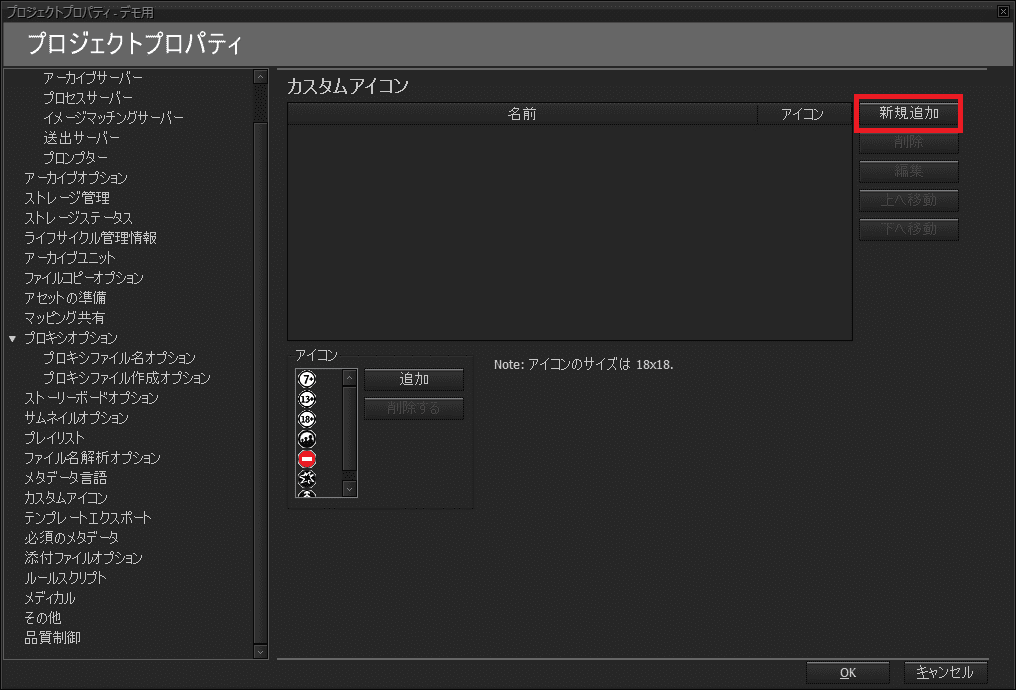
プロジェクトプロパティの左側に表示されるメニューからカスタムアイコンを選択します。
右上の新規作成からルールをを追加します。
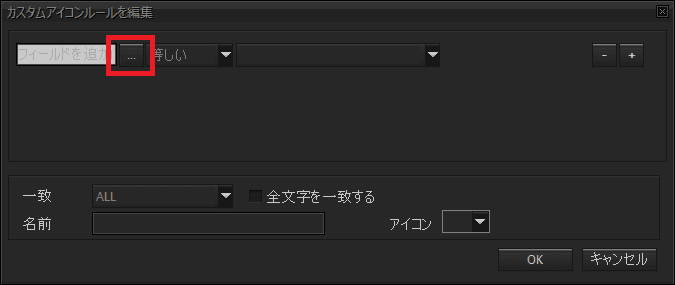
ウィンドウが開くとフィールドを選択して条件を決めていくので
…ボタンを押します
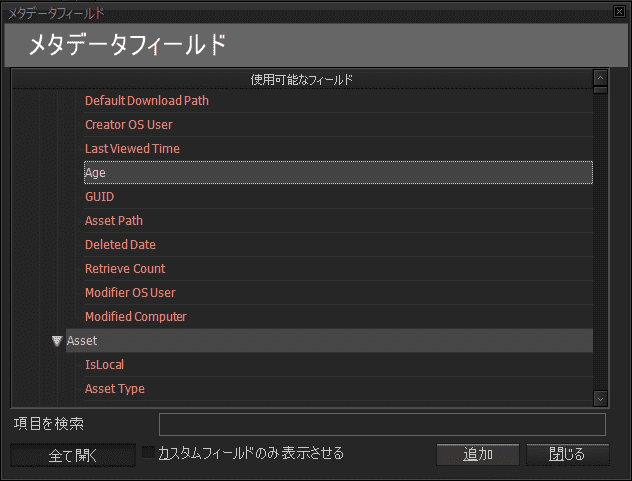
次のようなメタデータフィールドを選択する画面が表示されるので、
アイコンを表示する条件に使用したいフィールドを選択し、追加をクリックします
ここでは例としてMetus MAMにアーカイブされた日からの日数が入っているAgeフィールドを利用します
項目を検索を利用すると目的のフィールドを早く見つける事が出来ます
カスタムフィールドのみ表示させる にチェックを入れると手動で追加したメタフィールドのみが表示されます。
先ほど選択したフィールドに対するルールをプルダウンメニューから選択します
選択したフィールドに応じて、プルダウンメニューで選択できる項目は変化します
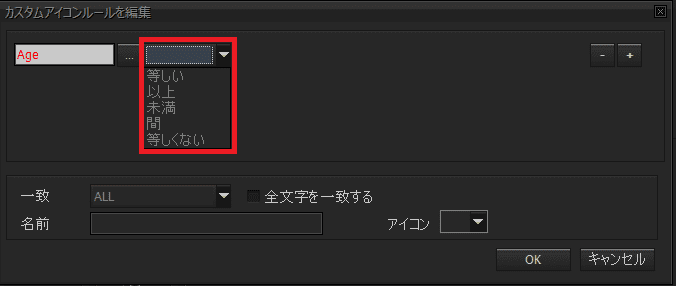
値を入力します、この値の表示は先ほどのプルダウンメニューで選んだ項目に応じて
文字列、数字、日付等に変化します
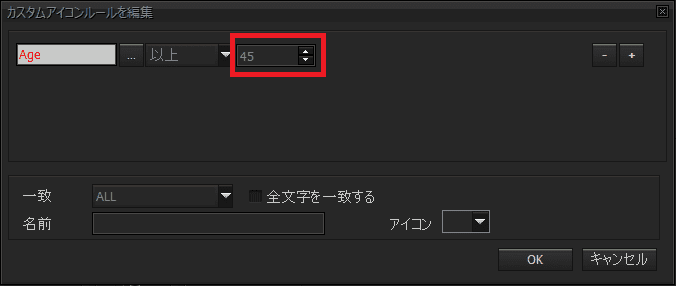
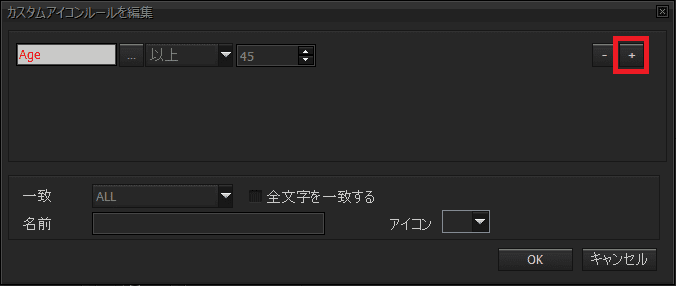
必要であれば+ボタンを押してさらに条件を追加できます。
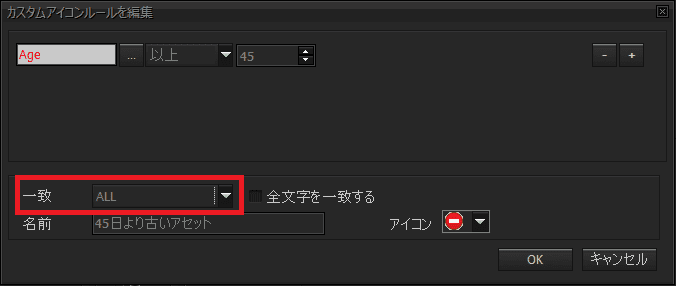
一致でANY又はALLを選択します
ANY ルールを複数設定した場合、いずれかのルールに合致した時にアイコンを表示します
ALL ルールを複数設定した場合、全てのルールに合致した時アイコンを表示します
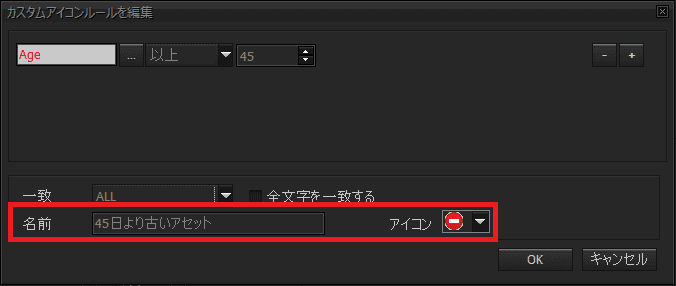
このルールの名前と表示するアイコンを選択してOKを押して下さい
カスタムアイコンの設定ウィンドウに戻ったらOKを押して閉じると設定が反映されます。
再表示ボタンをクリックしますとアイコンが表示されます。
正常に表示されない場合はルールを見直してください。
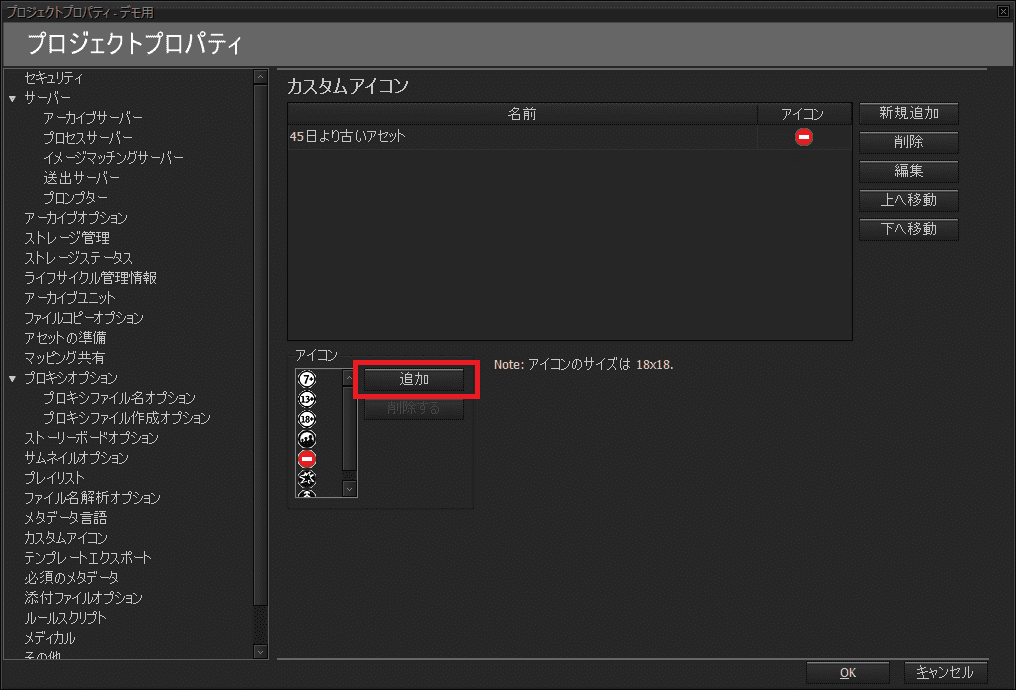
カスタムアイコンを追加するにはカスタムアイコンの設定ウィンドウで追加ボタンを押して下さい
アイコンのサイズは18×18にして下さい。